
Het probleem oplossen dat de sticker "Voeg jouw eigen sticker toe" niet werkt op Instagram.

Als de sticker ' Voeg die van jou toe ' niet werkt op Instagram, betekent dit meestal dat je er niet op kunt tikken of hem niet aan je Stories kunt toevoegen, zelfs als je hem wel in berichten van anderen ziet. Dit gebeurt vaak wanneer Instagram je account tijdelijk blokkeert, meestal vanwege iets dat je hebt geplaatst en dat mogelijk in strijd is met hun regels.
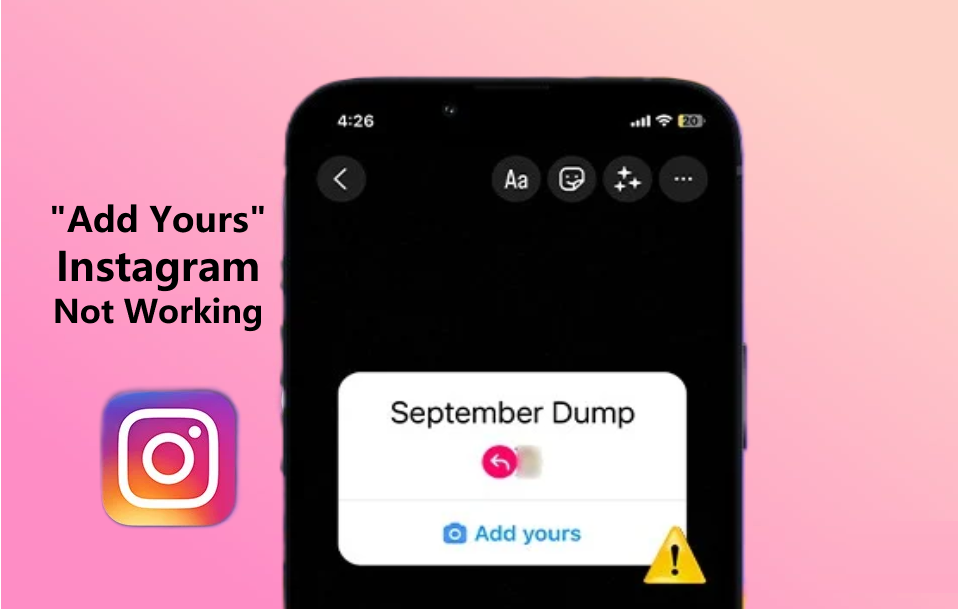
De meest voorkomende reden is een tijdelijke beperking van je Stories-functie op je account, meestal als je onlangs iets hebt geplaatst dat Instagram niet heeft goedgekeurd. Andere redenen kunnen zijn: het gebruik van een verouderde versie van de app, het feit dat de functie niet beschikbaar is in jouw land, of problemen met het correct synchroniseren van je account.
In dit artikel bespreken we verschillende manieren om deze fout te verhelpen.
1. Sluit de Instagram-app.
Soms kunnen tijdelijke storingen ervoor zorgen dat functies verdwijnen of niet goed werken. Het simpelweg sluiten en opnieuw openen van de Instagram-app kan dit vaak verhelpen en mogelijk ook het probleem met de 'Voeg jouw stickers toe' oplossen.
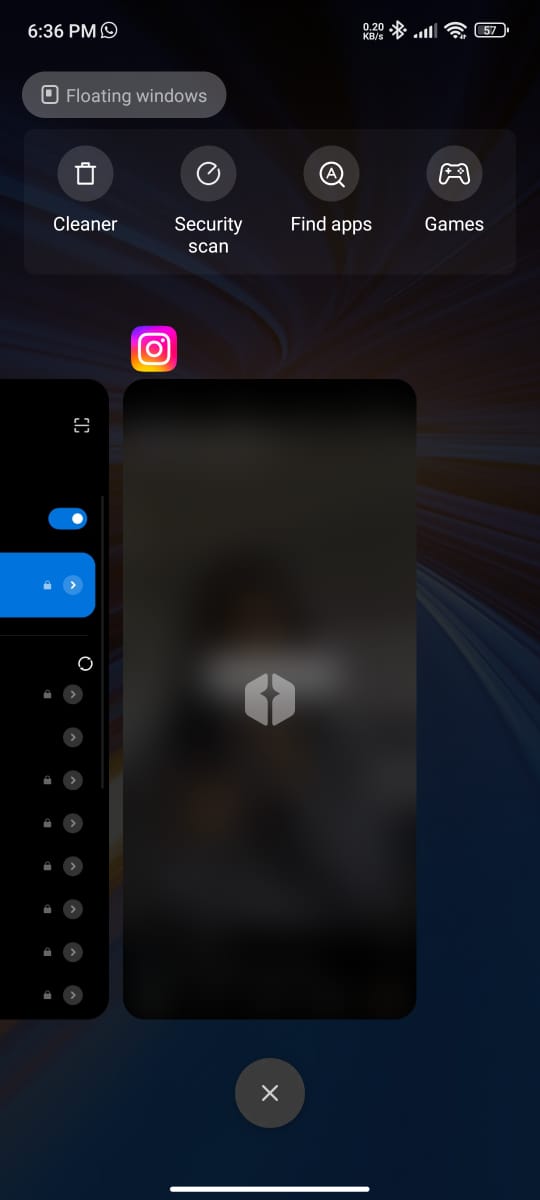
- Ga naar het startscherm en veeg vervolgens vanaf de onderkant omhoog tot halverwege om je geopende apps te bekijken.
- Een app zoeken Instagram.
![App-voorbeeld]()
- Veeg omhoog in de Instagram-app om deze volledig te sluiten.
- heropenen Instagram vanaf je startscherm.
2. Zorg ervoor dat uw app is bijgewerkt.
Het gebruik van een oudere versie van Instagram kan ervoor zorgen dat je geen toegang hebt tot nieuwe functies en bugfixes. Om ervoor te zorgen dat de sticker 'Voeg jouw sticker toe' werkt, moet je de nieuwste versie van de app gebruiken.
2.1 iPhone
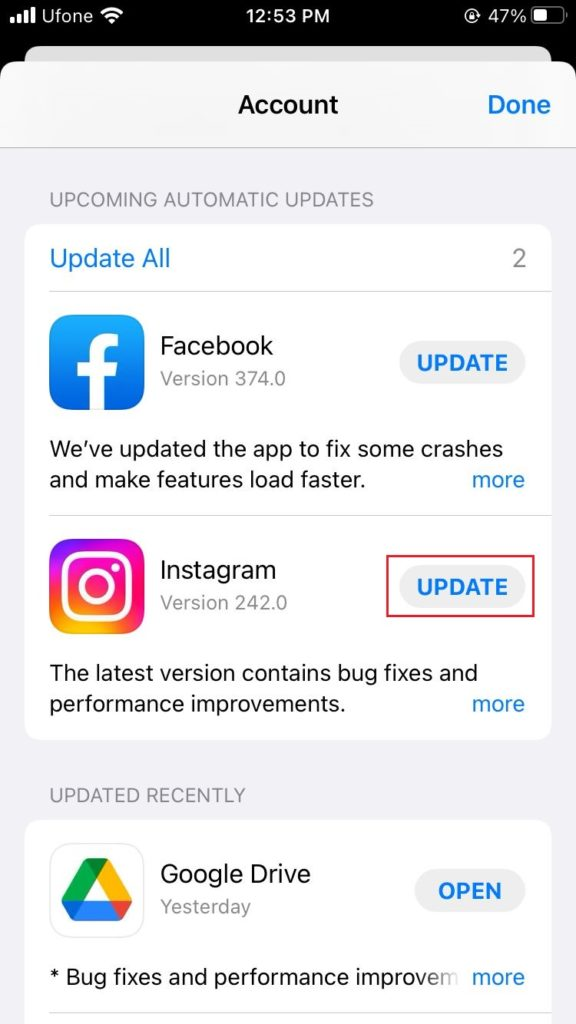
- Open App Store op je apparaat en tik op Je profielpictogram in de rechterbovenhoek.
- Scroll naar beneden om het gedeelte te bekijken. Aankomende automatische updates.
- Zoeken Instagram en klik Bijwerken Indien beschikbaar.
![Aankomende automatische updates]()
Android 2.2
- Een app openen Play Store.
- tik op Je profielpictogram in de rechterbovenhoek.
- Kiezen App- en apparaatbeheer.
- bevind zich Beschikbare updates.
- Zoeken Instagram en klik Bijwerken naast hem.
![Downloads in behandeling]()

3. De status van de Instagram-servers controleren
Soms voert Instagram onderhoud uit of ondervindt het onverwachte storingen, waardoor bepaalde functies tijdelijk niet beschikbaar zijn. Om te zien of dit van invloed is op de 'Voeg jouw sticker toe', ga naar Downdetector en controleer de actuele status van de Instagram-servers.
4. Log opnieuw in op je Instagram-account.
Als de Instagram-update het probleem niet oplost, kan uitloggen en vervolgens weer inloggen helpen om eventuele tijdelijke fouten met je account te herstellen.
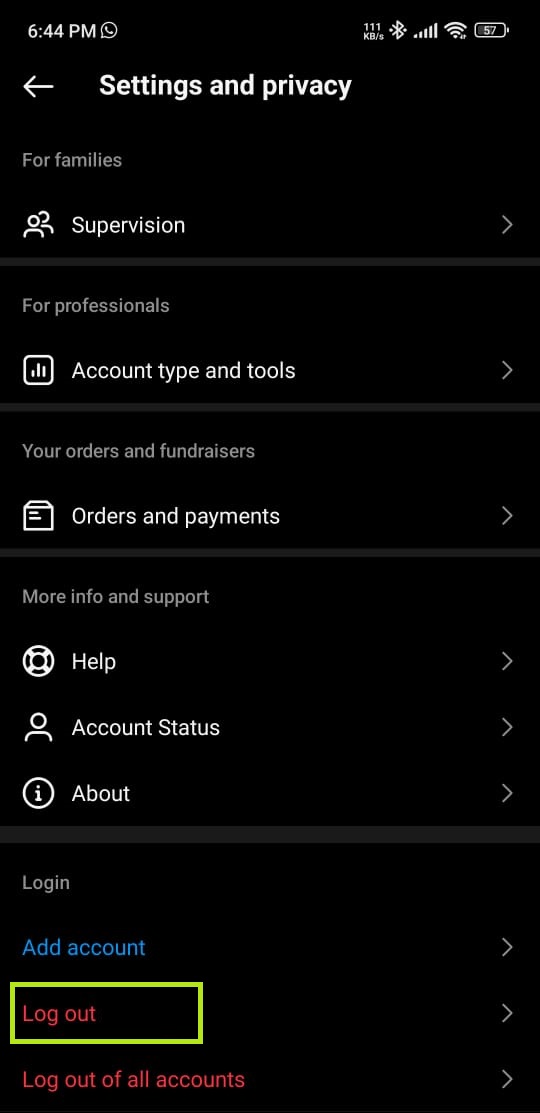
- Ga naar Uw profieltabblad en klik De drie horizontale lijnen in de rechterbovenhoek.
- Kiezen Instellingen en privacy.
- tik op afmelden.
![De "Voeg je eigen sticker toe"-functie op Instagram werkt niet.]()
- Wacht even en voer dan je gegevens in om opnieuw in te loggen.
5. Wis Instagram-cache
Een cache vol oude of beschadigde gegevens kan ervoor zorgen dat Instagram niet goed functioneert. Het wissen van de cache van de app lost vaak problemen op zoals ontbrekende stickers of trage prestaties.
- Een app openen Instellingen op uw apparaat.
- Scroll naar beneden en tik op Toepassingen.
- Kiezen Applicatiebeheer.
- Zoeken Instagram Klik erop in de lijst.
- Ga naar Opslaggebruik.
- tik op Cache wissen.
![Cache wissen voor Instagram]()

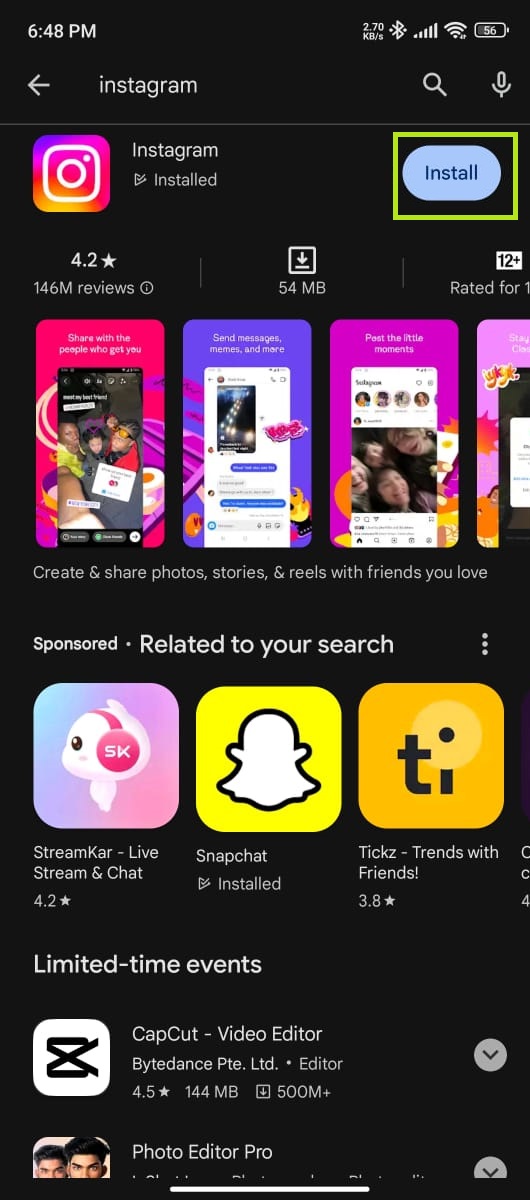
6. Verwijder de app en installeer deze opnieuw
Als al het andere niet helpt, kan het verwijderen en opnieuw installeren van Instagram een frisse start bieden en mogelijk hardnekkige problemen oplossen. Dit zorgt ervoor dat je de nieuwste versie en een schone app-installatie hebt.
- Druk lang op een app-pictogram Instagram Op je startscherm verschijnt een menu.
- tik op verwijder de app أو verwijderen.
- Bevestig uw keuze wanneer u daarom wordt gevraagd.
- Ga naar App Store أو Play Store en zoek naar Instagram.
- tik op الحصول أو تثبيت Om de applicatie opnieuw te installeren.
![Play Store]()
Reacties zijn gesloten.