

Belangrijkste punten
- De Power-On Self-Test (POST) controleert de computercomponenten tijdens het opstarten. Q-LED-indicatoren op moderne moederborden geven problemen aan met de CPU, het DRAM-geheugen, de videokaart of de opstartschijf.
- Als het DRAM-lampje brandt, probeer dan het geheugen opnieuw te installeren, XMP uit te schakelen, de BIOS te resetten, de BIOS bij te werken of te controleren of het geheugen zelf defect is. Andere mogelijke oorzaken zijn de CPU, de voeding of het moederbord.
- Om POST-fouten te verhelpen, test u elk onderdeel afzonderlijk. Geheugenproblemen kunnen ook worden veroorzaakt door andere onderdelen, zoals de voeding. Neem bij problemen contact op met de leverancier van uw computer voor hulp en eventuele garantieondersteuning.
Als het DRAM-lampje (Q-LED) op je moederbord blijft branden of knippert, duidt dit op een probleem met je werkgeheugen (RAM). Er kunnen verschillende oorzaken voor deze fout zijn, zoals onjuist geïnstalleerd geheugen, incompatibele geheugenmodules of zelfs defect RAM-geheugen. Laten we deze gevallen één voor één bekijken:
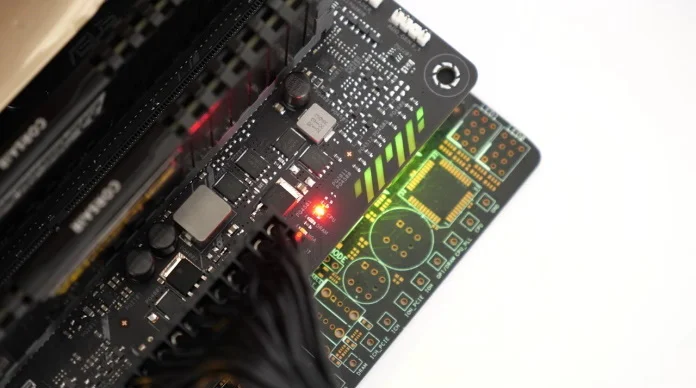
1) Installeer het geheugen opnieuw
Als je je computer net in elkaar hebt gezet, is het mogelijk dat je RAM-geheugen niet goed is aangesloten op het moederbord. Om dit te verhelpen, kun je proberen de RAM-modules opnieuw te installeren. Dit houdt in dat je het RAM-geheugen verwijdert en vervolgens correct terugplaatst.
- uitschakelen Haal de stekker van je computer uit het stopcontact.
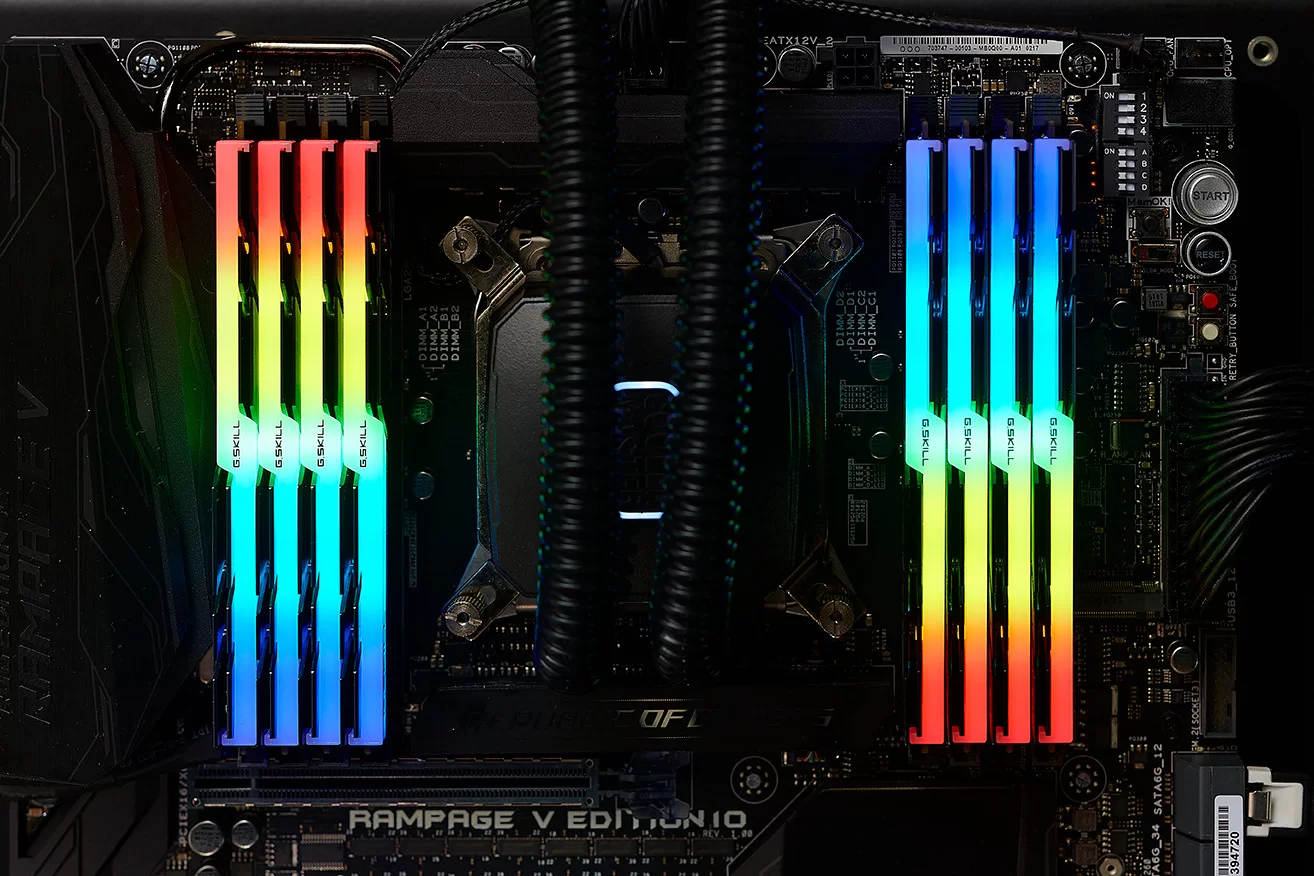
- Open de computerkast en op het moederbord vind je de RAM-modules, meestal naast de CPU-koeler. (Bron afbeelding: G.Skill)
![]()
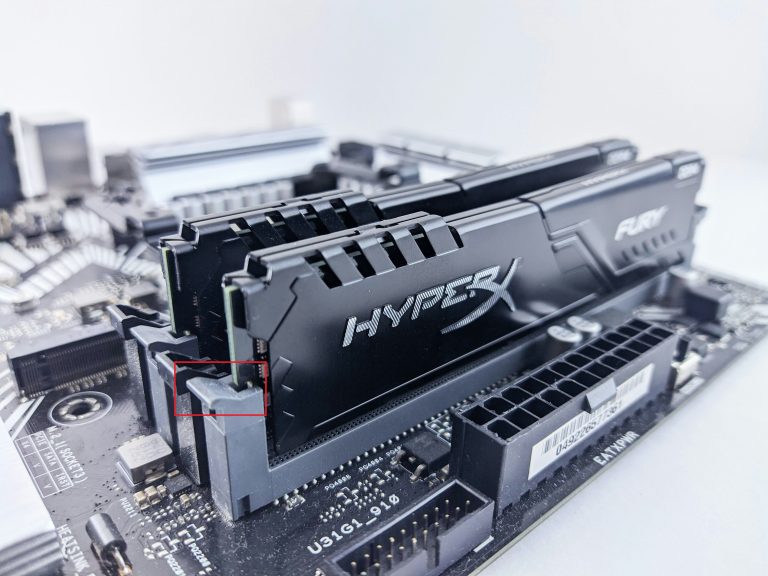
- vrijheid Het geheugenmontagemechanisme, dat meestal bestaat uit kleine klemmetjes naast de RAM-modules (random access memory), zoals weergegeven.
![]()
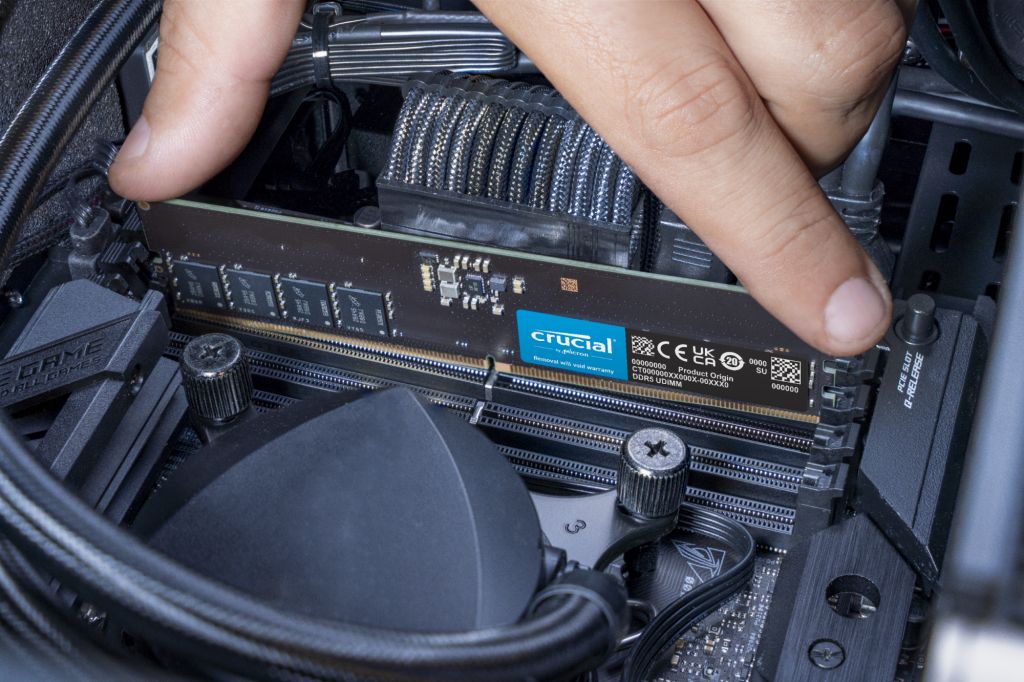
- Verwijder de geheugenmodules en plaats ze in de daarvoor bestemde sleuven. A2 و B2 Voor het beste resultaat, zorg ervoor dat u een hoorbaar klikgeluid hoort wanneer u het terugplaatst.
2) XMP uitschakelen
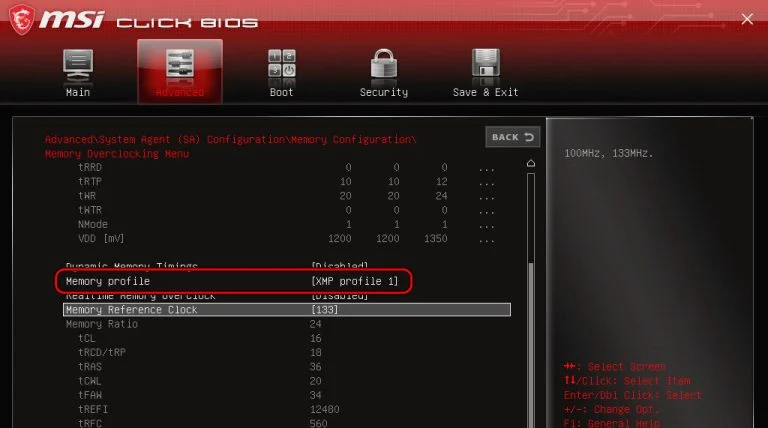
XMP maakt het mogelijk om geheugen op hogere snelheden te laten werken dan de JEDEC- specificaties , in feite een vorm van overklokken. Dit kan leiden tot instabiliteit en het uitschakelen van XMP kan eventuele geheugenproblemen verhelpen. De optie is letterlijk slechts een paar muisklikken verwijderd.
- uitschakelen Open je computer en open het BIOS door op de toetsen "" te drukken.Verwijdering "Of"F1"Of"F2"Of"F5"Of"F10Raadpleeg de handleiding van de fabrikant voor meer informatie.
- Omdat de BIOS/UEFI Dit verschilt per fabrikant; doe wat onderzoek naar uw moederbordmodel en zoek naar "XMP-instellingen“, wat in ons geval onder het tabblad “ stondGeavanceerd(Geavanceerd).
- Aanpassen "Geheugenprofiel" Op "onbruikbaar maken(Gehandicapt).
![]()
- Een andere methode is om de BIOS terug te zetten naar de fabrieksinstellingen, maar dan verlies je mogelijk ook andere voorkeuren.
3) AM5 POST-fout "Geheugentraining"
Als je een nieuw AM5 -apparaat hebt en hetzelfde RAM-probleem ondervindt, kan het zijn dat je geheugen zich nog in de " geheugentrainingsfase " bevindt. Dit klinkt misschien vreemd, maar de geheugencontroller van je systeem moet de verschillende parameters van de gebruikte DDR5-module leren kennen om een stabiele werking te garanderen.
- Als u eenheden heeft DIMM Meerdere, volg daarom de stappen in onze herinstallatiehandleiding (Methode 1). Plaats het apparaat. DIMM Slechts één in het vakje 2 of de opening 4(Bron afbeelding:) Cruciale)
![]()
- aanzetten Zet je computer zoals gewoonlijk aan en wacht even. 5-10 minuten Tijdens het inleren/trainen van het geheugen moet het DRAM-lampje uitgaan.
- Herhaal hetzelfde proces met één eenheid. DIMM Je tweede.
- Je computer zou normaal moeten functioneren.
4) Verwijder de CMOS-batterij / Reset de BIOS
Het resetten van de BIOS door de CMOS-batterij te verwijderen kan DRAM-problemen oplossen. Volg deze stappen om uw BIOS te resetten:
- uitschakelen Uw computer, Scheid het af. Van de muur af, en in actie komen. ESD vereist.
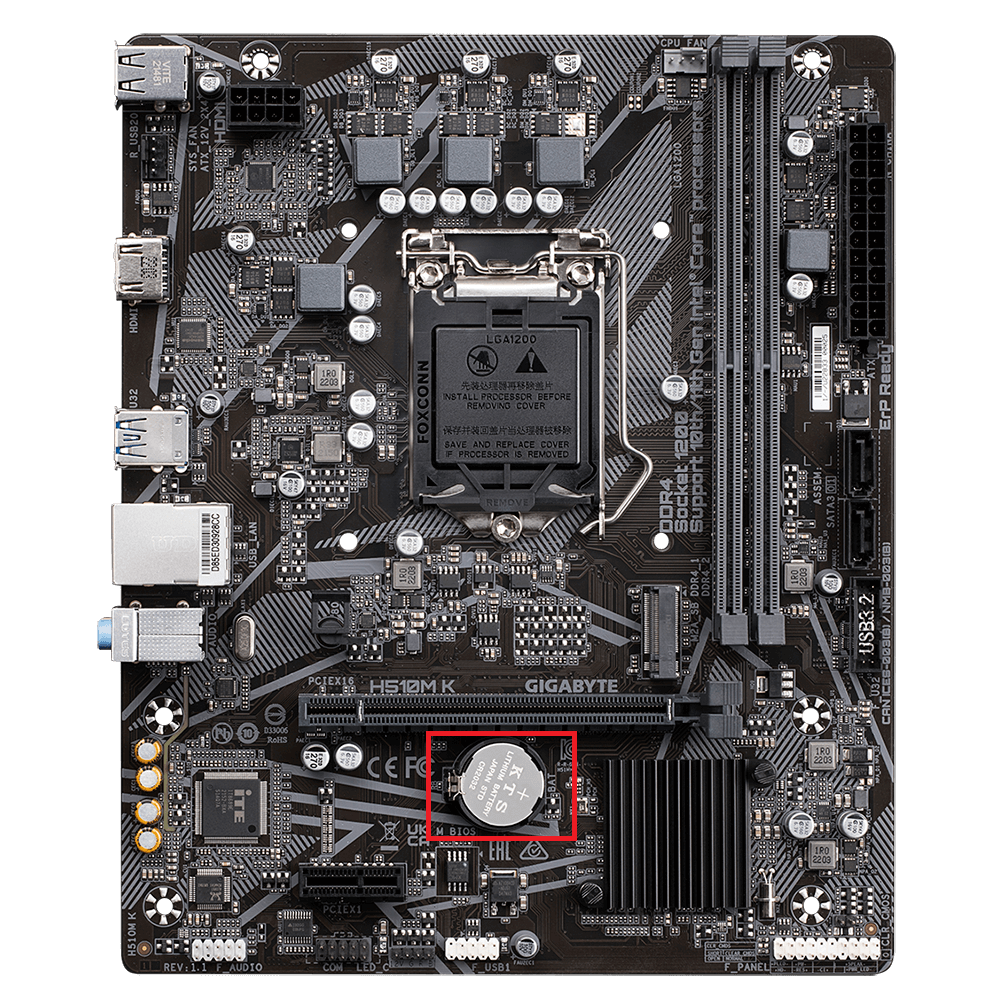
- Open de computerkast en zoek het moederbord; daar zou je het moeten vinden. CMOS-batterij Het bevindt zich onder de grafische processor (GPU). Als het daar niet zit, raadpleeg dan de handleiding van de fabrikant van uw moederbord.
![]()
- Trek met je vingers CMOS-batterij Duw het voorzichtig naar buiten. Op sommige moederborden vind je mogelijk... Klikbevestigingsmechanisme Je moet hem omhoog trekken om de batterij te verwijderen.
- بعد 10-15 minutenPlaats de CMOS-batterij terug; de BIOS zou nu gereset moeten zijn. Controleer of de fout zich nog steeds voordoet.
5) Werk je BIOS bij
We komen geleidelijk aan bij complexere stappen, waaronder het bijwerken van je BIOS. Moederbordfabrikanten brengen vaak nieuwere BIOS-versies uit die de compatibiliteit en stabiliteit van het RAM-geheugen verbeteren. Het bijwerken van je BIOS kan zowel eenvoudig als moeilijk zijn, afhankelijk van hoe nieuw je moederbord is.
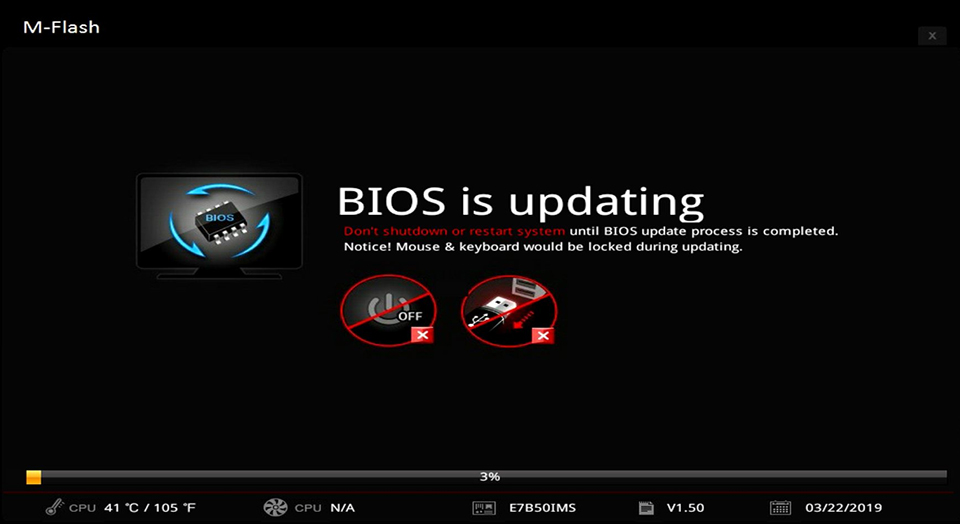
Moderne moederborden beschikken over een BIOS Flashback-optie, waarmee u uw BIOS kunt bijwerken zonder het systeem op te starten. Zorg dat u een werkende pc hebt en download de gewenste BIOS-versie. Nadat u het BIOS-bestand correct hebt hernoemd, slaat u het op een USB-stick op en start u het systeem op om uw BIOS bij te werken.
6) Defect geheugen
Als geen van deze stappen tot nu toe heeft gewerkt, betreden we het gebied van twijfel – en de mogelijkheid van een hardwarefout . Geheugen is ongelooflijk flexibel; het is echter elektronisch en zal uiteindelijk defect raken. Een eenvoudige manier om te controleren of uw geheugen defect is, is door een werkende geheugenkit van een vriend of collega te lenen.
Je kunt de DIMM's ook afzonderlijk proberen, zoals beschreven in de herinstallatieprocedure hierboven. Als de ene DIMM werkt en de andere niet, dan is er een defect geheugencluster. Als geen van beide werkt, is de volgende stap het verkrijgen van een werkend cluster.
Probeer nu de werkgeheugenmodules en controleer of de fout aanhoudt. Als het probleem zich, ondanks een werkende module, nog steeds voordoet, zijn er drie mogelijke oorzaken.
7) Een defecte centrale verwerkingseenheid (CPU), voedingseenheid (PSU) of moederbord
Als je een werkende geheugenmodule in je computer hebt geprobeerd en het vervelende DRAM-lampje nog steeds brandt, ligt het probleem mogelijk bij andere componenten. Laten we beginnen met het gemakkelijkst te vervangen onderdeel: de voedingseenheid (PSU).
↪ Voedingseenheid
Het is zeer waarschijnlijk dat de voedingseenheid (PSU) beschadigd is geraakt door overspanning /overstroom en niet langer voldoende stroom aan het geheugen kan leveren. Probeer een andere PSU of gebruik je huidige voeding in een andere computer.
Centrale verwerkingseenheid (CPU)
Vervolgens is er de centrale verwerkingseenheid (CPU) . Als je toegang hebt tot een processor die door je moederbord/socket wordt ondersteund, controleer dan of het systeem met die processor werkt. De CPU bevat geheugencontrollers die verantwoordelijk zijn voor de communicatie met het werkgeheugen (RAM). In zeldzame gevallen kan dit onderdeel van de CPU beschadigd raken, waardoor het onbruikbaar wordt.
Moederbord
Als laatste redmiddel kunt u alle componenten vervangen door een ander moederbord. Als uw computer daarna weer normaal werkt, moet u het moederbord vervangen . Net als bij de voedingseenheid (PSU) kunnen willekeurige spannings-/stroompieken of zelfs elektrostatische ontlading (ESD) ernstige schade aan het moederbord veroorzaken .
Reacties zijn gesloten.