

Het moederbord is een essentieel onderdeel van je computer en fungeert als centrale hub die al je randapparatuur en I/O-apparaten met elkaar verbindt. Soms moet je het model van je moederbord weten om je CPU of RAM te upgraden. Of misschien wil je de chipset van je moederbord identificeren om te controleren welke functies beschikbaar zijn of ontbreken.
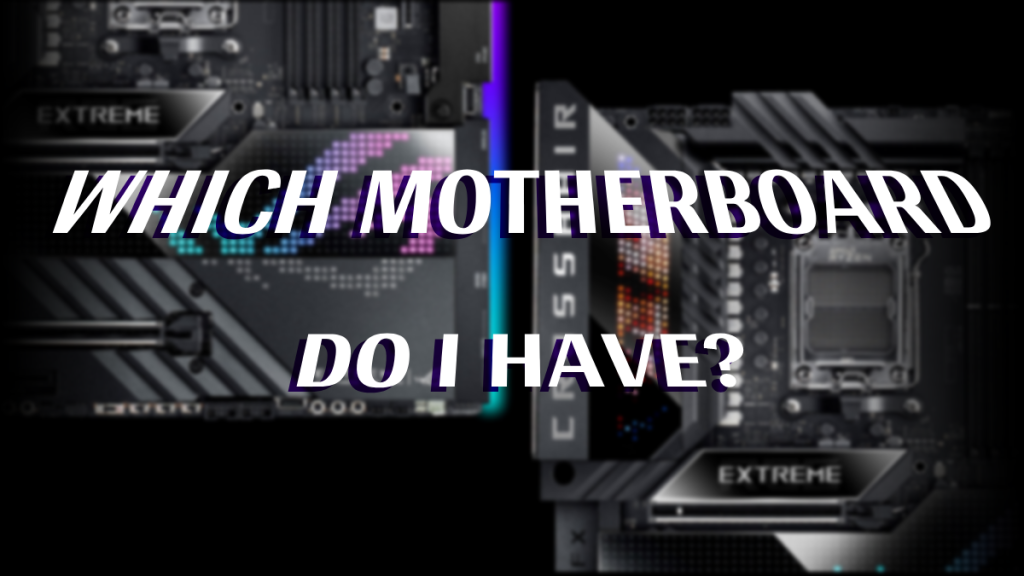
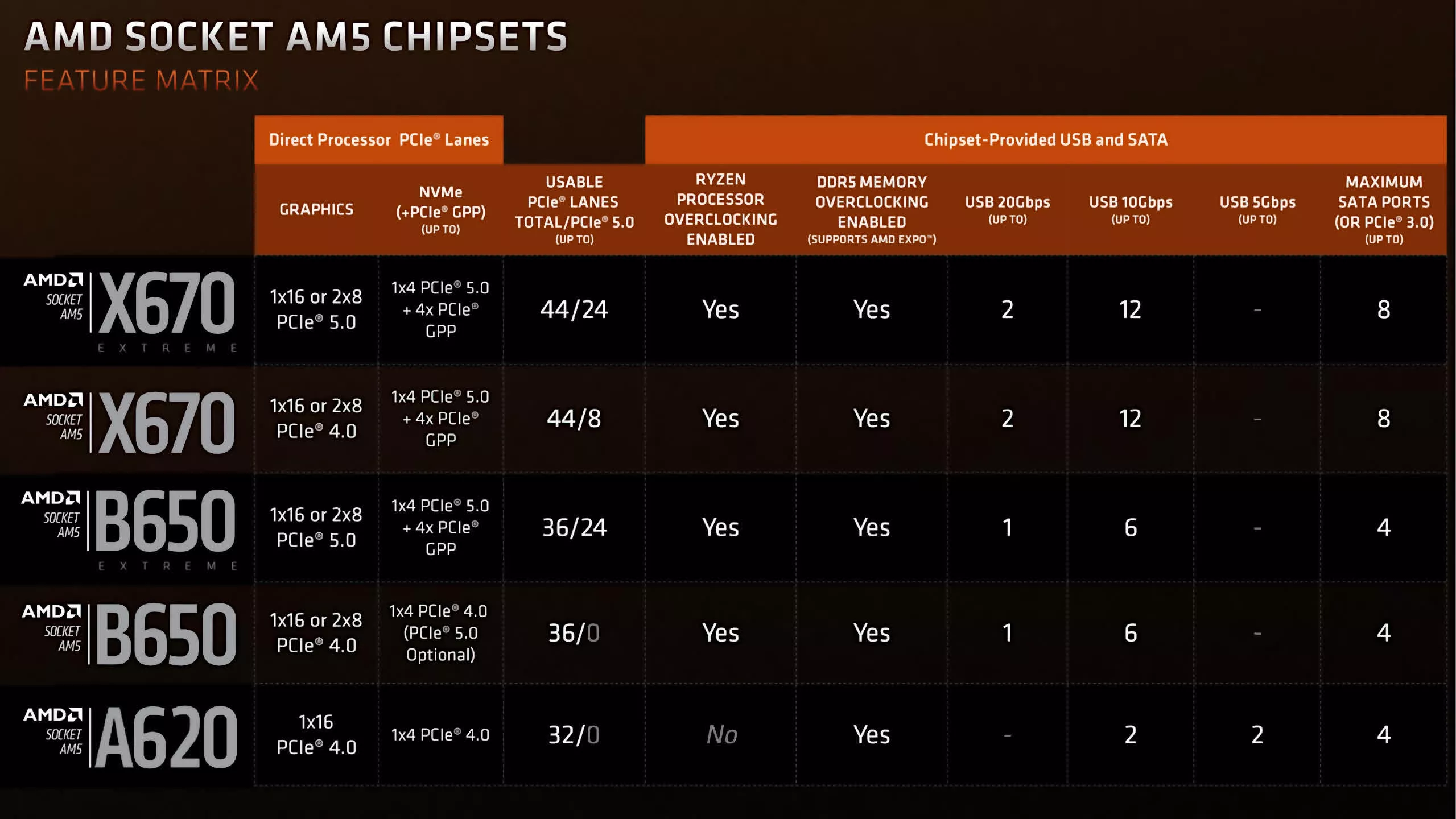
Volgens de definitie van Google is een moederbord de printplaat (PCB) waarop alle andere printplaten en componenten zijn aangesloten. Voor de meeste gebruikers heeft het moederbord geen directe invloed op de prestaties. Het kiezen van het verkeerde moederbord kan echter wel je mogelijkheden beperken, zoals de upgradebaarheid of de aansluitmogelijkheden. Zo zijn er bijvoorbeeld aanzienlijke verschillen tussen de budgetvriendelijke A620- chipset en de high-end X670E -chipset , die verder gaan dan alleen de prijs.
Moederbordspecifieke functies
Het moederbord bepaalt het aantal SATA- en M.2 SSD-schijven dat u in uw computer kunt installeren. Ondersteuning voor XMP -profielen voor RAM-geheugen of ondersteuning voor overklokken van de CPU hangt ook af van uw moederbordmodel. Het type en de kwaliteit van de spanningsregelaars ( VRM's ) op het moederbord kunnen de overklokmogelijkheden beperken , met name bij ontgrendelde CPU's.
Het aantal en de generaties beschikbare PCIe- lanes hangen ook af van de chipset van je moederbord. Op het AM5- platform heb je bijvoorbeeld een B650E -chipset of hoger nodig om PCIe Gen 5.0 SSD- ondersteuning te garanderen . Op de A620- chipset is CPU- overclocking standaard uitgeschakeld .
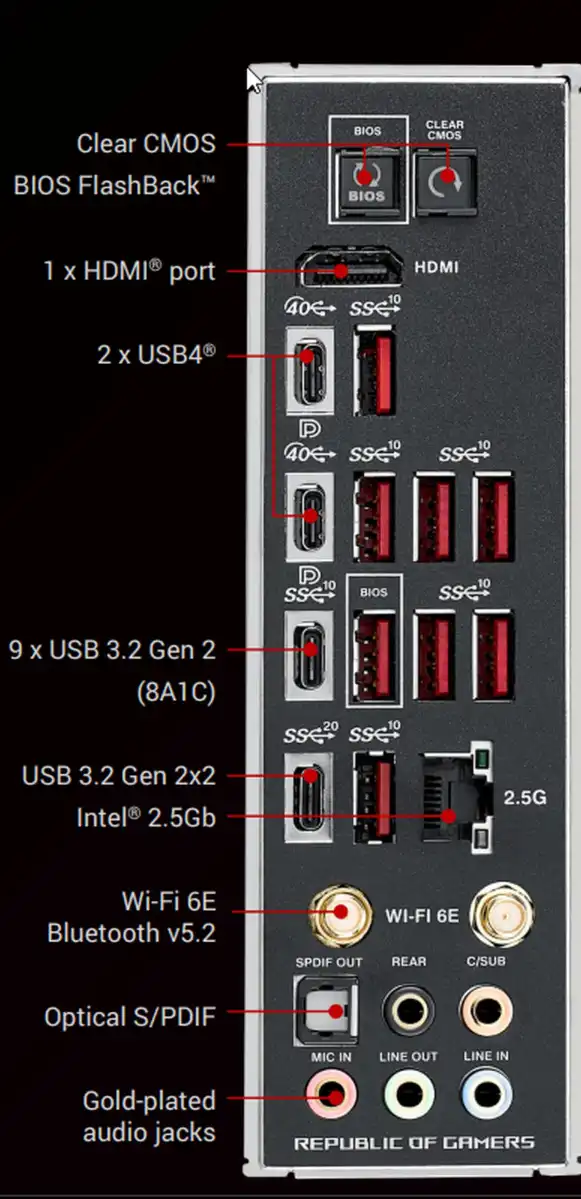
Moederbordmerken bieden ook unieke RGB- verlichtingsoplossingen aan , die kunnen variëren afhankelijk van het moederbordmodel. Duurdere modellen hebben vaak meer DIMM- slots (RAM-slots) en ondersteuning voor meer geheugenkanalen. Bovendien bevatten de nieuwste moederborden vaak moderne functies zoals Thunderbolt- en USB Type-C- poorten.
Dit alles laat zien dat een goed moederbord je computer gebruiksvriendelijker kan maken en meer functies kan bieden. Daarom is het belangrijk om het model en de chipset van je moederbord te kennen.
Deze handleiding laat je op de eenvoudigste manieren zien welk moederbord en welke chipset je computer heeft.
Welk moederbord en welke chipset heb ik?
Laten we beginnen met een paar basisprincipes te verduidelijken. Je computer kan een zelfgebouwd systeem zijn of een OEM-product (zoals Dell , HP of Lenovo ). Tegenwoordig gebruiken de meeste computers – zelfs veel computers van andere fabrikanten – bekende moederbordmodellen, met een paar uitzonderingen. Daarom kunnen we de methoden om je moederbordmodel te vinden indelen in drie categorieën:
- Speciaal daarvoor bestemde computers:
- Het model en de chipset van het moederbord staan meestal direct op het moederbord zelf vermeld.
- Als u meer details of bevestiging wilt, kunt u gebruikmaken van Systeem informatie of gereedschappen Windows De andere optie is om de exacte naam van het moederbord te achterhalen.
- Kant-en-klare computers:
- Deze systemen worden doorgaans in grote hoeveelheden ingekocht bij fabrikanten van originele apparatuur (OEM's) en detailhandelaren zoals Dell أو HP أو Lenovo.
- Moederborden worden vaak gebruikt VooralDit kan de identificatie bemoeilijken.
- Raadpleeg indien nodig de gebruikershandleiding of het specificatiedocument voor uw model. OptiPlex أو ThinkCentre Die van jou, precies die van jou.
- laptops:
- Moederborden in laptops Niet te upgradenZelfs als je het model specificeert, is dat wellicht niet erg nuttig.
- Als je upgrades plant (zoals RAM of opslag), kijk dan eens naar Specificatieblad Voor uw laptopmodel.
Laten we nu eens kijken hoe je het moederbord en de chipset van je computer kunt identificeren:
1. Controleer het moederbord fysiek.
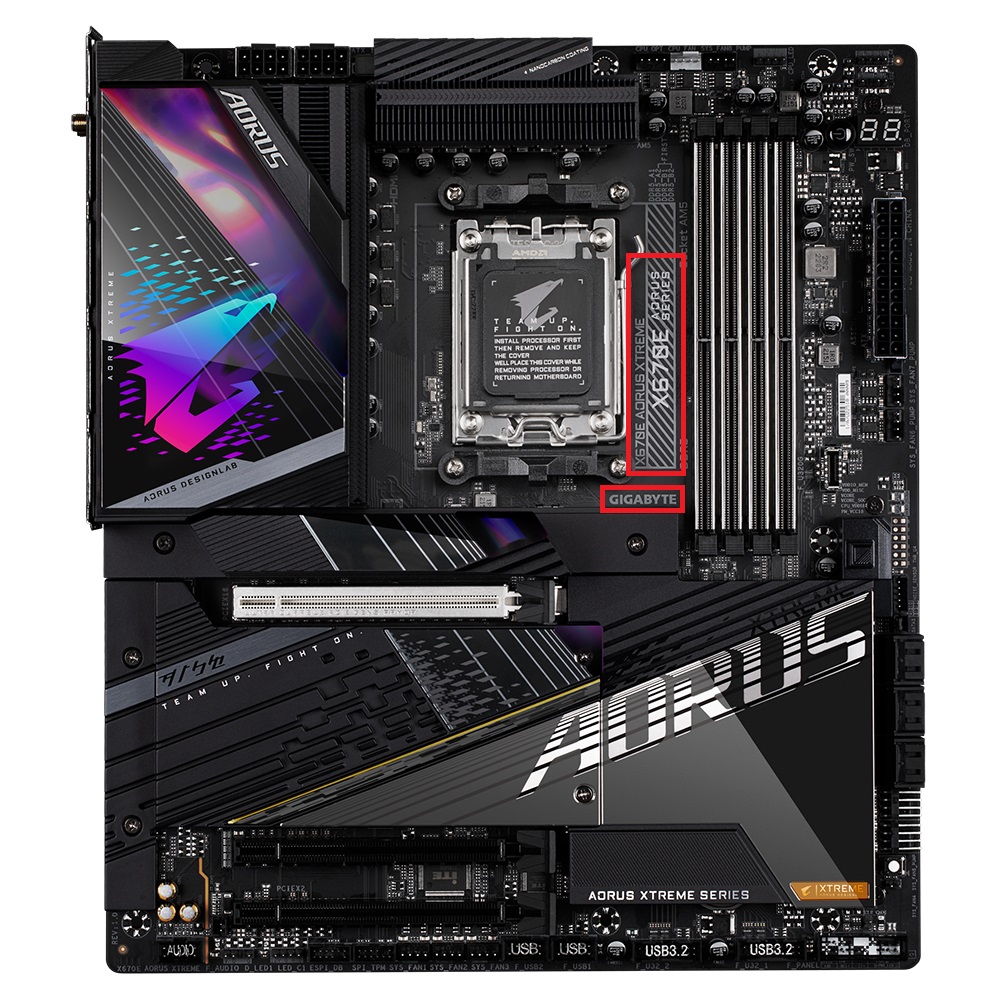
Het lijkt misschien simpel, maar de gemakkelijkste manier om het model en de chipset van je moederbord te vinden, is door naar het moederbord zelf te kijken. Dit werkt prima bij de meeste desktopcomputers, hoewel je bij een kant-en-klare pc van een merk als Dell of HP mogelijk veel verschillende nummers ziet die niet altijd even duidelijk zijn.
- loskoppelen Haal de stekker van je computer uit het stopcontact en zet hem uit. الطاقة.
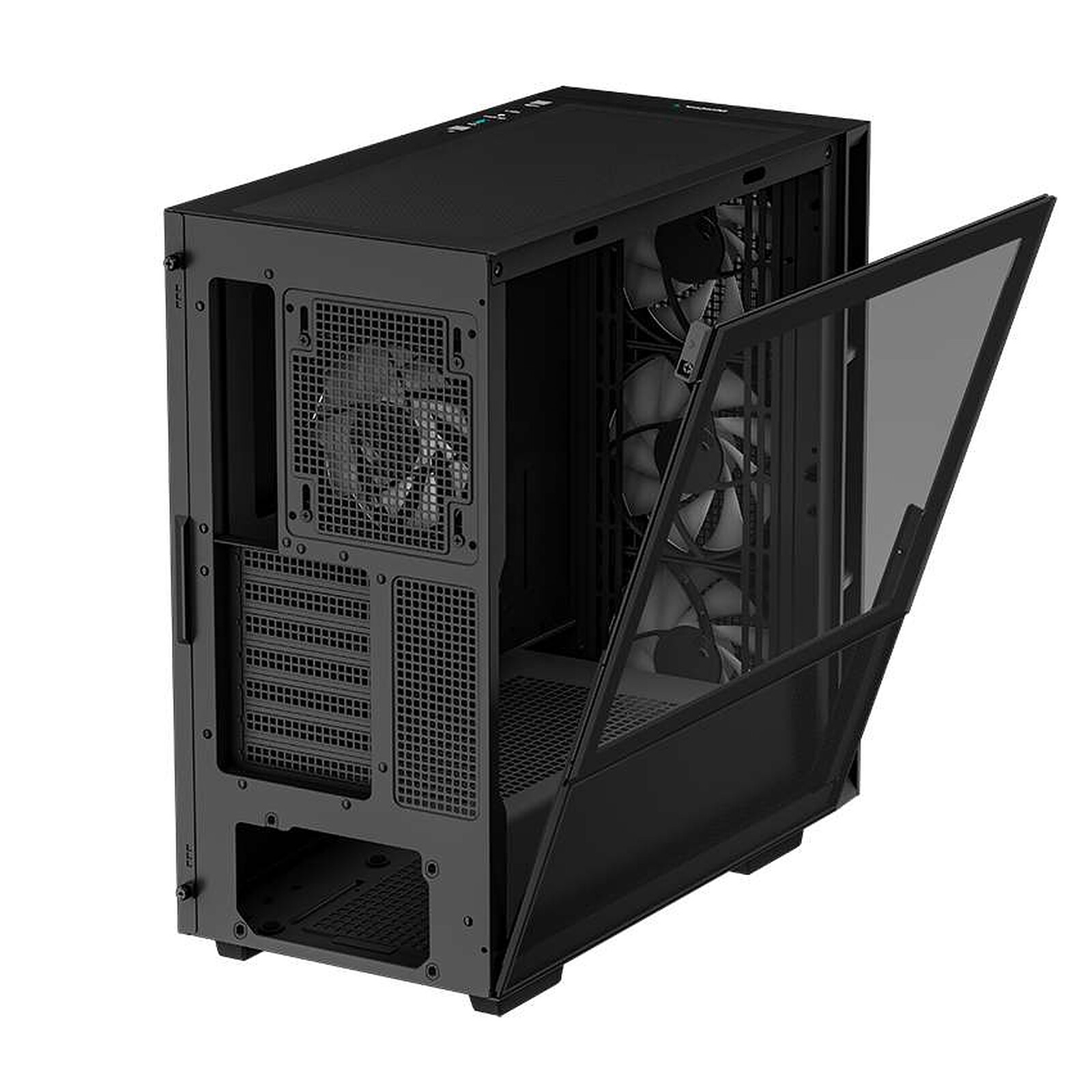
- verwijderen zijpaneel Wees voorzichtig, vooral als het gemaakt is van الأكريليك أو gehard glas(Referentieafbeelding van Deep Cool)
![]()
- we gebruiken GIGABYTE X670E AORUS XTREME De modelnaam staat bijvoorbeeld meestal in de buurt van de aansluiting afgedrukt. CPUDe positie kan echter variëren. (Referentieafbeelding van GIGABYTE)
![]()
2. Controleer systeeminformatie
Windows wordt geleverd met een tool genaamd Systeeminformatie die details over de componenten van uw computer weergeeft en waarmee u snel uw moederbord kunt identificeren.
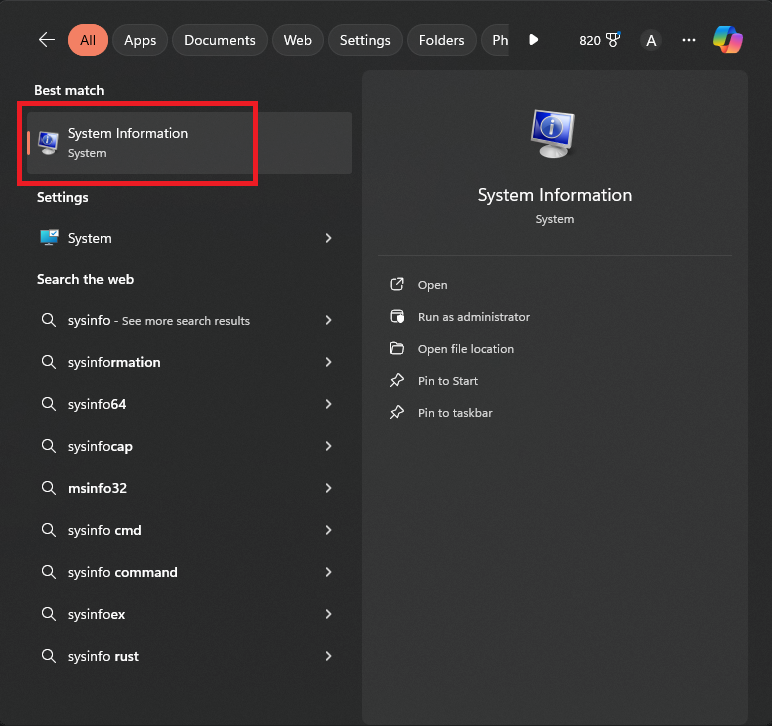
- in de zoekbalk Windows, schrijven "sysinfo"Of"systeem informatie'.
![]()
- Klik op Toepassen systeem informatie die verschijnt.
![]()
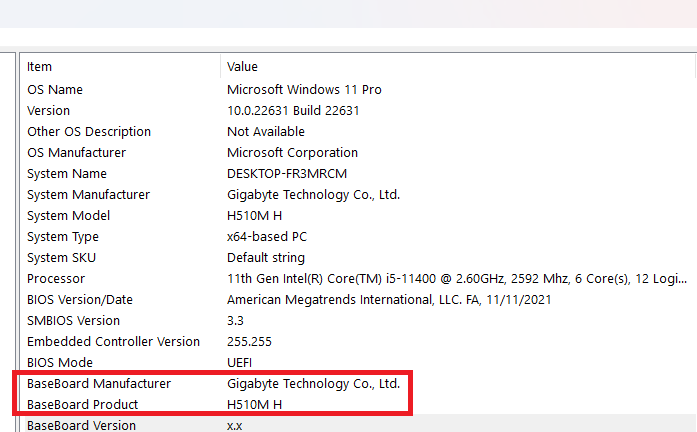
- In sectie SysteemoverzichtZoek in mijn veld Moederbordfabrikant وMoederbordproductAls er bijvoorbeeld staat geschreven: GIGABYTE H510M, de "H510"Dat is de naam van uw chipset."
![]()

3. Het CMD-commando gebruiken
CMD staat voor Command Prompt , een opdrachtregelprogramma dat je kunt gebruiken om systeemopdrachten uit te voeren en problemen met Windows op te lossen.
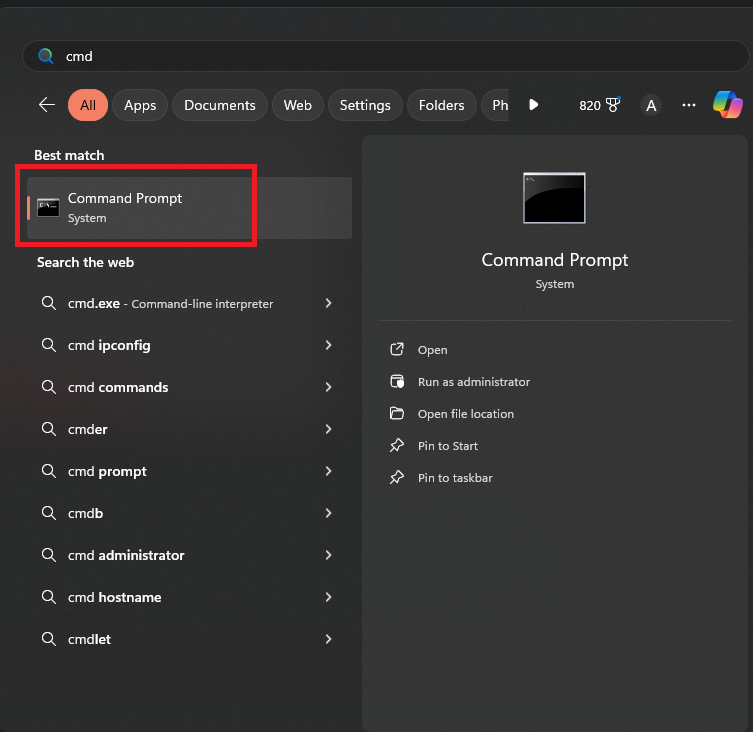
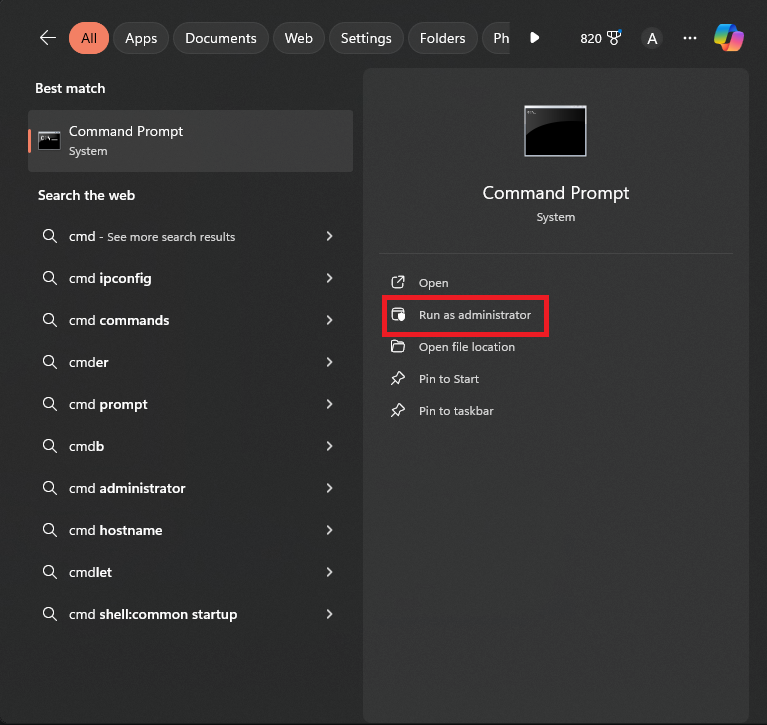
- Open de opdrachtprompt met beheerdersrechten. Typ hiervoor "cmdZoek in de Windows-zoekbalk naar Opdrachtprompt.
![]()
- Klik met de rechtermuisknop op Opdrachtprompt en selecteer "Als administrator uitvoeren“Of gebruik de optie aan de rechterkant van het menu.”
![]()
- Als er een venster verschijnt Gebruikersaccount controle, selecteer "نعم'.
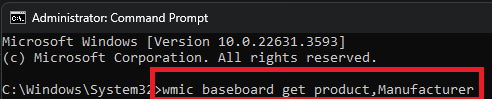
- Typ dit commando in de terminal: wmic plint product krijgen, Fabrikant:(Je kunt gebruiken Ctrl + C kopiëren enCtrl + V (Om te plakken.)
![]()
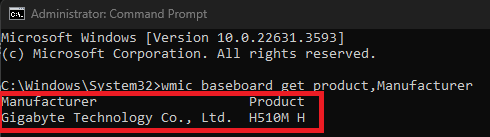
- Klik op "Enter“En je zult twee velden zien: “het fabricagebedrijf" En de"het productDit is dezelfde informatie die ook in de systeeminformatie te vinden is.
![]()
4. HWiNFO64 gebruiken
HWiNFO is een programma van derden waarmee je je computer kunt analyseren en de prestaties ervan gedetailleerd kunt monitoren. Het is populair onder pc-liefhebbers en gamers omdat het alle hardwaregegevens weergeeft.
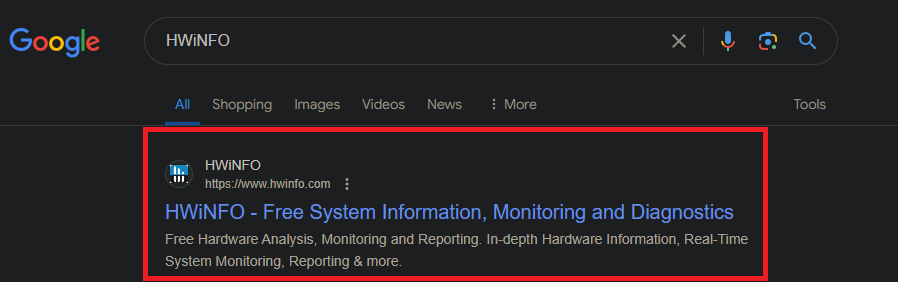
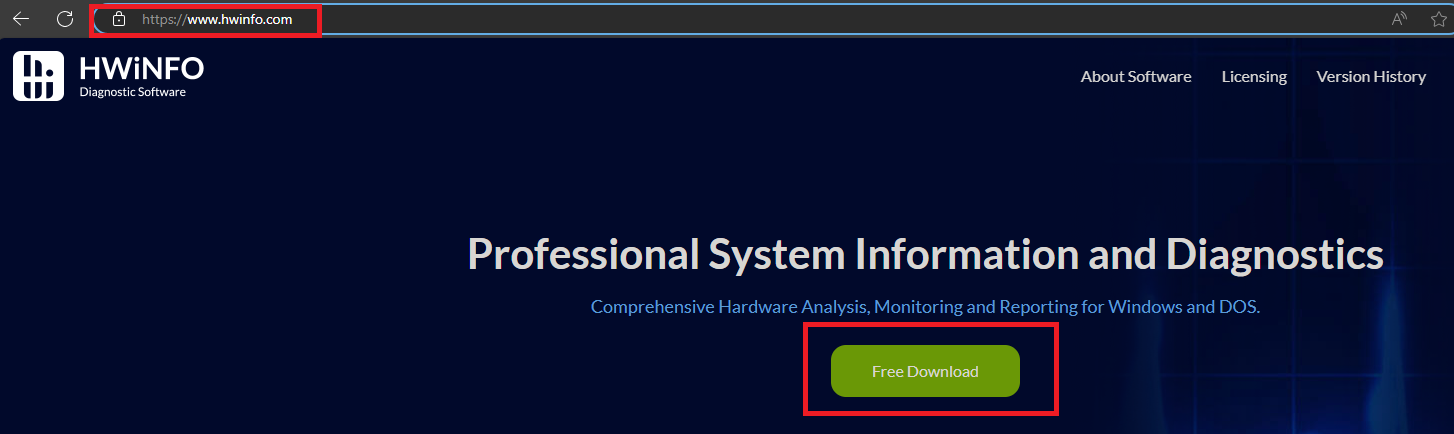
- Zoek naar “HWiNFO” op Google Bezoek de officiële HWiNFO-website.
![]()
- Controleer of u zich op de juiste URL bevindt (zie afbeelding) en klik op “gratis download'.
![]()
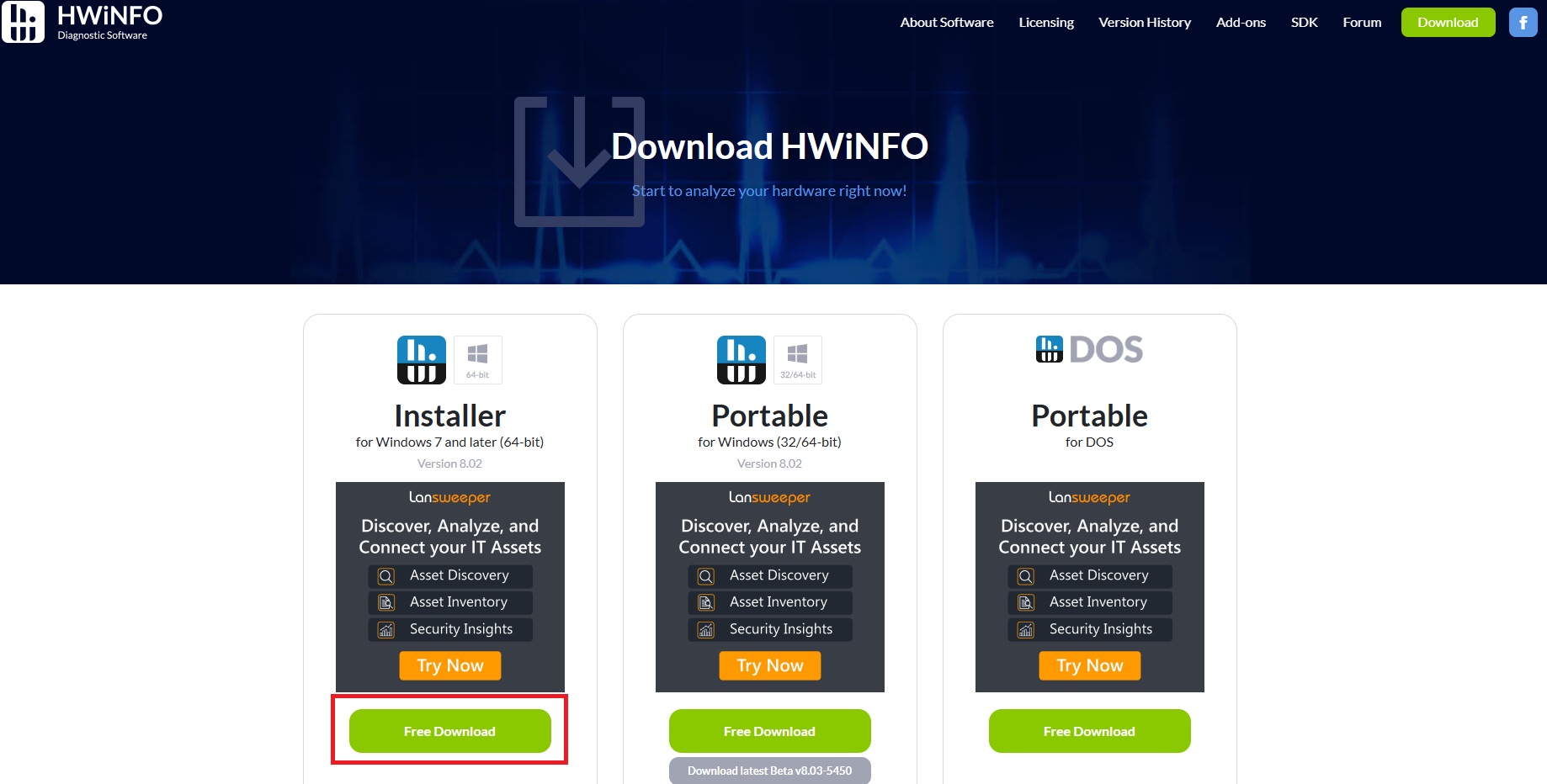
- Kies op de downloadpagina tussen Installateur أو Draagbaar أو Draagbare versie voor DOSDe keuze is meestal Installateur Dat is het makkelijkst.
![]()
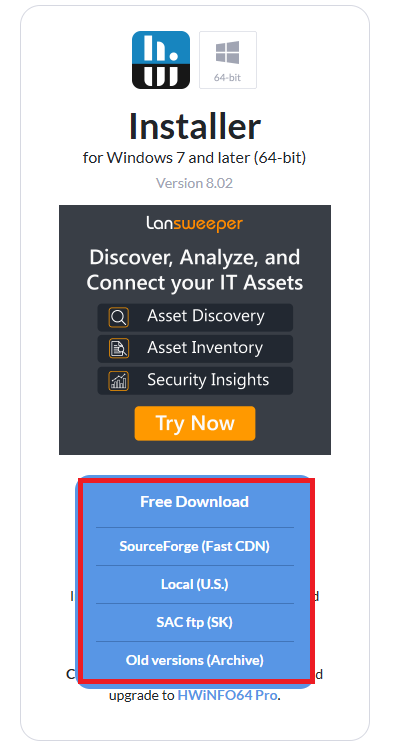
- Beweeg over de muisaanwijzer.gratis download"Kies een server. We raden SourceForge aan; de download start dan automatisch."
![]()
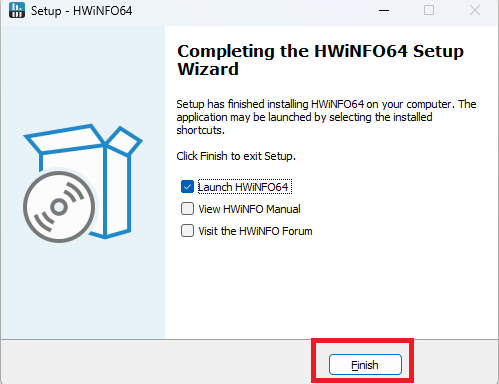
- Nadat het bestand is gedownload, start u het installatieprogramma en volgt u de instructies:OK“ ← “volgende“ ← “Ik accepteer de overeenkomst“ ← “volgende"← Selecteer of bevestig de installatiehandleiding (standaard is prima) ←"volgende“ ← “تثبيت“ ← “eindeDit zou je uiteindelijk moeten zien:
![]()
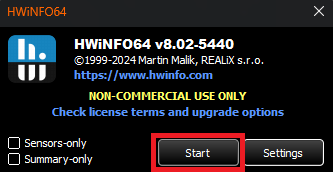
- Na de installatie van HWiNFO64 kunt u het programma starten en op " klikken.beginOm informatie over de hardware van uw computer weer te geven.
![]()
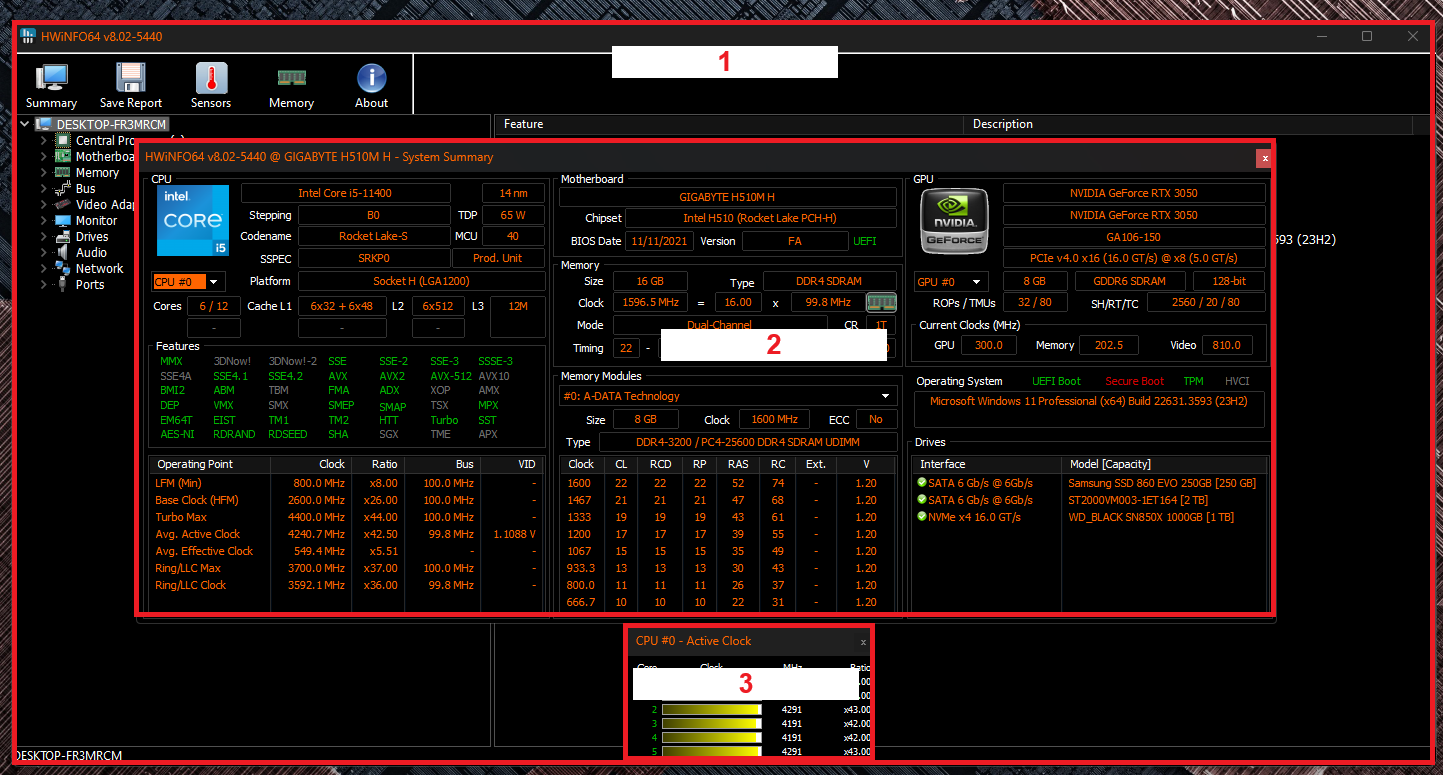
- Maak je geen zorgen als je meerdere vensters opent; dit is normaal, aangezien elk venster een andere functie heeft. Zie de afbeelding hieronder en sluit ze. Venster 2 وVenster 3.
![]()
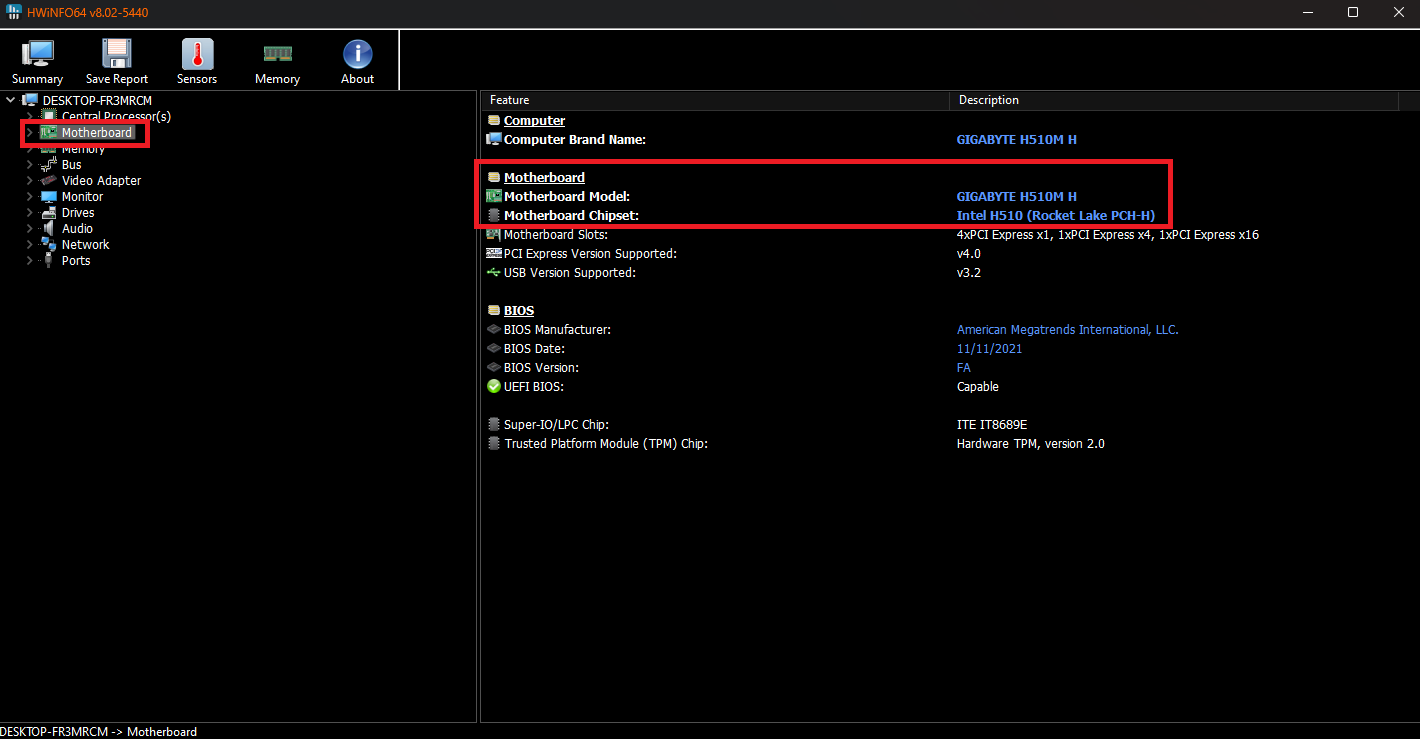
- Je blijft Venster 1 Dat is alles. Klik in het menu aan de linkerkant op “MoederbordIn het rechterpaneel worden alle details van het moederbord weergegeven.
![]()
5. Raadpleeg de documentatie van de oorspronkelijke fabrikant (OEM).
Als uw computer door een OEM (Original Equipment Manufacturer) is geproduceerd en een eigen moederbord gebruikt, werken de bovenstaande stappen mogelijk niet. In dit deel van de handleiding gebruiken we een concreet voorbeeld van een voorgeassembleerde Lenovo- computer om te laten zien hoe u op deze manier de details van het moederbord kunt achterhalen.
Houd er rekening mee dat deze methode aanvullend onderzoek vereist en afhankelijk is van de fabrikant van uw apparaat. Hier is een praktisch voorbeeld:
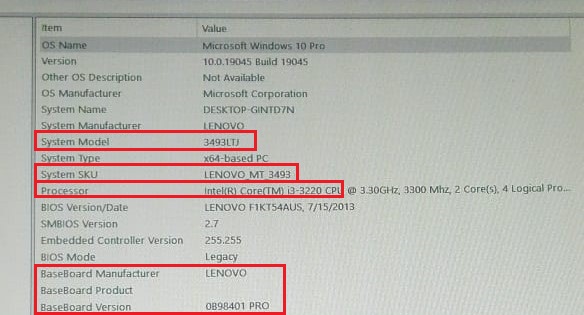
- Gebruik eerst de systeeminformatie om te verkrijgen Moederbordfabrikant وMoederbordproduct/VersieIn ons voorbeeld is de fabrikant Lenovo De versie is “0B98401 PRO"Schrijf er een notitie over." Systeemmodel وSKUDeze informatie kan nuttig zijn.
![]()
- De fabrikant is LenovoHet is echter nog onduidelijk welke chipset het betreft. Veel OEM-systemen (Original Equipment Manufacturer) worden in grote hoeveelheden aan bedrijven verkocht voordat ze uiteindelijk bij individuele consumenten terechtkomen. In dit stadium zult u officiële documentatie van Lenovo moeten opvragen.
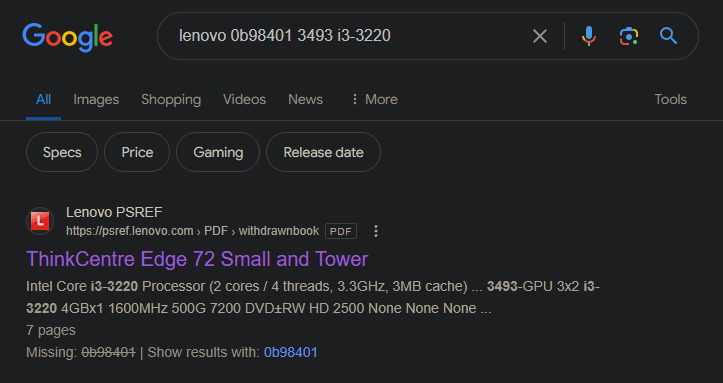
- Probeer meerdere Google-zoekopdrachten met de moederbordversie, fabrikant, model en CPU (bijvoorbeeld: “Lenovo 0b98401 3943 i3-3220Het eerste resultaat is vaak een bestand. PDF Voor specificaties.
![]()
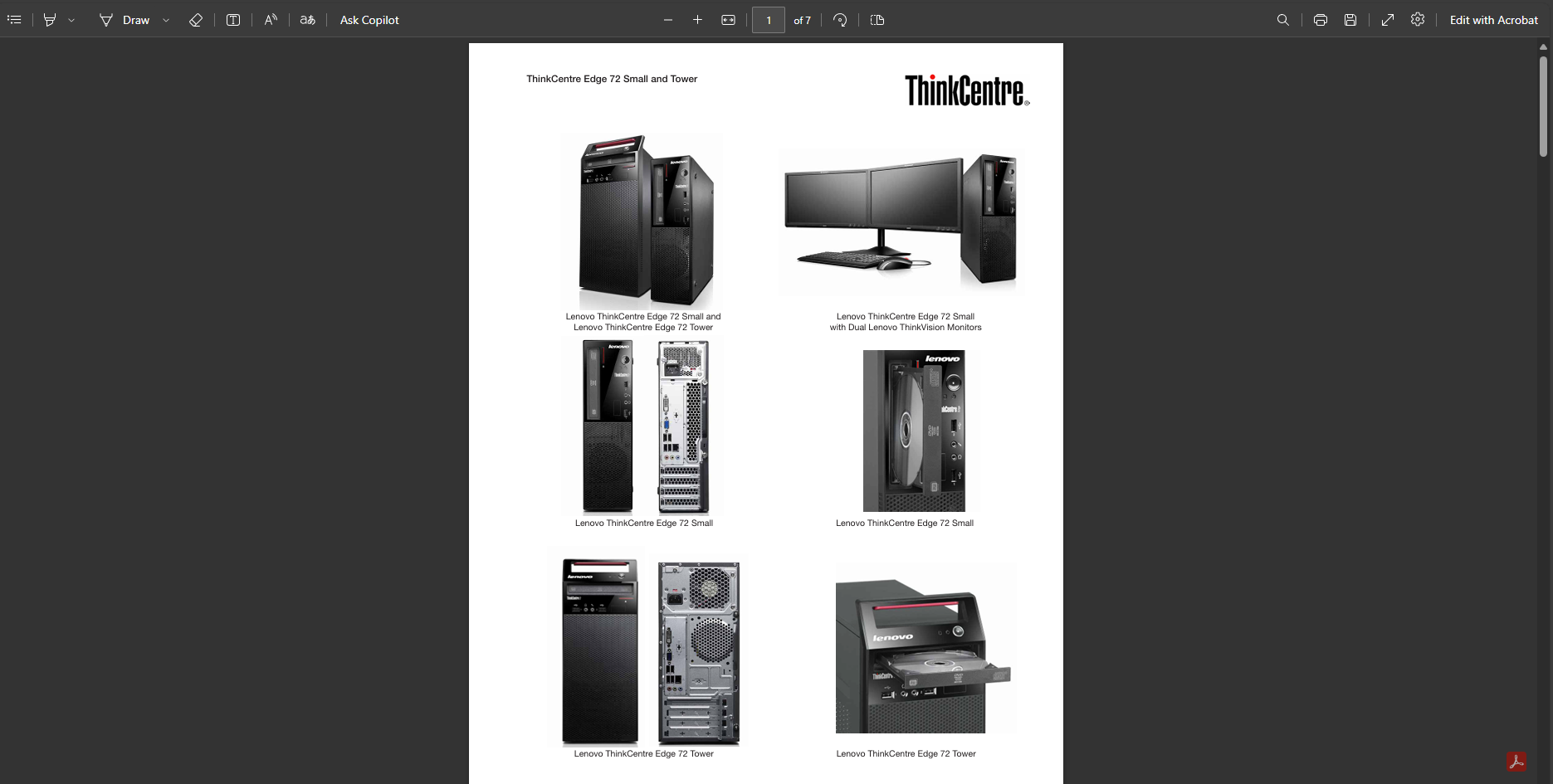
- Volgens het dossier PDFDeze computer is een model ThinkCentre Edge 72 Small en Tower.
![]()
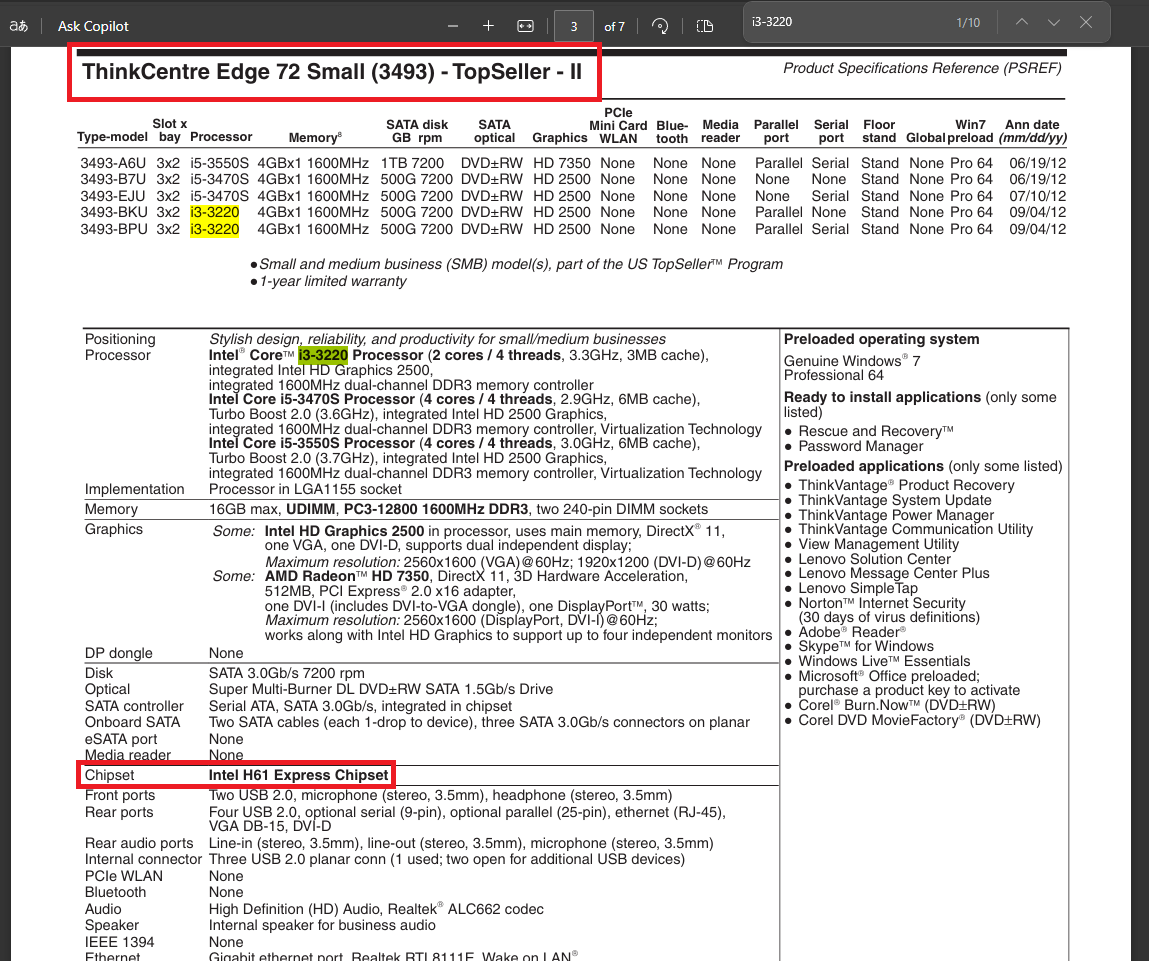
- Het lezen van het bestand kan even duren. PDF De tijd is om, maar je kunt nog drukken. Ctrl + F En zoeken naar het CPU-model (in dit voorbeeld, “i3-3220Uit de details blijkt dat het moederbord0B98401 PRO"Gebruikt een chip Intel H61.
![]()
Reacties zijn gesloten.