

Bij het gebruik van Firefox kunnen gebruikers soms een probleem tegenkomen waarbij hun tabbladen constant vastlopen en de melding "Gah. Je tabblad is net vastgelopen" verschijnt. Dit kan frustrerend zijn en een soepele browse-ervaring verstoren. Factoren die hieraan kunnen bijdragen zijn onder andere te veel tabbladen tegelijk open hebben, defecte of incompatibele browserextensies, een verouderde browserversie, instabiele updates en problemen met de multitasking-functie.

Dit artikel onderzoekt verschillende oplossingen om het probleem op te lossen en soepel browsen mogelijk te maken.
1. Open Firefox in de probleemoplossingsmodus.
Het probleem kan worden veroorzaakt door defecte of beschadigde add-ons. Om dit te diagnosticeren, opent u Firefox in de probleemoplossingsmodus. Hierdoor worden alle add-ons tijdelijk uitgeschakeld.
- Start Firefox en klik op hamburgermenu Selecteer vervolgens in de rechterbovenhoek مساعدة.
![]()
- Kiezen Modus voor probleemoplossing.
![]()
- klik op de knop Start opnieuw op.
![]()
- bevind zich Open in een dialoogvenster Open Firefox in de probleemoplossingsmodus..
![]()

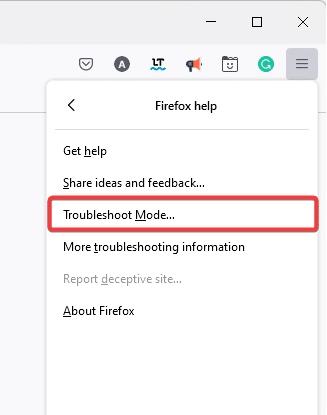

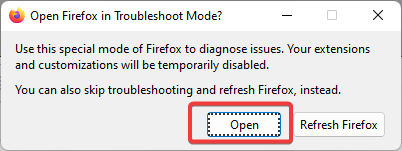
Als het probleem zich niet meer voordoet in de probleemoplossingsmodus, start Firefox dan opnieuw op in de normale modus en schakel elke add-on of extensie afzonderlijk uit om het probleem te identificeren en op te lossen.
2. Controleer op updates
Een verouderde versie van Firefox kan ervoor zorgen dat tabbladen niet goed werken. Controleer of er browserupdates beschikbaar zijn en installeer de nieuwste versie indien mogelijk.
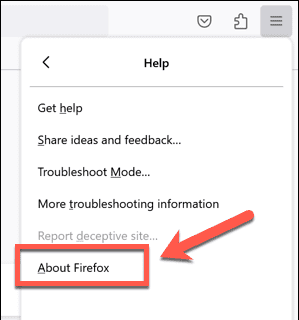
- Open Firefox, tik op hamburger icoonen selecteer مساعدة.
![]()
- tik op Over Firefox.
![]()
- Als het venster aangeeft dat Firefox bijgewerkt Onder de adresbalk van Firefox geeft dit aan dat uw browser up-to-date is. Zo niet, dan ziet u de melding "Update naar versie ***".
![]()
- Klik op “Bijwerken naar versie ***”.
- Nadat de download is voltooid, selecteer Herstart om Firefox bij te werken.
- Controleer na het opnieuw opstarten of het probleem met het vastlopen van het tabblad nog steeds bestaat.

3. Schakel tabbladen voor meerdere processen uit
De functie 'meerdere processen in tabbladen' is ontworpen om de gebruikerservaring te verbeteren door webcontentprocessen te isoleren van Firefox-interfaceprocessen. Hoewel deze functie de beveiliging en prestaties verbetert en het geheugengebruik vermindert, kan ze ook problemen veroorzaken.
Incompatibiliteitsproblemen met bepaalde plug-ins, of oudere computers die moeite hebben met de vereisten van de functie, kunnen crashes veroorzaken. Probeer deze functie uit te schakelen om te zien of dat het probleem oplost.
- Typ in Firefox het volgende:
about: config
Ga naar de zoekbalk en druk op Enter.

- Klik Toon alles.
![]()
- Zoek het volgende en stel de waarde ervan in op 'false':
browser.tabs.remote.autostart browser.tabs.remote.autostart.2
![]()
- Start je browser opnieuw op en controleer of het probleem is opgelost.


4. Controleer de apparaatversnelling.
Hardwareversnelling gebruikt je grafische kaart om websites te laden, maar verouderde of incompatibele grafische stuurprogramma's kunnen problemen veroorzaken. Het uitschakelen van hardwareversnelling in je browserinstellingen kan dit potentiële probleem verhelpen.
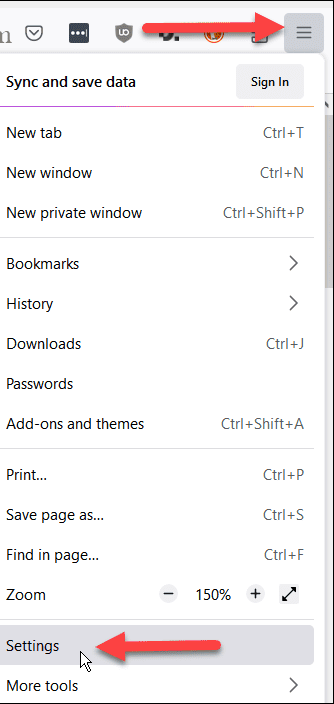
- aankomen aan Instellingen/Voorkeuren Van het hamburgermenu.
![]()
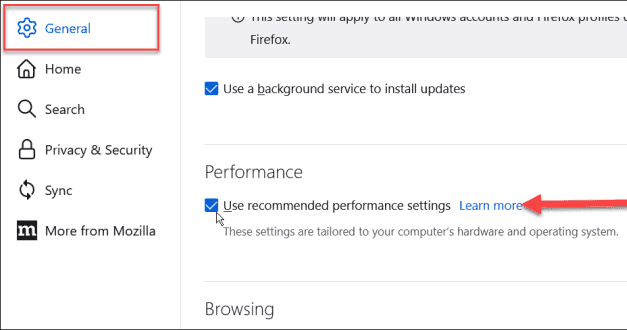
- Ga naar sectie het optreden.
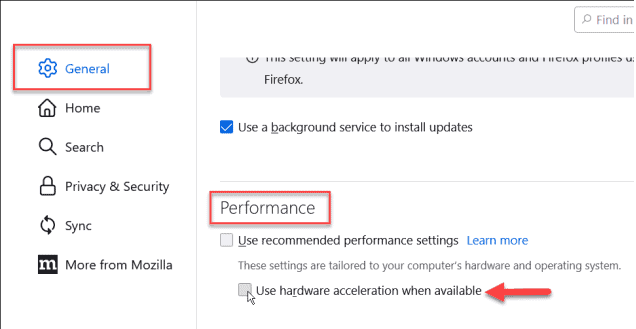
- deselecteren Gebruik aanbevolen prestatie-instellingen.
![]()
- Ook deselecteren gebruik hardware versnelling indien mogelijk.
![]()
5. Terugkeren naar een oudere versie
Nieuwe updates kunnen soms onbedoelde bugs introduceren. Als uw nieuwste update bugs bevat die ervoor zorgen dat tabbladen vastlopen, kunt u overwegen terug te gaan naar een oudere, stabielere versie. Eerdere versies van Firefox zijn beschikbaar op de respectievelijke versie-indexpagina's.
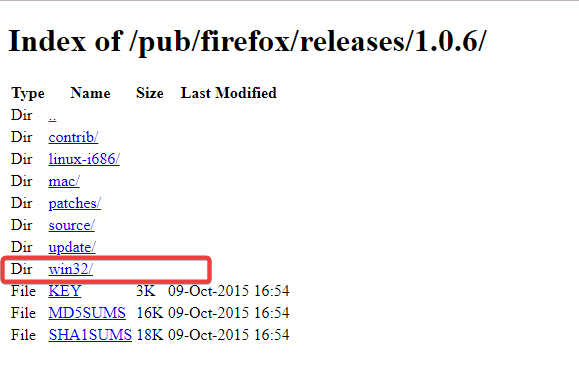
- Bezoek Indexpagina van Mozilla Firefox-versies En geef een eerdere versie op.
![]()
- Kies de versie die bij uw besturingssysteem past (bijv. win32 of win64 voor Windows) en taal (bijv. nl-NL (Voor de Engelse taal).
- Klik op de link voor het uitvoerbare installatiebestand van Firefox om de download te starten.
![]()
- Installeer Firefox en controleer vervolgens of het probleem met het vastlopen van tabbladen is opgelost.
![]()


6. Schakel antivirussoftware uit
Soms kan antivirussoftware conflicteren met Firefox, waardoor tabbladen niet goed werken. Je kunt dit testen door je antivirussoftware tijdelijk uit te schakelen om te zien of het probleem daarmee is opgelost.
Raadpleeg ons artikel over het uitschakelen van antivirussoftware voor instructies over het deactiveren van uw antivirussoftware.
7. Wis de cache en cookies in Firefox
Een te grote cache en browsegeschiedenis kunnen problemen veroorzaken bij het openen van nieuwe tabbladen, waardoor deze mogelijk vastlopen. Het wissen van de cache en cookies kan dit probleem verhelpen.
Let op: door dit proces wordt u bij sommige websites uitgelogd.
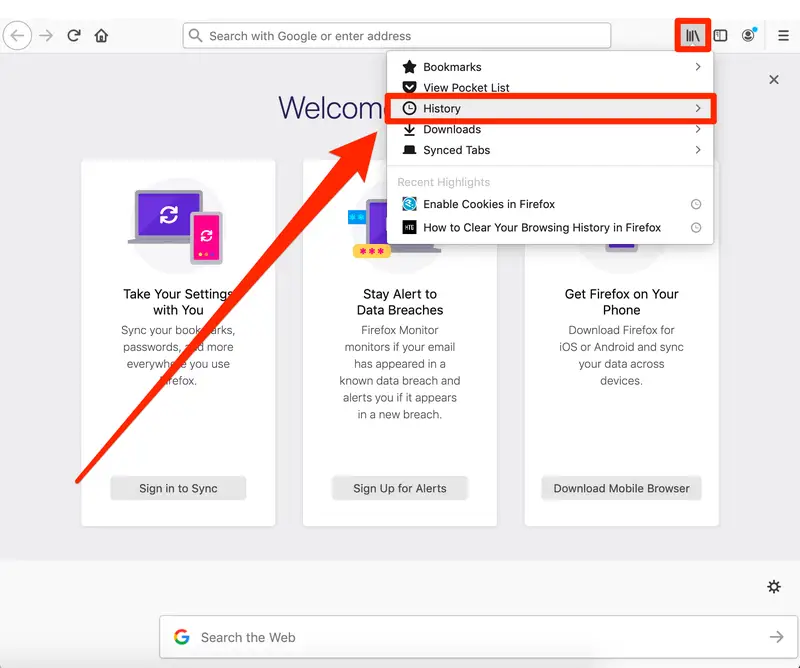
- Open Firefox en klik op hamburgermenu rechtsboven.
- tik op dossier, Dan Bekijk de recente geschiedenis…
![]()
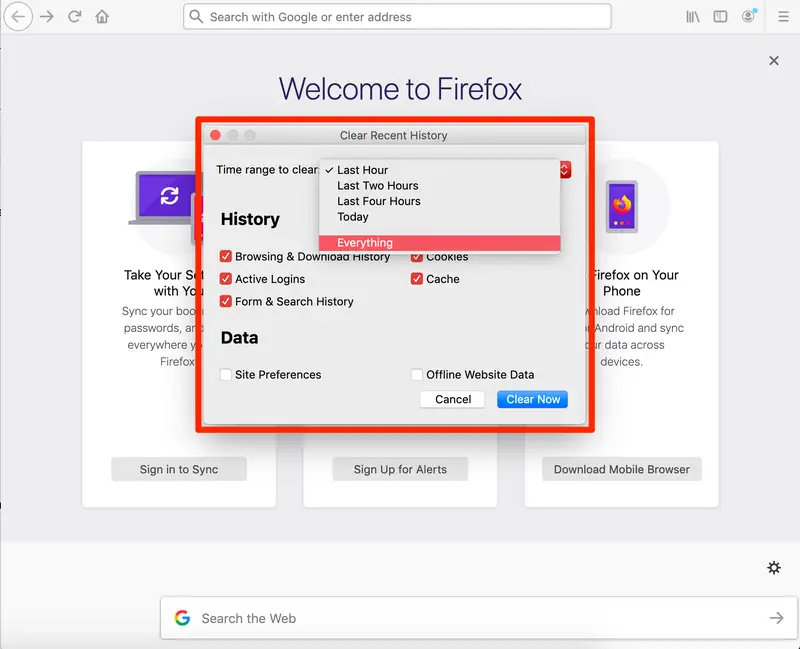
- Geef de tijdsperiode van het onderzoek op en selecteer alles Voor een volledige reset.
- Lijst uitbreiden details Om te selecteren wat u wilt wissen, moet u elk onderdeel selecteren. Cookies (cookies) وTijdelijk geheugen (cache).
- Klik op de knop scan nu.
![]()
8. Update de stuurprogramma's van uw grafische kaart.
Verouderde grafische kaartstuurprogramma's kunnen problemen veroorzaken met geavanceerde grafische functies op websites, zoals WebGL, wat mogelijk kan leiden tot vastlopende tabbladen. Het bijwerken van uw grafische kaartstuurprogramma's kan dit probleem mogelijk oplossen.
- Klik met de rechtermuisknop op de Startknop in Windows en selecteer Apparaat beheerder.
![]()
- Sectie uitvouwen Beeldschermadapters.
- Klik met de rechtermuisknop op uw grafische kaart en selecteer Stuurprogramma-update.
![]()
- Kiezen Automatisch zoeken naar een bijgewerkt stuurprogramma..
![]()
- Installeer alle beschikbare updates door de instructies op het scherm te volgen.


9. Update Firefox
Door Firefox bij te werken, worden de standaardinstellingen van de browser hersteld, terwijl bladwijzers en wachtwoorden behouden blijven. Als een specifieke instelling of add-on het probleem veroorzaakt, kan het bijwerken van Firefox dit mogelijk oplossen.
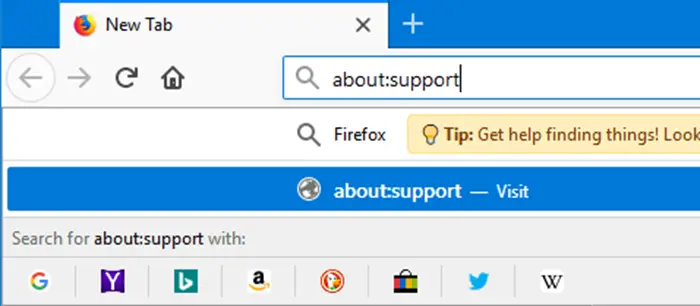
- Type about: support Druk in de adresbalk van Firefox op Enter.
![]()
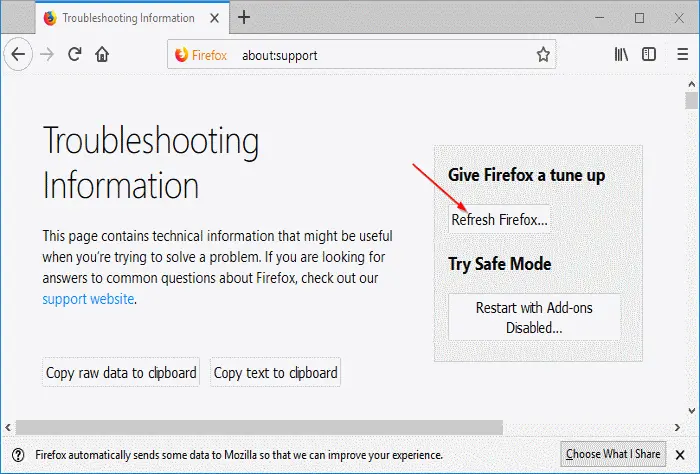
- Klik op de knop Firefox-update.
![]()
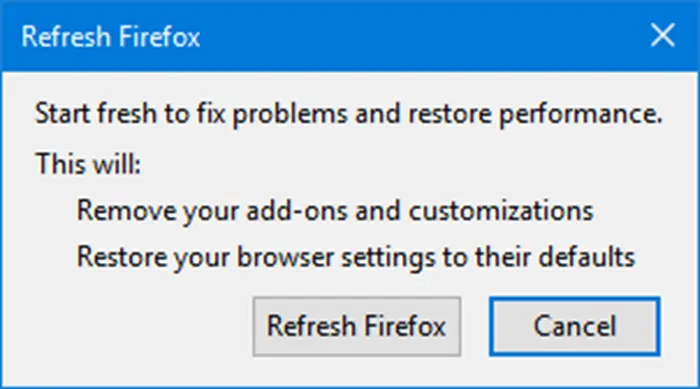
- Selecteer in het bevestigingsvenster de optie Firefox-update alweer.
![]()
10. Maak een nieuw profiel aan
Het aanmaken van een nieuw profiel biedt een frisse start, vrij van mogelijk beschadigde add-ons of bladwijzers die crashes kunnen veroorzaken. Maak een nieuw profiel aan om te controleren of het probleem hiermee is opgelost.
- Binnenkomen over: profielen Druk in de adresbalk op Enter.
![]()
- tik op Een nieuw profiel maken Gebruik de wizard om een nieuw profiel aan te maken.
![]()
- Schakel over naar het nieuwe profiel en controleer of het probleem met het vastlopen van het tabblad is opgelost.


Reacties zijn gesloten.