

Google Chrome blijft een zeer populaire webbrowser, ondanks af en toe voorkomende bugs en problemen. Hoewel Google aanzienlijke middelen heeft geïnvesteerd in de ontwikkeling en verbetering van de browser, komen er nog steeds problemen voor. Dit artikel behandelt de foutmelding " Chrome-error://chromewebdata/ " – de mogelijke oorzaken ervan – en biedt potentiële oplossingen.

Wat is Chrome-error://chromewebdata/?
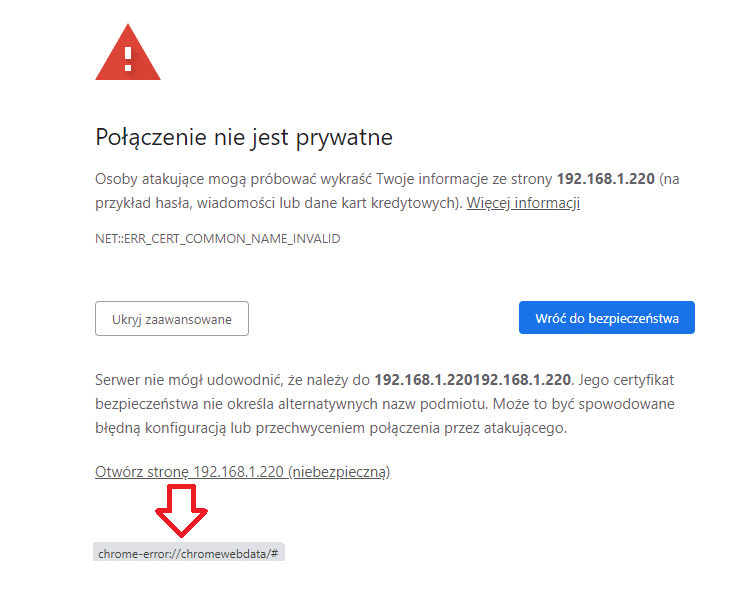
Als Chrome de gevraagde URL niet kan uitvoeren, wordt de melding chrome-error:/chromewebdata weergegeven. Dit geeft aan dat de toepassing die u probeert uit te voeren mogelijk niet compatibel is met uw Chrome-server. Het is ook mogelijk dat uw webserver niet beschikbaar is, of dat u een onjuiste URL of poortnummer hebt ingevoerd.
Hieronder staan aanvullende, veelvoorkomende vormen van dit probleem:
- De server gaf foutcode 500 terug omdat het niet mogelijk was een aangevraagde bron te laden, chrome-error/chromewebdata/.
- De server gaf een 405-statuscode terug toen het laden van een vereiste bron mislukte.
- chrome-error /chromewebdata/ 7146
- chrome-error /chromewebdata/ 7053
- chrome-error /chromewebdata/ 6772
- chrome-error /chromewebdata/ 5551
Wat veroorzaakt deze fout?

Voordat we overgaan tot mogelijke oplossingen en manieren om deze fout te verhelpen, moeten we de oorzaken ervan begrijpen. Dit helpt u de hoofdoorzaak van de fout in uw geval te achterhalen. Meestal is een incompatibel programma of een incompatibele website de oorzaak van dit probleem.
Interne fouten in Chrome, problemen met gebruikersprofielen en incompatibele extensies kunnen allemaal leiden tot de foutmelding "Chrome-error:/chromewebdata/". De fout "Chrome-error:/chromewebdata/" kan verschillende oorzaken hebben.
1. Beschadigd of verouderd gebruikersprofiel
Alle gebruikersvoorkeuren, gegevens en extensies worden in Chrome opgeslagen in het gebruikersprofiel. De browser kan vastlopen als het gebruikersprofiel beschadigd of verouderd is. Dit kan leiden tot de foutmelding "Chrome-error:/chromewebdata/".
2. Conflicten met browser-add-ons of -extensies
Het is mogelijk om de functionaliteit van Chrome te verbeteren met extensies en add-ons, maar dit kan leiden tot incompatibiliteitsproblemen en andere complicaties. De melding "Chrome-error:/chromewebdata/" verschijnt als een extensie conflicteert met een andere.
3. Problemen met de Chrome-browser
Dit kan te wijten zijn aan een fout in Google Chrome. Het kan worden veroorzaakt door problemen met de cache , cookies of andere opgeslagen gegevens van de browser.
4. Malware of virussen
De foutmelding “Chrome-error:/chromewebdata/” is een symptoom van een groter probleem waarbij malware of virussen verantwoordelijk zijn voor storingen in de Chrome-browser.
5. Problemen met de websitecode.
Als de foutmelding slechts op één website verschijnt, kan dit te wijten zijn aan programmeerproblemen met die website. Mogelijk is ingrijpen van de website-eigenaar nodig.
Het is belangrijk om te weten dat er mogelijk meerdere oorzaken zijn voor de foutmelding "Chrome-error:/chromewebdata/", en dat het zonder meer informatie onmogelijk kan zijn om de exacte oorzaak vast te stellen. De Chrome-browser zelf, de instellingen ervan of de gegevens die erin opgeslagen liggen, zijn waarschijnlijk de boosdoener.
Mogelijke oplossingen om deze fout te verhelpen
Aangezien er meerdere oorzaken voor deze fout kunnen zijn, kunt u verschillende oplossingen en methoden proberen om het probleem op te lossen.
Chrome-instellingen resetten
Als je de foutmelding "Chrome-error:/chromewebdata/" in Google Chrome tegenkomt, is het eerste wat je moet doen de browser terugzetten naar de standaardinstellingen. Dit is vaak de oplossing als gebruikersgegevens beschadigd zijn. Zo doe je dat:
- Open de Google Chrome-browser. Je opent het browsermenu door op de drie puntjes (...) in de rechterbovenhoek te klikken.
- Klik op de optie “InstellingenOm de instellingen aan te passen.
![]()
- Scroll naar de onderkant van de pagina en klik op “Reset en maak schoonKlik op de optie “Herstel de instellingen naar hun oorspronkelijke standaardwaarden'.
![]()
- Er verschijnt een bericht waarin u wordt gevraagd uw keuze te bevestigen. Selecteer “Reset instellingen" Voor bevestiging.


Wacht tot de browser zijn instellingen heeft gereset. Start de browser vervolgens opnieuw op en controleer of de fout nog steeds optreedt.
Wis browsergegevens en cache.
Dit probleem kan ook worden veroorzaakt door beschadigde bestanden in de cache of elders. U dient uw browsergegevens te wissen en het opnieuw te proberen.
-
- Chrome:/settings/clearBrowserData Je kunt de pagina openen door het adres in de adresbalk van je browser in te voeren en op Enter te drukken. Er verschijnt een pop-upvenster met verschillende opties voor de gegevens die je wilt verwijderen.
![]()
- Chrome:/settings/clearBrowserData Je kunt de pagina openen door het adres in de adresbalk van je browser in te voeren en op Enter te drukken. Er verschijnt een pop-upvenster met verschillende opties voor de gegevens die je wilt verwijderen.

-
- Zorg ervoor dat het tijdsbereik is ingesteld op "alle tijden" voor zowel de cache- als de cookie-instellingen.
![]()
- Zorg ervoor dat het tijdsbereik is ingesteld op "alle tijden" voor zowel de cache- als de cookie-instellingen.

- Om alle informatie volledig te verwijderen, selecteer je de knop 'Nu wissen'. Hiermee worden alle browsergegevens gewist, inclusief cookies, cache en andere sitegegevens.

Zorg ervoor dat de server werkt.
U kunt diverse tools gebruiken om optimale serverprestaties te garanderen als de server direct gehost wordt en u er rechtstreeks toegang toe hebt. Controleer eerst of u problemen ondervindt bij het inloggen op de server. Servermonitoringsoftware zoals Sematext Monitoring geeft informatie over de status en efficiëntie van de server zodra u bent ingelogd.
Met de juiste diagnose- en reparatietools kunt u het probleem met de chrome-error:/chromewebdata/ nauwkeurig diagnosticeren en snel oplossen.
Chrome-extensies uitschakelen
Extensies voor Google Chrome zijn kleine programma's die de mogelijkheden van de browser kunnen uitbreiden. Er zijn echter gevallen waarin extensies zelf problemen veroorzaken, wat resulteert in de melding "Chrome-error:/chromewebdata/". Om deze fout op te lossen, kunt u proberen de laatst geïnstalleerde extensie uit te schakelen of ze allemaal tegelijk uit te schakelen. Zo schakelt u extensies uit in Chrome:
-
- Open de Google Chrome-webbrowser en open het browsermenu door op de drie puntjes in de rechterbovenhoek te klikken.
- Open eerst de instellingen door in het下拉菜单 op 'Instellingen' te klikken en selecteer vervolgens 'Extensies' in het submenu dat verschijnt.
![]()

- Om de add-on uit te schakelen, zet u de bijbehorende aan/uit-schakelaar om.

Herhaal dit proces voor alle add-ons, één voor één, om te achterhalen welke de fout veroorzaakt.
Overweeg het opsporen en corrigeren van fouten in je code.
Om te controleren of uw gehoste Chrome-app compatibel is, kunt u het onderstaande codefragment in uw code opnemen om de waarde van `chrome.app.isinstalled` te controleren :
Als het Chrome-venster bestaat en de Chrome-app wordt uitgevoerd, werkt de applicatie succesvol in de context van een Chrome-app. Anders is de app niet gebaseerd op Chrome of draait deze niet als een app-venster.
Op basis van de verkregen resultaten kunt u overstappen naar een gehoste Chrome-app of de problemen in uw eigen app oplossen om compatibiliteit te garanderen.
Eindconclusie
Hoewel Google Chrome de meest gebruikte browser is, kent hij wel degelijk problemen. Het probleem met het Google Chrome-profiel is wellicht het meest frustrerend voor gebruikers. Als u de bovenstaande stappen volgt, zou u de foutmelding chrome-error:/chromewebdata binnenkort moeten kunnen verhelpen.
Reacties zijn gesloten.