

Er treedt een Netflix-fout op. H7053-1807 Op Windows wordt het vaak veroorzaakt door problemen met je browser, de Netflix-app of de onderliggende afhankelijkheden, zoals Microsoft Edge. 
1. Wis de cookies en cache van Netflix.
Beschadigde cookies of cachegegevens kunnen ervoor zorgen dat Netflix niet correct laadt. Omdat de Netflix-app gebruikmaakt van het Edge-framework, lost het wissen van de browsercache dit probleem vaak op.
- Open uw browser (bijv. Chrome, Firefox of Edge).
![]()
- Ga naar Instellingen In de browser en selecteer Privacy en veiligheid.
![]()
- Klik Internetgeschiedenis wissen Vink beide vakjes aan: Cookies en andere sitegegevens وAfbeeldingen en bestanden in cache.
- Stel het tijdbereik in op Altijd Om ervoor te zorgen dat alles gescand wordt.
![]()
- Klik Wis gegevens af te maken.


Start je browser opnieuw op, log opnieuw in bij Netflix en controleer of de fout is verholpen. Deze simpele oplossing werkt voor de meeste gebruikers!
2. Update of installeer Microsoft Edge opnieuw.
De Netflix-app is afhankelijk van Microsoft Edge (EdgeHTML)-technologie om te functioneren. Als Edge verouderd, verwijderd of defect is, kunt u fouten zoals H7053-1807 tegenkomen.
- Open Microsoft Edge. Als het programma normaal werkt, ga dan verder naar stap 3. Zo niet:
- Bezoek Microsoft Edge downloadpagina. ⇛ Download en installeer de nieuwste versie.
![]()
- Klik in Edge op het menu met de drie puntjes (rechtsboven). ⇛ Ga naar Instellingen → Over Microsoft Edge Om updates uit te voeren.
![]()
- Schakel tijdelijk advertentieblokkers, VPN's of antivirussoftware uit in Edge.


3. Installeer of repareer de Edge WebView2 Runtime.
De Netflix-app gebruikt de Edge WebView2 Runtime- component om webinhoud weer te geven. Als deze ontbreekt of beschadigd is, laadt Netflix niet.
- Bezoek Microsoft Edge WebView2 Runtime-pagina.
![]()
- Download de Voer het installatieprogramma uit om WebView2 te repareren of te installeren.

4. Reset of installeer de Netflix-app opnieuw.
Als de fout blijft aanhouden, lost het resetten of opnieuw installeren van de Netflix-app het probleem vaak op:
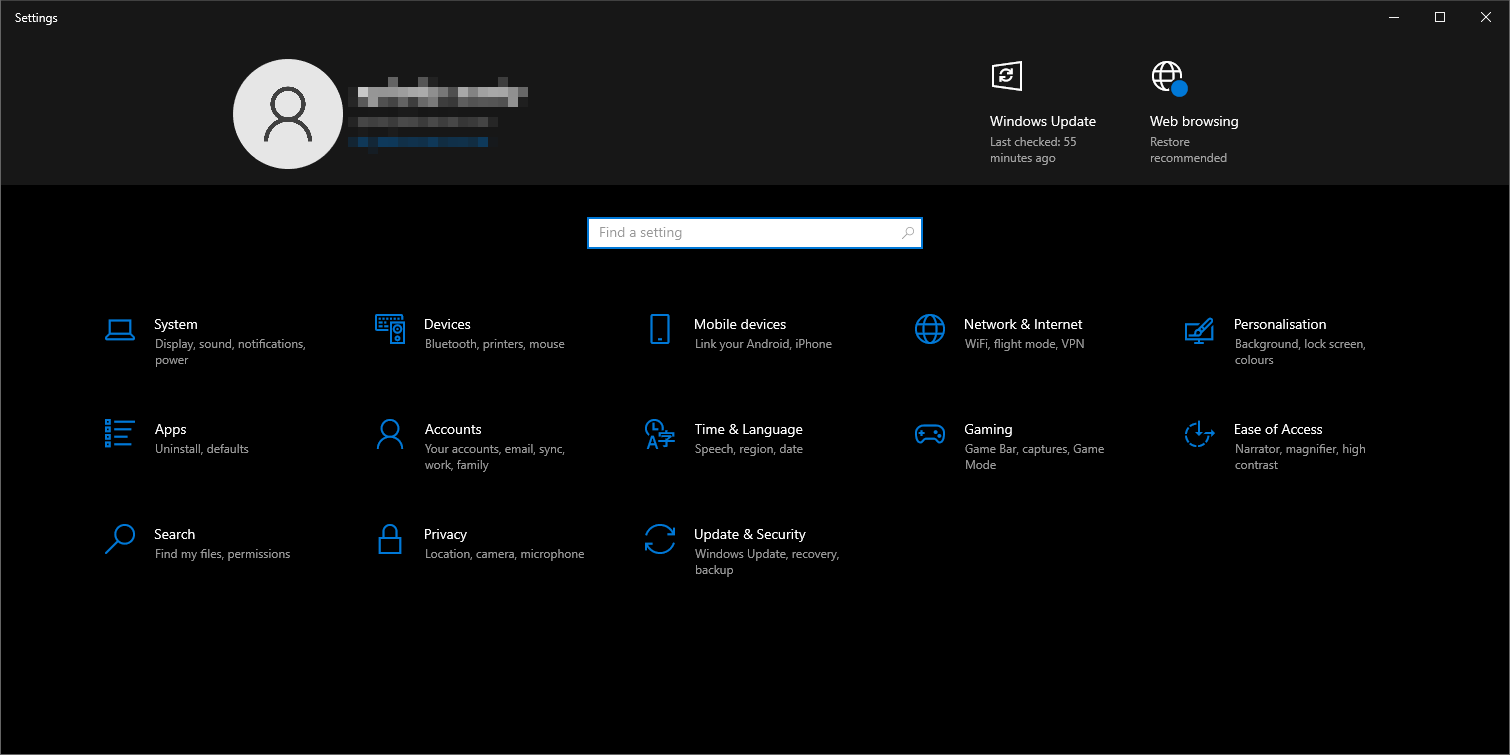
- Klik op Windows + I Openen Instellingen.
![]()
- Ga naar Apps → Geïnstalleerde apps En zoek naar Netflix.
![]()
- tik op Geavanceerde opties → Reset.
- Als de reset mislukt: ⇛ Verwijderen Netflix. ⇛ Opnieuw installeren vanaf Microsoft Store.

5. Schakel de belangrijkste Microsoft Edge-services in.
Netflix is afhankelijk van Edge-backendservices om correct te functioneren. Als deze services zijn uitgeschakeld, kunt u ze als volgt inschakelen:
- Klik op Windows + R, en typ services.mscen druk vervolgens op Enter.
![]()
- Identificeer deze belangrijke diensten: ⇛ Microsoft Edge-updateservice (edgeupdate) ⇛ Microsoft Edge-upgradeservice
![]()


- Klik met de rechtermuisknop op Microsoft Edge-updateservice → Eigenschappen.
![]()
- oog Opstarttype naar mij automatisch en klik تطبيق.
![]()
- Herhaal het proces voor Microsoft Edge Elevation Service.


Reacties zijn gesloten.