

Met de reactiefunctie van Instagram kunnen gebruikers hun gevoelens over berichten uiten met emoji's, wat gesprekken dynamischer en leuker maakt. Sommige gebruikers ondervinden echter een probleem met deze functie: ze kunnen niet reageren op berichten.
Het niet kunnen beantwoorden van berichten wordt meestal veroorzaakt door softwarefouten en -storingen die de stabiliteit en functionaliteit van de applicatie beïnvloeden. Beschadigde cachegegevens kunnen ook bijdragen aan dit probleem.
Andere oorzaken kunnen netwerkproblemen op het apparaat van de gebruiker, serverstoringen of onderhoudswerkzaamheden aan de kant van Instagram zijn. Onze uitgebreide handleiding biedt verschillende manieren om dit probleem op te lossen.
1. Eerste reparaties
- Netwerkverbinding: Zorg voor een stabiele internetverbinding. Doe een snelheidstest Om de prestaties van uw internetverbinding te controleren.
- Status van de Instagram-server: Controleer of Instagram offline is, want dit kan de functionaliteit van de app beïnvloeden. Je kunt de status van de Instagram-servers controleren. hier.
- Start uw apparaat opnieuw op: Door uw apparaat opnieuw op te starten, kunt u het besturingssysteem bijwerken en kleine fouten of problemen oplossen.
2. Update de Instagram-app
Om compatibiliteits- en stabiliteitsproblemen op te lossen, is het raadzaam Instagram regelmatig bij te werken naar de nieuwste versie. Deze bevat nieuwe functies, verbeteringen en beveiligingspatches.
Voor Android-apparaten:
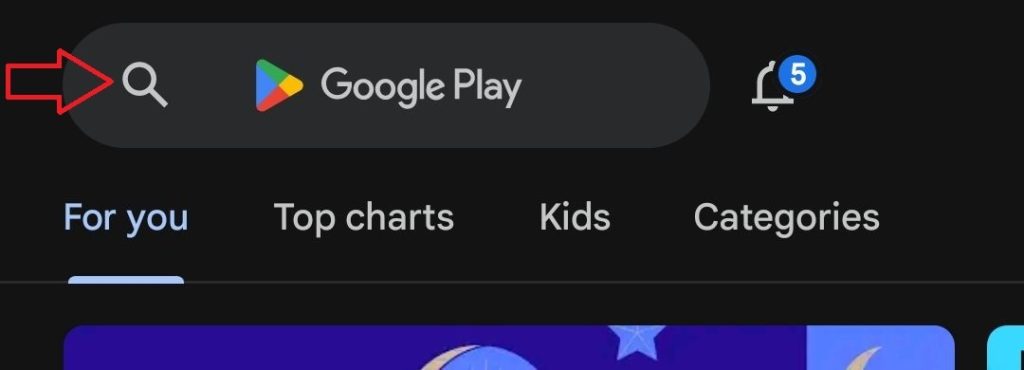
- Een app openen Play Store, en typ Instagram Typ 'Zoeken' in het zoekvak en druk vervolgens op Enter.
![]()
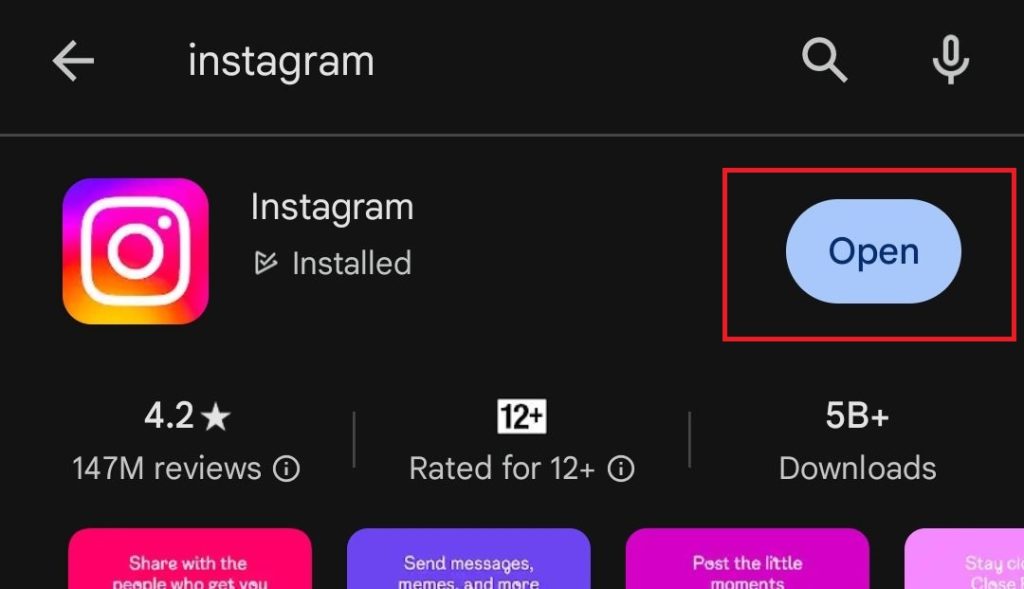
- Klik op Bijwerken Om de nieuwste versie van Instagram te installeren. (Als je de nieuwste versie al hebt, verschijnt deze vanzelf.) Open in plaats van Bijwerken.)
![]()
Voor iOS-apparaten:
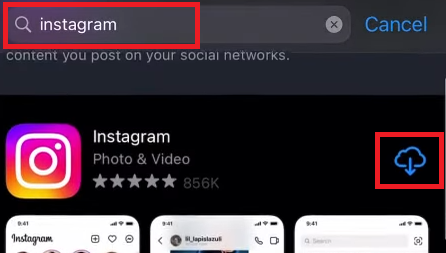
- Open App StoreKlik op het zoekpictogram en typ Instagram in het zoekvak.
![]()
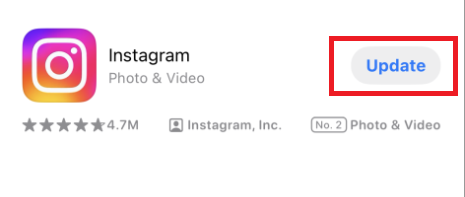
- Klik op Bijwerken Om de nieuwste versie van Instagram te installeren. (Als je de nieuwste versie al hebt, verschijnt deze vanzelf.) Open in plaats van Bijwerken.)
![]()

3. Wis app-cache
Het wissen van de applicatiecache, die mogelijk beschadigd is en problemen veroorzaakt, kan de prestaties verbeteren en problemen oplossen.
Op Android:
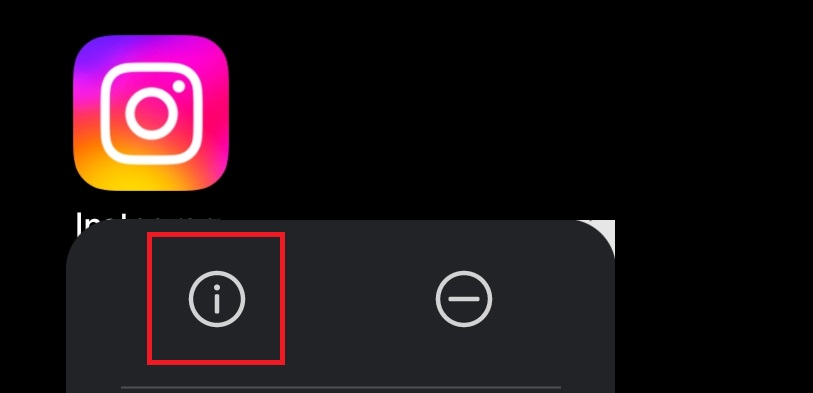
- Houd het Instagram-app-icoon ingedrukt totdat er een menu verschijnt.
- tik op info icoon Om de applicatie-informatie te openen.
![]()
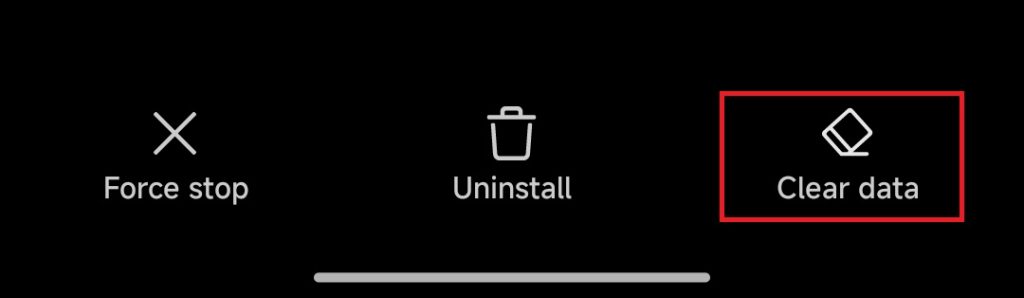
- Kiezen Wis gegevens Om de optie voor het wissen van de cache te openen.
![]()
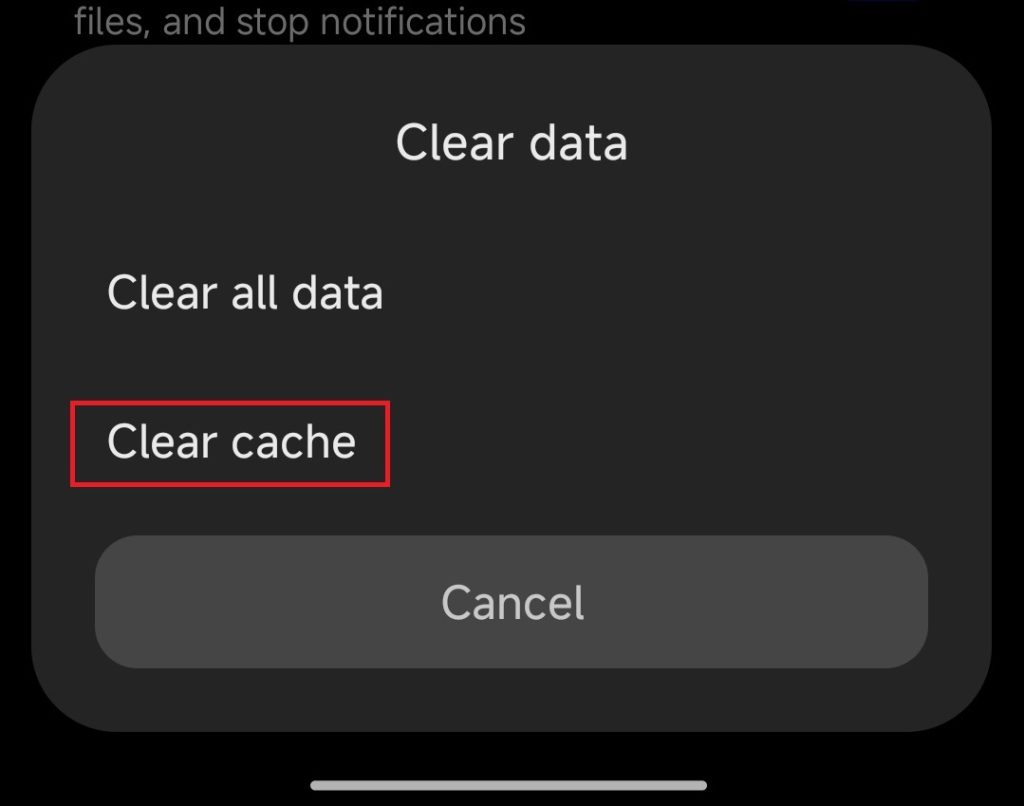
- tik op Cache wissen Controleer of het probleem is opgelost. (De stappen kunnen variëren afhankelijk van het apparaat.)
![]()
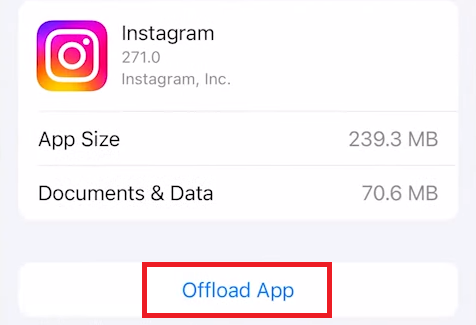
Op iOS: De Offload-functie verwijdert de app en de bijbehorende cache, maar behoudt de gegevens, waardoor herinstallatie mogelijk is zonder dat de app opnieuw gedownload hoeft te worden uit de App Store.
- Ga naar Instellingen > Jaar > iPhone-opslag.
- Zoek op Instagram en kies App offloaden (Verwijder de app.) (Na het verwijderen verandert de knop in 'Opnieuw installeren' en moet u mogelijk opnieuw inloggen.)
![]()
4. Installeer de Instagram-app opnieuw
Als het probleem aanhoudt, probeer dan Instagram te verwijderen en opnieuw te installeren. Hierdoor worden alle gegevens en bestanden verwijderd, maar dit kan de functionaliteitsproblemen mogelijk oplossen.
Voor Android-apparaten:
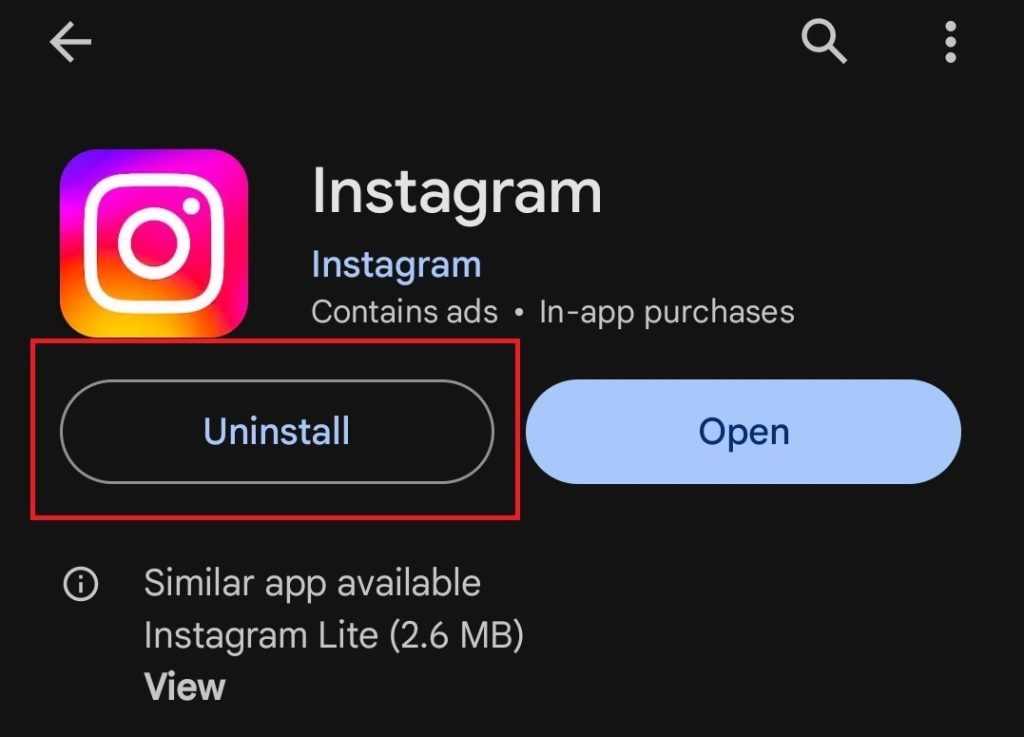
- Zoek Instagram in de Play Store en selecteer de app.
- tik op verwijderen.
![]()
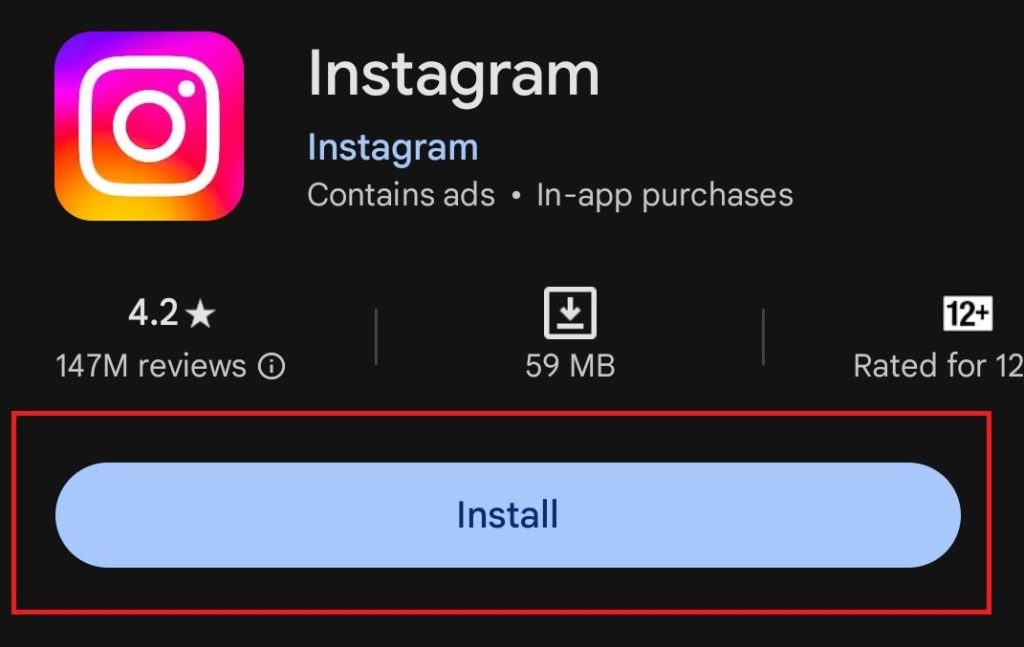
- Klik na het verwijderen op تثبيت Instagram opnieuw installeren.
![]()
- Log opnieuw in om te controleren of het probleem is opgelost.
Voor iOS-apparaten:
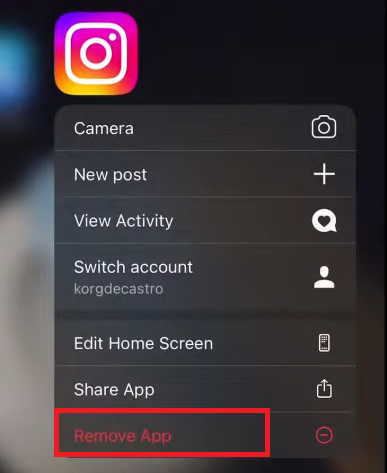
- Houd het Instagram-app-pictogram ingedrukt en selecteer verwijder de app.
![]()
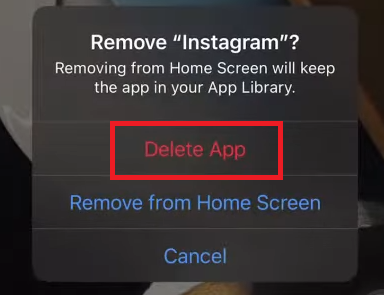
- Kiezen De app verwijderen om het te verwijderen.
![]()
- Installeer Instagram opnieuw via de App Store door te tikken op Downloaden.
![]()
- Log in en controleer of het probleem is opgelost.
Reacties zijn gesloten.