

Bij het inloggen op Spectrum krijgen gebruikers vaak de foutmelding "IDID-3210 Spectrum" . Deze foutmelding duidt meestal op een authenticatieprobleem, waardoor gebruikers geen toegang tot Spectrum krijgen. Authenticatieproblemen ontstaan doorgaans wanneer een gebruiker recent zijn wachtwoord heeft gewijzigd of wanneer er problemen zijn met de internetverbinding.

In dit artikel bespreken we verschillende oplossingen voor dit probleem.
1. Controleer je internetverbinding
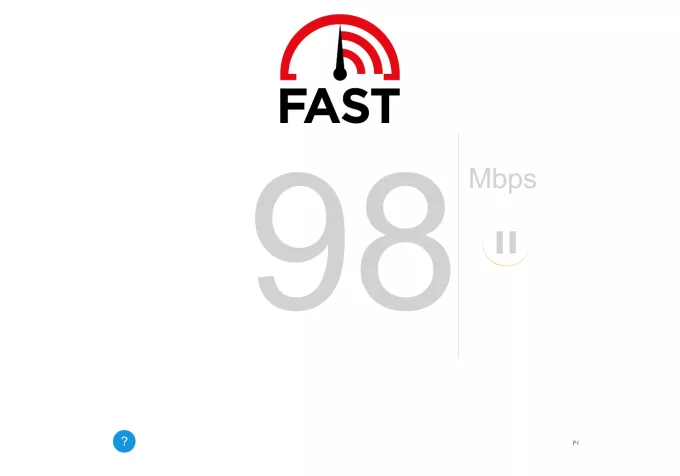
Deze fout kan worden veroorzaakt door een trage internetverbinding of andere problemen. U kunt uw internetsnelheid controleren met Fast of Speedtest . Als uw internetverbinding traag is, probeer dan uw router opnieuw op te starten of neem contact op met uw internetprovider.
2. Herstart uw browser of applicatie.
Tijdelijke fouten in uw browser kunnen deze foutmelding veroorzaken; het herstarten van uw browser kan deze fouten mogelijk verhelpen. U kunt ook proberen een andere browser te gebruiken om te zien of dat het probleem oplost.
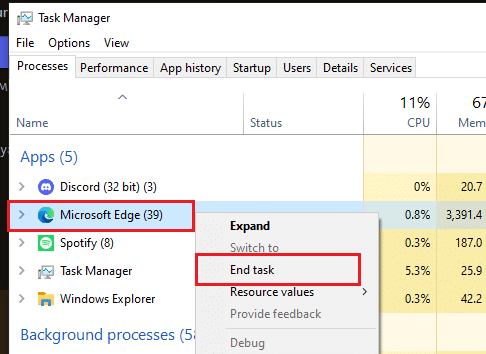
- Klik op CTRL+SHIFT+ESC Om Taakbeheer te openen.
- Zoek de processen die met uw browser te maken hebben, klik er met de rechtermuisknop op en selecteer vervolgens Maak het werk af.
![]()
- Open je browser opnieuw en controleer of het probleem is opgelost.
Voor gebruikers van de app: start de Spectrum-app opnieuw op.
3. Schakel externe plug-ins uit
Sommige extensies van derden kunnen de website verstoren en problemen veroorzaken tijdens het browsen. Extensies zoals uBlock Origin of Adblocker staan erom bekend dit probleem te veroorzaken. U kunt proberen deze uit te schakelen om te zien of zij de oorzaak van het probleem zijn.
- Open je browser en klik op De drie punten Klik vervolgens aan de rechterkant op Add-ons > Add-ons beheren.
![]()
- Schakel alle extensies uit.
![]()
- Start je browser opnieuw op en probeer nogmaals in te loggen.


4. Wijzig uw wachtwoord
Sommige gebruikers hebben gemeld dat wachtwoorden met symbolen dit probleem veroorzaakten. Het wijzigen van hun wachtwoord naar een wachtwoord zonder symbolen loste het probleem voor hen op. U kunt proberen uw wachtwoord te wijzigen om te zien of dat het probleem verhelpt.
Je kunt je wachtwoord wijzigen via hun officiële website, hier.
5. Wijzig DNS-server
Soms worden internetproblemen veroorzaakt door DNS-servers. Het wijzigen van uw DNS-instellingen kan helpen om internetverkeer om te leiden. U kunt dit doen door de DNS-instellingen in uw browser aan te passen om te zien of dat de oorzaak van het probleem is.
- Open uw browser en klik op De drie punten, dan verder Instellingen.
![]()
- Ga in de instellingen naar het tabblad “Privacy en veiligheid” En kies الأمان.
![]()
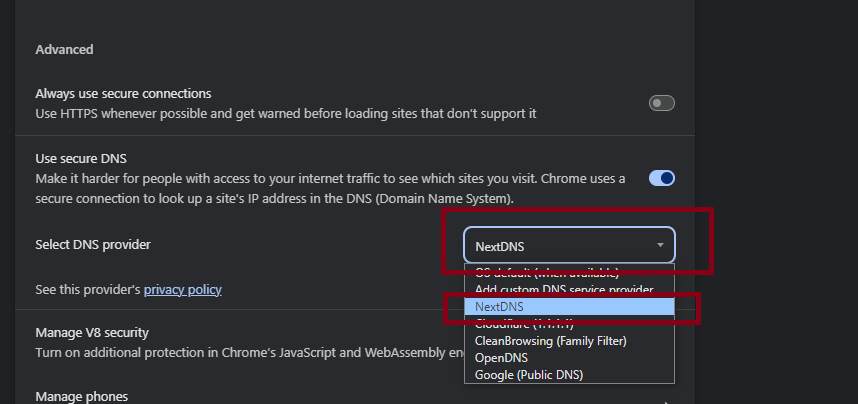
- In het gedeelte over beveiliging, scrollt u naar beneden naar geavanceerde sectieToen in Een DNS-provider identificeren Kiezen Volgende DNS.
![]()
- Start je browser opnieuw op en probeer nogmaals in te loggen.


6. Wis de cache en cookies van je browser.
Als uw cache en cookies te lang bewaard zijn gebleven, kunnen ze problemen veroorzaken. U kunt uw cache en cookies wissen. Hierdoor worden alle gegevens die in uw browser zijn opgeslagen en mogelijk problemen veroorzaken, verwijderd. Dit kan het probleem mogelijk oplossen.
Lees hier ons artikel over hoe je de cache in verschillende browsers kunt wissen.
7. Probeer een andere browser
Als het wissen van je cache het probleem niet oplost, kun je proberen een andere browser te gebruiken. In dat geval moet je je inloggegevens opnieuw invoeren en zijn de eerder opgeslagen gegevens die mogelijk het probleem veroorzaken, niet meer aanwezig. Probeer het dus eens met een andere browser om te zien of je gebruikelijke browser de oorzaak van het probleem is.
8. Neem contact op met de ondersteuning
Als geen van de bovenstaande stappen werkt, neem dan contact op met de supportafdeling en leg uw probleem uit. We hopen dat zij een oplossing kunnen bieden. U kunt hier contact opnemen met de supportafdeling.
Reacties zijn gesloten.