

Wanneer Firefox te veel geheugen verbruikt, ervaren gebruikers vaak vertragingen, crashes of systeemblokkeringen. Hoog geheugengebruik komt vaak voor bij geheugenintensieve activiteiten, zoals livestreaming of het bezoeken van websites met veel content. Yahoo Mail is bijvoorbeeld aangewezen als een belangrijke veroorzaker van geheugenpieken vanwege de uitgebreide functies en mediacontent.
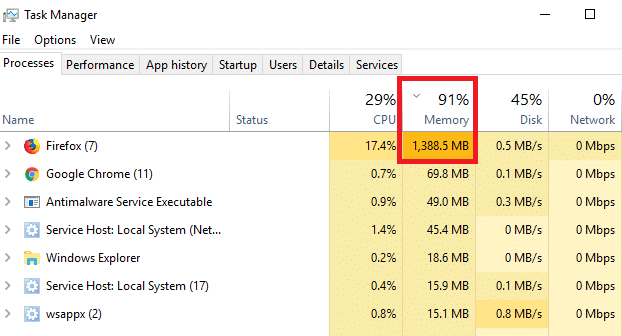
Een veelvoorkomende oorzaak van hoog geheugengebruik zijn opeenhopingen in processen, vaak veroorzaakt door functies zoals Project Fission in Firefox. Project Fission, ontworpen om de beveiliging en prestaties te verbeteren door websites te isoleren, kan leiden tot een verhoogd geheugenverbruik. Andere factoren die hieraan bijdragen zijn add-ons, hardwareversnelling en bepaalde websites die meer geheugen vereisen.
1. Update uw browser:
Door je browser bij te werken, kun je geheugenlekken verminderen door bugs uit eerdere versies te verhelpen. Nieuwere versies bevatten vaak verbeteringen die het geheugengebruik optimaliseren en de beveiliging versterken, waardoor malware – een belangrijke oorzaak van geheugenlekken – beter wordt voorkomen.
- tik op menuknop In de rechterbovenhoek van Firefox.
![Klik op de menuknop]()
- tik op مساعدة.
![Klik op de helpknop.]()
- Kiezen Over Firefox.
![Klik op Over Firefox]()
- Firefox controleert automatisch op updates. Als er een update beschikbaar is, klik er dan op. Start opnieuw op Om het toe te passen.
![]()


2. Functies en add-ons uitschakelen:
Het uitschakelen van functies en extensies kan het geheugenverbruik verminderen, de browseromgeving vereenvoudigen en het geheugengebruik effectief verlagen.
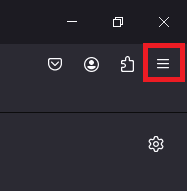
- tik op menuknop In de rechterbovenhoek van Firefox.
![Klik op de menuknop]()
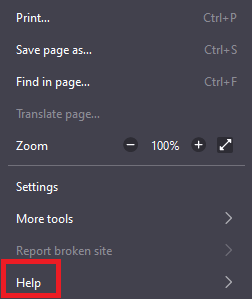
- Scroll naar beneden en tik op مساعدة.
![Klik op de helpknop.]()
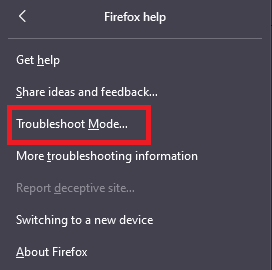
- Kiezen Modus voor het oplossen van problemen.
![Klik op 'Problemen oplossen'.]()
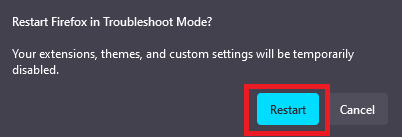
- Kiezen Start opnieuw op.
![Klik op opnieuw starten]()
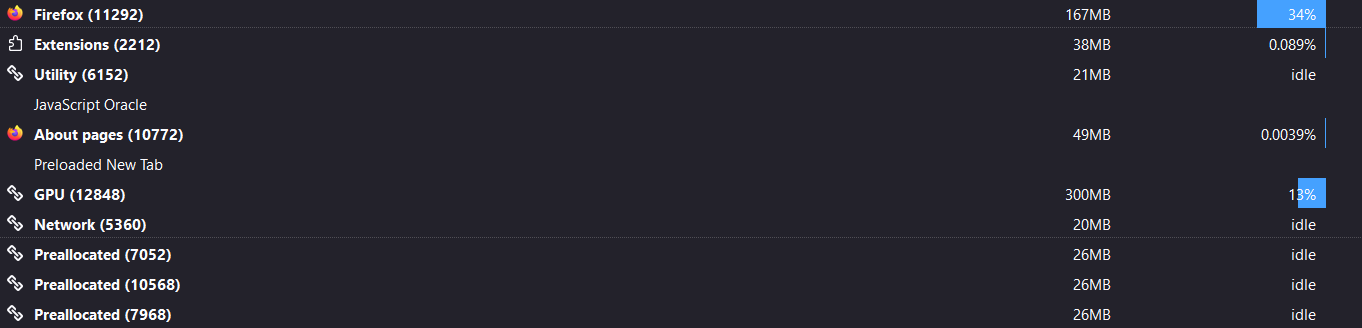
- Type over:processen Druk in de adresbalk op Enter om het geheugen- en CPU-gebruik te bekijken met deze optie ingeschakeld. Modus voor het oplossen van problemen.
![]()
- In Modus voor het oplossen van problemenAlle plug-ins en functies zijn uitgeschakeld, waardoor de prestaties beter kunnen worden beoordeeld.
- Selecteer enSchade Eventuele toevoegingen of functies die problemen veroorzaken, kunnen het geheugengebruik beïnvloeden.
3. Verbeterd geheugen:
Het implementeren van geheugenoptimalisaties kan leiden tot effectiever gebruiksbeheer en een verbetering van de algehele prestaties.
- Open Firefox.
![Klik op Firefox]()
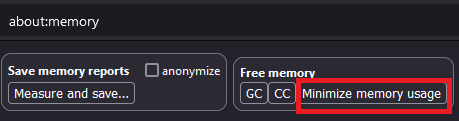
- Type over: geheugen in de adresbalk en druk op Enter.
![Zoek naar "over geheugen"]()
- Klik op de knop Verminder het geheugengebruik Onder het gedeelte met vrij geheugen bevindt zich een gedeelte om het geheugenverbruik te verminderen.
![Klik op Verkleinen]()


4. Schakel hardwareversnelling uit:
Hoewel hardwareversnelling de weergave voor sommige gebruikers kan verbeteren, kan het voor anderen het geheugenverbruik verhogen. Het uitschakelen van deze functie kan helpen bij het oplossen van geheugenlekken in Firefox.
- tik op menuknop Te vinden in de rechterbovenhoek van Firefox.
![Klik op de menuknop]()
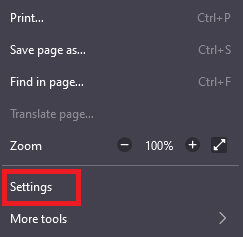
- Scroll naar beneden en selecteer Instellingen.
![Klik op Instellingen]()
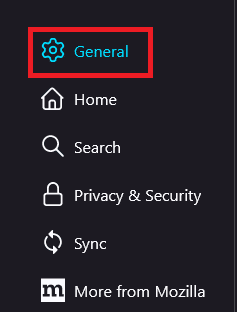
- Ga naar Jaar in de linkerzijbalk.
![Klik op Algemeen]()
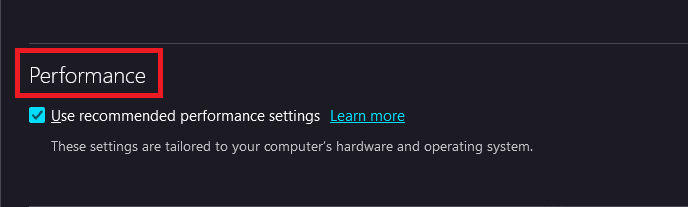
- binnen de sectie het optredenSpecificeer de relevante instellingen.
![prestatie sectie]()
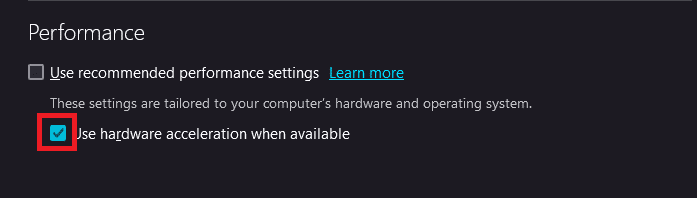
- Deselecteer de optie “Gebruik hardwareversnelling indien beschikbaar.”
![Schakel het gebruik van hardwareversnelling uit.]()
- Herstarten Firefox zal de wijzigingen toepassen.
6. Inhoudsblokkering gebruiken:
Firefox beschikt over mogelijkheden om content te blokkeren , wat kan helpen het geheugenverbruik te verminderen door trackers en ongewenste content te blokkeren.
- Open menuknop En kies Instellingen.
![Klik op Instellingen]()
- Ga naar het paneel Privacy en veiligheid Aan de linkerkant van de pagina.
![]()
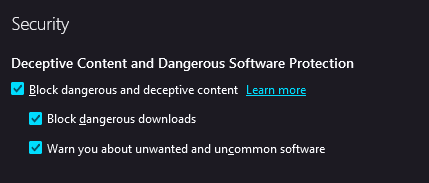
- In sectie Inhoud blokkerenSpecificeer het vereiste beschermingsniveau.
![]()

7. De limiet voor het aantal keren dat Firefox content kan verwerken aanpassen:
Het verlagen van de limiet voor Firefox-contentprocessen kan helpen bij het geheugenbeheer door de totale hoeveelheid gebruikt geheugen te verminderen en potentiële lekken in individuele processen te isoleren.
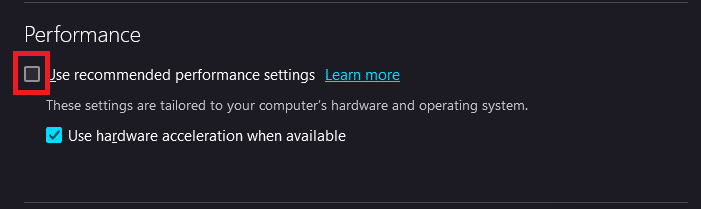
- Ga naar Instellingen > het optreden.
![prestatie sectie]()
- Deselecteer de optie “Gebruik de aanbevolen prestatie-instellingen.”
![Deselecteer knop]()
- set Beperk inhoudsbewerkingen Gebruik een lager getal om verbeteringen in het geheugengebruik te testen.
8. Wis de browsergeschiedenis en cookies:
Opgeslagen browsegegevens kunnen Firefox vertragen. Door regelmatig je browsegeschiedenis, cookies en cache te wissen, kun je het geheugengebruik efficiënter beheren.
- Klik op de knop lijst.
![Klik op de menuknop]()
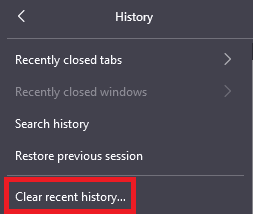
- Kiezen dossier Klik dan op Bekijk de recente geschiedenis…
![]()
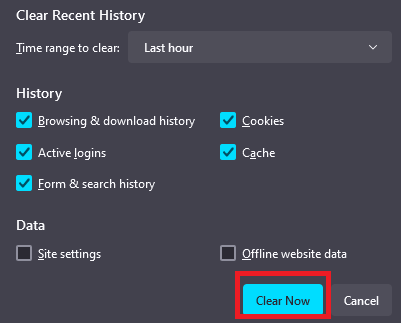
- Selecteer het tijdsbereik en de gegevenstypen die u wilt scannen en klik vervolgens op scan nu.
![]()
9. Maak een nieuw profiel aan:
Als de geheugenproblemen met Firefox aanhouden, kan het aanmaken van een nieuw profiel helpen. Volg hiervoor deze stappen:
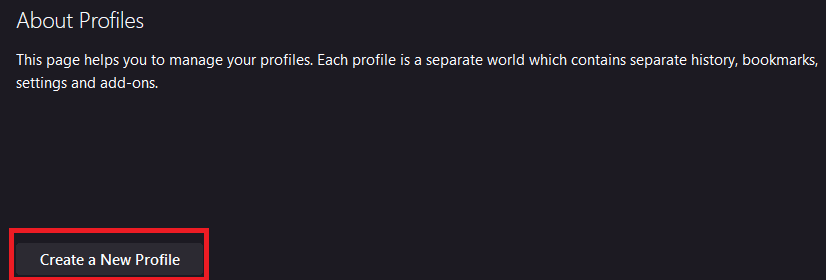
- Type over: profielen in de adresbalk en druk op Enter.
![]()
- tik op Een nieuw profiel maken Volg de instructies die op het scherm verschijnen.
![]()
- Start Firefox opnieuw op en log in met het nieuwe profiel om te controleren of het geheugenprobleem is opgelost.

Reacties zijn gesloten.