

Wanneer gebruikers tickets proberen te kopen via Ticketmaster, krijgen ze een foutmelding. "Sorry, er is iets misgegaan. Er is een onverwachte fout opgetreden. Probeer het later opnieuw." Foutcode U534 betekent dat uw bestelling niet kon worden voltooid en dat u het opnieuw moet proberen. Deze fout treedt meestal op door problemen met de gebruikte betaalmethode tijdens het afrekenproces.

Daarnaast kunnen problemen met de browser of een instabiele internetverbinding problemen veroorzaken bij het plaatsen van een bestelling.
In dit artikel bespreken we verschillende manieren om dit probleem op te lossen.
1. Controleer de internetverbinding
Uw internetverbinding is mogelijk instabiel, wat problemen kan veroorzaken tijdens het betalingsproces, aangezien een stabiele verbinding vereist is. Controleer uw internetsnelheid op [websiteadres]. Snel أو Speedtest Om ervoor te zorgen dat uw verbinding stabiel is, kunt u, als deze instabiel is, uw router opnieuw opstarten of contact opnemen met uw internetprovider.

2. Controleer en update de betalingsgegevens
Controleer of uw betaalmethode werkt. Als deze onjuist is of onvoldoende saldo heeft, kan dit uw aankoop belemmeren en een foutmelding veroorzaken. Probeer een andere betaalmethode met voldoende saldo.
- Ga naar de betalingsinstellingen in je Ticketmaster-account.
- Controleer de gegevens van uw huidige betaalmethode (bijv. kaartnummer, vervaldatum).
- Als de gegevens onjuist zijn of de betaalmethode onvoldoende saldo heeft, kunt u deze bijwerken of een nieuwe betaalmethode met voldoende saldo toevoegen.
- Sla de wijzigingen op en probeer de tickets opnieuw te kopen.
3. Vermijd het gebruik van meerdere apparaten of tabbladen.
Het gebruik van Ticketmaster in meerdere tabbladen of op meerdere apparaten kan problemen veroorzaken door de vele verzoeken vanuit één account, wat het proces mogelijk verstoort. Sluit alle tabbladen en gebruik Ticketmaster in slechts één tabblad voor een soepele ervaring.
- Sluit alle Ticketmaster-tabbladen in je browser.
- Zorg ervoor dat Ticketmaster niet op andere apparaten actief is.
- Open slechts één Ticketmaster-tabblad op één apparaat.
4. Wis de browsercache en cookies.
Dit probleem kan worden veroorzaakt door de cache en cookies van uw browser. Als deze beschadigd of verouderd zijn, kunnen ze fouten en storingen veroorzaken. Wis uw cache en cookies om problemen te voorkomen.
ملاحظة: Hierdoor word je ook uitgelogd van je account, dus je moet opnieuw inloggen.
- Open uw browser.
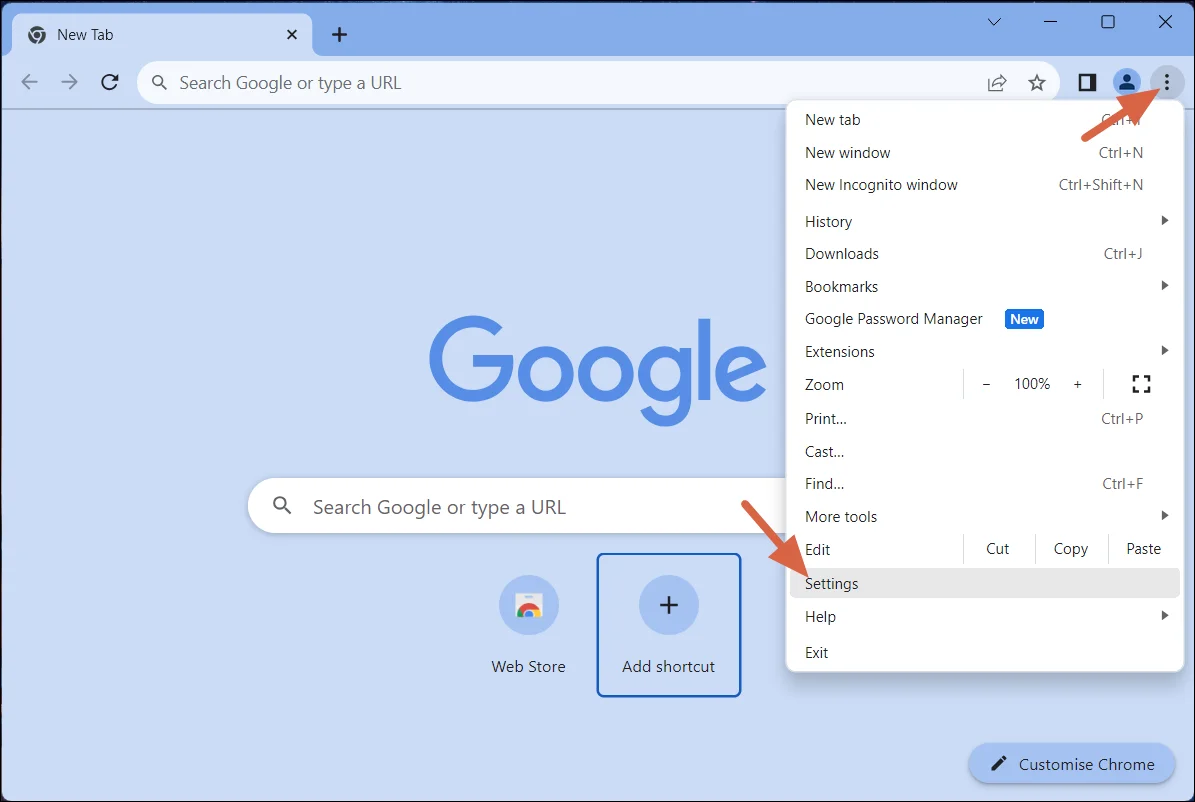
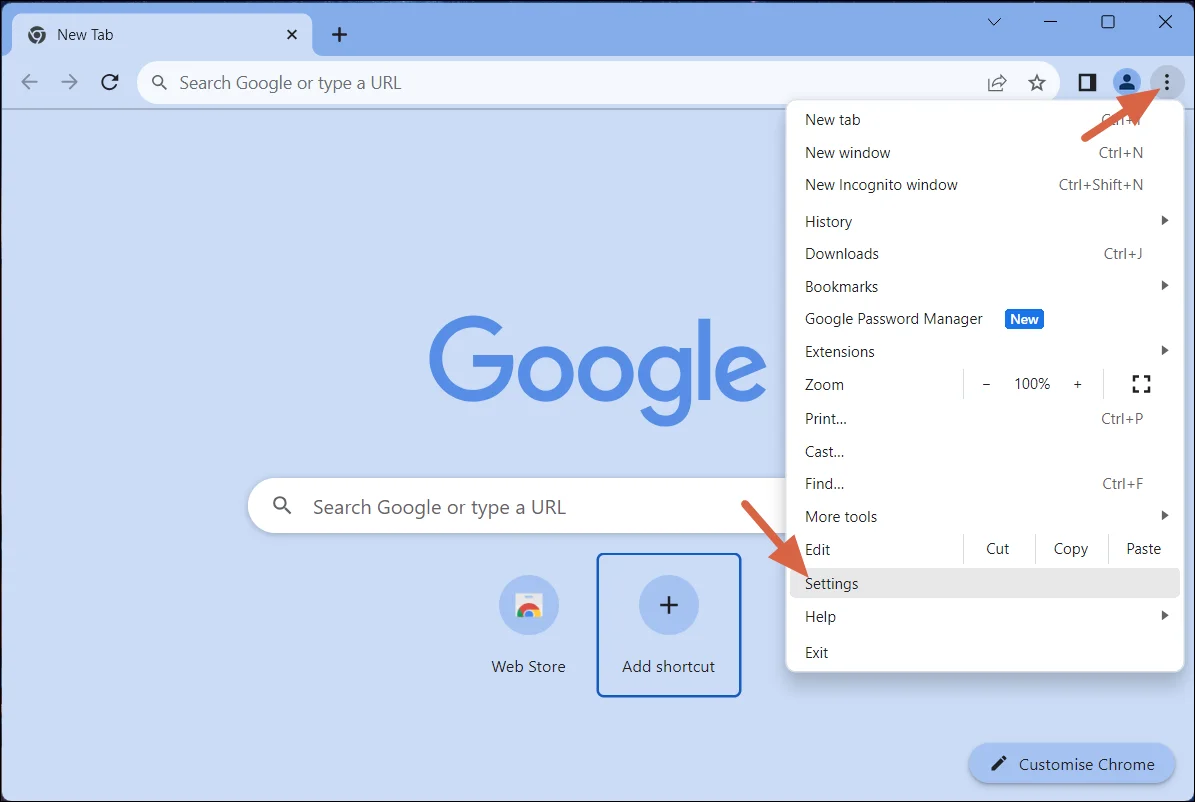
- Klik op de drie puntjes in de rechterbovenhoek en selecteer vervolgens Instellingen.

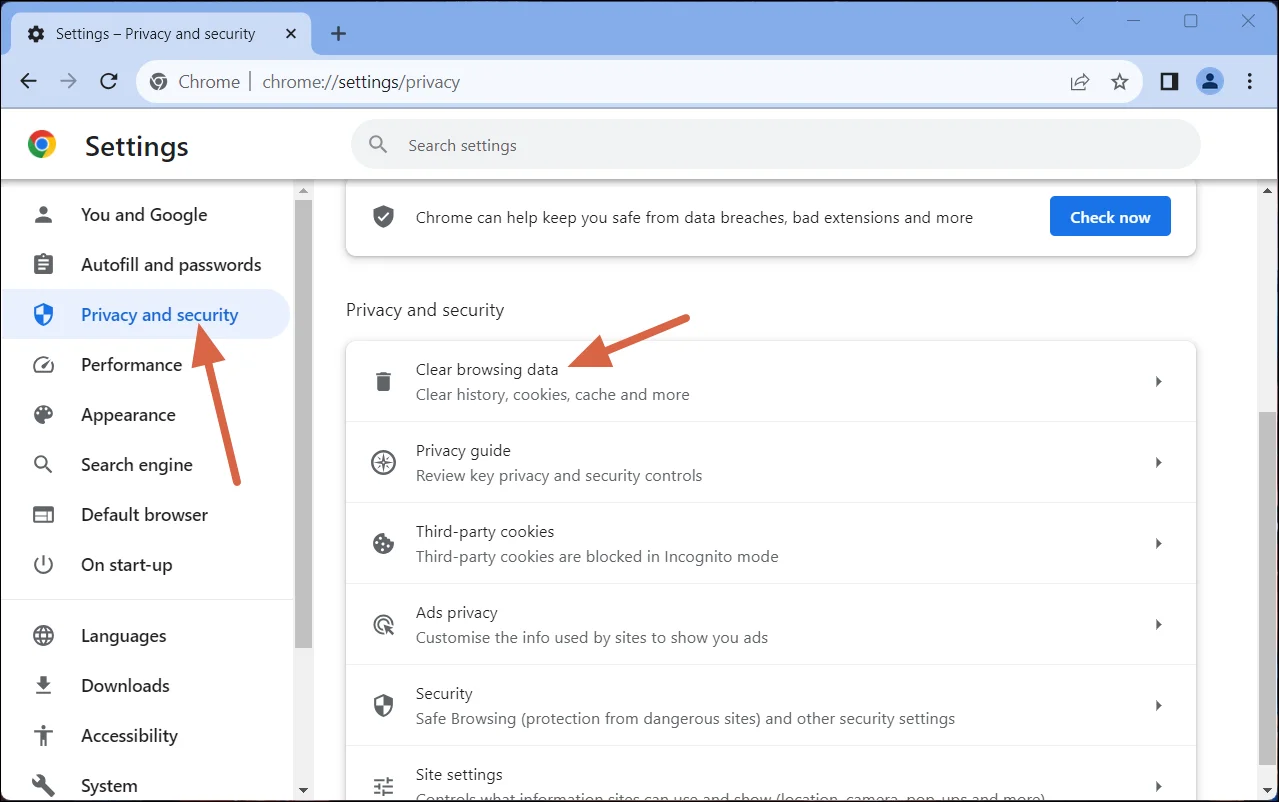
- Selecteer het tabblad Privacy en beveiliging en klik vervolgens op Internetgeschiedenis wissen.

- Vink alle vakjes aan en klik Wis gegevens.
- Start je browser opnieuw en probeer het nogmaals.
Klik hier voor een gedetailleerde handleiding over het wissen van de cache en cookies in verschillende browsers. hier.
5. Vernieuw de pagina of probeer het opnieuw.
De tijdelijke cache van uw browser veroorzaakt mogelijk problemen. Vernieuw de pagina om de cache te wissen en het probleem op te lossen.
- Klik op CTRL+R om de pagina te vernieuwen.
- Klik in plaats daarvan op Herlaadknop Aan de linkerkant van de zoekbalk.


6. Neem contact op met de klantenservice van Ticketmaster.
Als geen van de oplossingen werkt, neem dan contact op met de klantenservice van Ticketmaster en leg uw probleem uit. Zij zullen een oplossing bieden. U kunt contact met hen opnemen via hun officiële website. hier.
Reacties zijn gesloten.