

Chrome-foutcode 5 is een type 'runtimefout '. Een runtimefout treedt op wanneer een programma dat u gebruikt of schrijft vastloopt of onjuiste uitvoer produceert. Dit kan worden veroorzaakt door een fout in de programmacode , beschadigde cachebestanden, conflicten met de hardware van uw computer, enzovoort.

Waarom treedt runtimefout 5 op?
Runtimefout 5 treedt op door een probleem in de programmacode van Google Chrome. Er bestaan verschillende varianten van deze fout.
- De gevolgen van deze fout Deze fout kan ervoor zorgen dat uw computer volledig vastloopt en zelfs een systeemcrash veroorzaakt. De fout treedt op wanneer Google Chrome de ontvangen informatie niet kan verwerken.
- geheugenlek Dit gebeurt wanneer Google Chrome te veel geheugen op uw computer verbruikt. Dit kan komen doordat het programma het geheugen niet goed vrijgeeft, of doordat er een probleem is met de programmacode waardoor het in een oneindige lus terechtkomt.
- logische denkfout Dit type fout treedt op wanneer Google Chrome de juiste informatie ontvangt, maar een verkeerd resultaat retourneert. Het komt voort uit een probleem in de programmacode dat de verwerking van informatie beïnvloedt.
Soms treedt Chrome-fout 5 op door een ontbrekend of verkeerd geplaatst bestand in Chrome, dat mogelijk per ongeluk is verwijderd of verplaatst. Dit probleem kan vaak worden opgelost door het programma zelf het nieuwste bestand van Google te laten downloaden en installeren. Daarnaast kan deze fout optreden als het Windows-register van uw computer een niet-bestaand bestand probeert te gebruiken. In dergelijke gevallen zou het controleren en repareren van het systeemregister het probleem moeten verhelpen.
Oplossingen om Chrome-foutcode 5 te verhelpen
Om deze runtimefout te verhelpen, moet u deze oplossingen één voor één toepassen totdat het probleem is opgelost.
- Wis de browsercache.
- Start Chrome met beheerdersrechten.
- Verwijder defecte add-ons.
- Zet de browser terug naar de standaardinstellingen.
- Installeer de browser opnieuw.
- Scan de computer op malware en virussen.
- Probeer een andere browser.
1. Wis browsercache
Soms kan het probleem eenvoudig worden opgelost door de cache van je browser te wissen. De cache slaat informatie op van de websites die je hebt bezocht, zodat pagina's sneller laden. Deze bestanden kunnen echter beschadigd raken , wat dit soort problemen kan veroorzaken. Volg deze stappen om de cache van Chrome te wissen:
- Open Chrome en klik op de drie puntjes in de rechterbovenhoek van het scherm.
![Tik op de drie stippen rechtsboven in het scherm.]()
- Open Instellingen en ga naar “Privacy en beveiliging.”
- Klik in Privacy en Beveiliging op “Browsegegevens verwijderen.”
![Klik in het tabblad Privacy en beveiliging op 'Browsegegevens wissen'.]()
- Om browsegegevens te wissen, opent u het tijdsbereik en selecteert u de gewenste optie. “Al die tijd.”
- deselecteren Browsegeschiedenis, En“Cookies en andere websitegegevens”en selecteer de optie “Afbeeldingen en bestanden in de cache.”
- Klik op gegevens wissen Om de browsercache te wissen.
![Klik op 'Gegevens wissen' om de browsercache te wissen.]()


Als het probleem te maken heeft met een beschadigd cachebestand, zou dit het moeten oplossen en zou de fout niet opnieuw moeten verschijnen. Als dit het probleem echter niet oplost, probeer dan de volgende oplossing.
2. Start Chrome met beheerdersrechten.
Het probleem kan worden opgelost door Chrome met beheerdersrechten uit te voeren. Deze fout kan ook optreden door onvoldoende machtigingen , waardoor Chrome bepaalde bewerkingen, zoals updates, niet kan uitvoeren. Door Chrome als beheerder uit te voeren, geeft u de browser de benodigde machtigingen om zijn taken zonder problemen uit te voeren.
- Druk op de Windows-toets om het menu Start te openen.
- Type "Google Chrome" in de zoekbalk.
- Klik met de rechtermuisknop op Google Chrome en selecteer de optie. "Uitvoeren als beheerder."
![Klik met de rechtermuisknop op Google Chrome en selecteer de optie 'Uitvoeren als beheerder'.]()
- Hiermee wordt het programma met beheerdersrechten uitgevoerd.

3. Verwijder defecte additieven
Extensies kunnen je browse-ervaring aanzienlijk verbeteren door nieuwe functies en mogelijkheden aan Chrome toe te voegen. Defecte of schadelijke extensies kunnen echter diverse problemen veroorzaken, waaronder Chrome-foutcode 5. Ze kunnen de normale werking van Chrome verstoren, inclusief updates, wat resulteert in foutmeldingen. Hier lees je hoe je defecte extensies kunt identificeren en verwijderen om de fout op te lossen:
Het identificeren van defecte additieven
Om de defecte add-on te identificeren die het probleem veroorzaakt, moet u al uw add-ons uitschakelen en ze vervolgens één voor één weer inschakelen. Controleer daarbij telkens of de fout opnieuw optreedt.
- Typ in de adresbalk van Chrome het volgende: chrome: // extensions / Druk op Enter. Hiermee opent u de pagina met add-ons.
chrome: // extensions /
![]()
- gebruik schakelaar sleutel In de rechterbovenhoek van het scherm, bij het label 'Ontwikkelaarsmodus', kunt u al uw plug-ins uitschakelen.
![Schakel de ontwikkelaarsmodus uit om alle plug-ins uit te schakelen.]()
- Start Chrome opnieuw op en controleer of de fout is verholpen.


Als de fout niet optreedt, is een van de extensies waarschijnlijk de oorzaak. U kunt achterhalen welke extensie dit is door de extensies één voor één opnieuw in te schakelen en telkens te controleren of de fout terugkeert.
Verwijder de defecte toevoeging.
Zodra je de add-on hebt geïdentificeerd die het probleem veroorzaakt, kun je deze verwijderen:
- Ga terug naar de pagina met add-ons. (chrome://extensions/).
- Schakel één extensie tegelijk in en gebruik Chrome.
- Als de fout zich opnieuw voordoet, verwijder dan de laatst ingeschakelde add-on.
- Identificeer de defecte add-on en klik op "Verwijdering". Er verschijnt een bevestigingsvenster.
![]()
- tik op "Verwijdering" nogmaals om de actie te bevestigen.

Het verwijderen van defecte extensies helpt niet alleen bij het oplossen van Chrome-foutcode 5, maar kan ook de algehele prestaties en beveiliging van de browser verbeteren. Het is verstandig om uw extensies regelmatig te controleren en te beheren, en alleen de extensies te behouden die u actief gebruikt en vertrouwt.
4. Zet de browser terug naar de standaardinstellingen.
Wanneer je Chrome opnieuw instelt, worden al je aangepaste instellingen gewist, je cache en cookies verwijderd, alle extensies uitgeschakeld en wordt Chrome teruggezet naar de oorspronkelijke staat als een 'schone installatie'.
Deze fout kan door verschillende problemen worden veroorzaakt, van problematische extensies tot beschadigde cachebestanden . Door je browser te resetten, los je deze mogelijke problemen op. Je geeft Chrome in feite een schone lei , vrij van alle elementen die de fout mogelijk hebben veroorzaakt. Zo reset je Chrome:
- Open Chrome, klik op De drie punten Klik in de rechterbovenhoek om het menu te openen en vervolgens op "Instellingen".
![Klik op de drie puntjes in de rechterbovenhoek om het menu te openen en klik vervolgens op 'Instellingen'.]()
- Scroll naar beneden en tik op "Reset instellingen."
- In tabblad "Reset instellingen", tik op "Instellingen herstellen naar hun oorspronkelijke standaardwaarden."
![Klik in het tabblad "Instellingen resetten" op "Instellingen terugzetten naar de oorspronkelijke standaardinstellingen".]()
- Er verschijnt een venster met een waarschuwing dat de startpagina, de pagina voor nieuwe tabbladen, de zoekmachine en de vastgezette tabbladen worden gereset en dat extensies worden uitgeschakeld. Klik hierop. "Reset instellingen" Voor bevestiging.
![Klik op "Instellingen resetten" om te bevestigen.]()


Houd er rekening mee dat deze stap uw bladwijzers, browsegeschiedenis of opgeslagen wachtwoorden niet wist, dus u verliest geen belangrijke informatie.
Houd er rekening mee dat dit een vrij uitgebreide oplossing is. Als het resetten van Chrome de fout verhelpt, is het wellicht verstandig om eerst te achterhalen wat de oorzaak van het probleem was (of het nu een specifieke instelling of extensie was) om te voorkomen dat u in de toekomst opnieuw met hetzelfde probleem te maken krijgt.
5. Installeer de browser opnieuw.
Door Chrome opnieuw te installeren worden alle beschadigde bestanden en instellingen verwijderd die problemen in de browser veroorzaken. Soms blijven problemen aanhouden, zelfs na het wissen van de cache, het verwijderen van extensies of het resetten van de browser. In zulke gevallen kan een volledige herinstallatie van Chrome een frisse start bieden, zodat alle browserelementen zich in hun oorspronkelijke, onbeschadigde staat bevinden. Om Chrome opnieuw te installeren, moet u het eerst verwijderen. Zo doet u dat:
- Klik op de Startknop in Windows en typ "controlebord" Typ het in de zoekbalk en selecteer het vervolgens uit de resultaten.
- Selecteer in het venster Configuratiescherm de optie "Een programma verwijderen" onder het softwaregedeelte.
![Selecteer in het Configuratiescherm de optie 'Een programma verwijderen' onder het gedeelte 'Programma's'.]()
- Blader door de lijst met geïnstalleerde programma's totdat u Google Chrome vindt. Klik er met de rechtermuisknop op en klik vervolgens op... "verwijderen".
![Zoek Google Chrome, klik er met de rechtermuisknop op en klik vervolgens op 'Verwijderen'.]()
- Bevestig uw besluit om de browser te verwijderen.

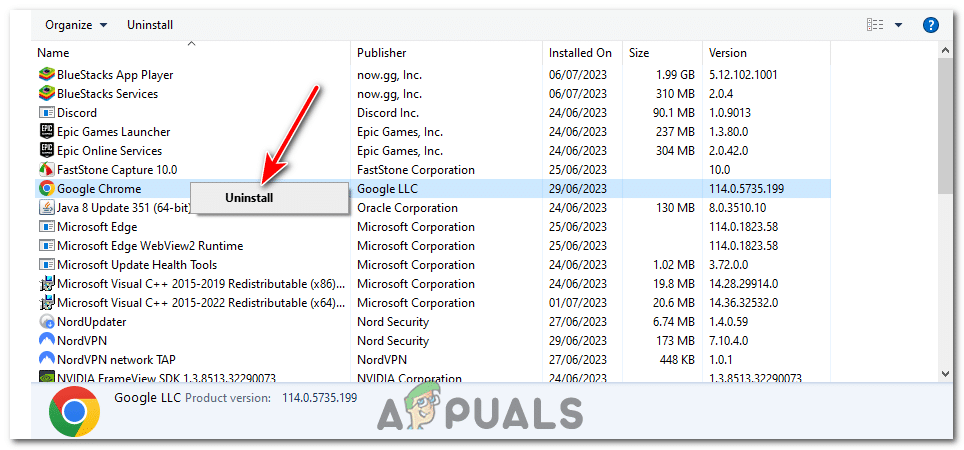
Na het verwijderen van Chrome kunt u het opnieuw installeren:
- Open een andere browser (zoals Microsoft Edge) en ga naar de officiële downloadpagina van Google Chrome. Google Chrome.
Klik "Download Chrome".![]()
- Start het installatieprogramma na het downloaden. Het downloadt en installeert automatisch de nieuwste versie van Chrome.

Vergeet niet om een back-up te maken van belangrijke gegevens zoals bladwijzers of opgeslagen wachtwoorden voordat u Chrome verwijdert, aangezien hiermee al uw persoonlijke gegevens die aan de browser zijn gekoppeld, worden verwijderd.
6. Scan uw computer op malware en virussen.
Malware en virussen kunnen de oorzaak zijn van diverse problemen op uw computer, waaronder deze specifieke Chrome-fout. Ze kunnen systeembestanden en -processen manipuleren of beschadigen, wat leidt tot ongebruikelijke fouten en prestatieproblemen. Vooral als malware zich richt op uw browsers of netwerkinstellingen, kan dit fouten veroorzaken zoals Chrome-foutcode 5.
Het scannen van uw computer op malware en virussen, en het verwijderen van alle gevonden malware, kan helpen deze problemen op te lossen. Dit proces zorgt ervoor dat uw systeem vrij is van malware die de normale werking van applicaties zoals Chrome kan verstoren.
- Klik op de Windows Startknop en typ "Windows-beveiliging" Typ het in de zoekbalk en selecteer het vervolgens uit de resultaten.
- Selecteer in het venster Windows-beveiliging de optie "Virus "Bescherming tegen bedreigingen."
- binnen de sectie “Actuele bedreigingen”, Bevind zich “Snel scannen” Om een snelle controle van uw systeem uit te voeren.
![In het gedeelte 'Actuele bedreigingen' selecteert u 'Snelle scan' om een snelle scan van uw systeem uit te voeren.]()
- Om een grondiger onderzoek uit te voeren, moet u in plaats daarvan identificeren “Scanopties” > “Volledige scan” > "Scan nu." Houd er rekening mee dat een volledige scan enige tijd kan duren, afhankelijk van de snelheid van uw opslagmedia.
![]()
- Als Windows Defender bedreigingen detecteert, krijgt u een melding en worden er aanbevelingen gedaan om deze aan te pakken. Volg de instructies om de bedreigingen te isoleren of te verwijderen.

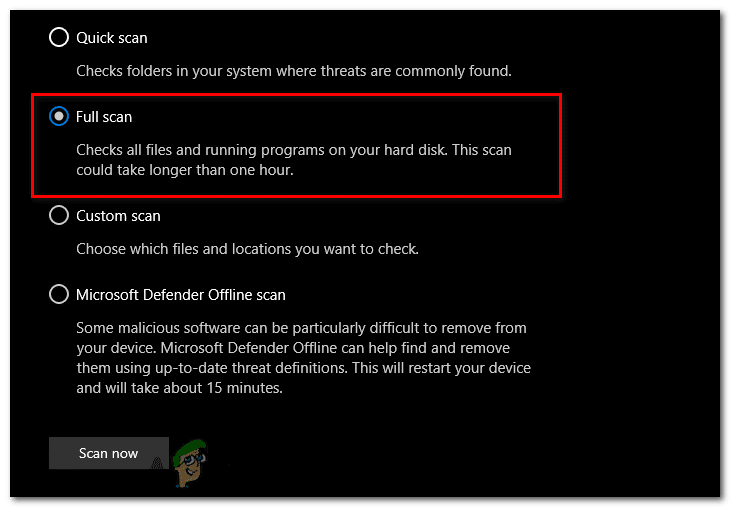
Het regelmatig scannen van uw systeem is een goede gewoonte om de beveiliging te waarborgen en een soepele werking te garanderen. Wees bovendien voorzichtig bij het downloaden van bestanden of het bezoeken van websites om te voorkomen dat u onbedoeld malware op uw systeem introduceert.
7. Probeer een andere browser te gebruiken.
Als deze foutmelding blijft verschijnen en geen van de bovenstaande oplossingen werkt, is een laatste optie om tijdelijk over te schakelen naar een andere browser. Hoewel dit de fout niet volledig verhelpt, biedt het een alternatieve oplossing waarmee u ongestoord kunt blijven internetten.
Om een nieuwe browser te kiezen, raadpleeg je deze gids met geweldige alternatieven voor wie iets anders dan Chrome wil proberen: De 7 beste webbrowsers voor elk type gebruiker – editie 2023.
Voordat je van browser wisselt, is het belangrijk om je bladwijzers en andere belangrijke gegevens uit Chrome te exporteren, zodat je ze in de nieuwe browser kunt importeren. De meeste browsers hebben een 'Importeren/Exporteren'- optie in hun instellingen om dit proces te vereenvoudigen.
Chrome-foutcode 5 – Veelgestelde vragen
Moet ik contact opnemen met mijn internetprovider (ISP) in verband met Chrome-foutcode 5?
Niet altijd. Het is alleen nodig als je alle andere stappen voor probleemoplossing hebt uitgeput en denkt dat het probleem bij je internetverbinding ligt.
Worden mijn bladwijzers en opgeslagen wachtwoorden verwijderd als ik Chrome terugzet naar de standaardinstellingen of opnieuw installeer?
Het resetten van Chrome wist je bladwijzers, browsegeschiedenis en opgeslagen wachtwoorden niet. Het verwijderen van Chrome verwijdert echter wel al je persoonlijke gegevens die aan de browser zijn gekoppeld als Chrome Sync niet is ingeschakeld. Daarom is het raadzaam om belangrijke gegevens zoals bladwijzers en opgeslagen wachtwoorden te back-uppen voordat je Chrome opnieuw installeert.
Wat moet ik doen als geen van de oplossingen werkt?
Als je alle oplossingen hebt geprobeerd en de fout blijft bestaan, is het probleem mogelijk complexer en is professionele hulp nodig. Je kunt contact opnemen met Google Support, een technisch onderlegde vriend om hulp vragen of een gespecialiseerde technische ondersteuningsdienst raadplegen.
Zijn deze oplossingen alleen van toepassing op Windows-systemen?
Hoewel de instructies specifiek zijn voor Windows-systemen, kunnen vergelijkbare stappen worden uitgevoerd op Mac- en Linux-systemen. De procedures kunnen enigszins variëren als gevolg van verschillen in besturingssystemen, maar algemene methoden zoals het wissen van de cache, het opnieuw installeren van de browser of het resetten van instellingen zijn van toepassing op alle platforms.
Kan Chrome-foutcode 5 mijn computer beschadigen of mijn gegevens in gevaar brengen?
Hoewel deze fout uw browse-ervaring kan verstoren, brengt hij uw computer niet direct in gevaar en compromitteert hij uw gegevens niet. Als de fout echter wordt veroorzaakt door malware, kunnen er potentiële risico's zijn. Daarom wordt een malware-scan aanbevolen.
Reacties zijn gesloten.