

De internetverbinding valt plotseling weg, websites laden niet meer en uw apparaten hebben moeite om opnieuw verbinding te maken – dit zijn veelvoorkomende tekenen van aanhoudende verbindingsproblemen bij AT&T, die in talloze forums worden besproken. Dit gebeurt meestal wanneer uw router (gateway) geen stabiel internetsignaal kan behouden of geen correct IP-adres toewijst.

De meest voorkomende oorzaak is een zwak of instabiel glasvezelsignaal, vaak veroorzaakt door beschadigde buitenkabels, een onjuiste glasvezelconfiguratie of interferentie op de lijn. Andere mogelijke oorzaken zijn verouderde modemsoftware, overbelaste modems (vooral oudere BGW-210-modellen) of problemen met de systeemconfiguratie van AT&T.
In deze handleiding bespreken we veelvoorkomende oorzaken van problemen met uw AT&T-internet en leggen we de oplossingen uit. Voordat u deze stappen volgt, moet u er wel voor zorgen dat u bent ingelogd op uw AT&T-account – vooral als het breedbandlampje op uw router continu rood brandt.
1. Schakel netwerkverbindingen op uw apparaat in en uit.
De internetverbinding van AT&T werkt mogelijk niet als de netwerkmodules van uw apparaat vastzitten of gereset moeten worden. Het uitschakelen en vervolgens weer inschakelen van uw netwerkverbindingen kan helpen om de verbinding te herstellen.
1.1. De vliegtuigmodus in- en uitschakelen op de iPhone
- Open Instellingen (Instellingen) op je iPhone en schakel het in Vliegtuigmodus (Vliegtuigmodus).
![Schakel de vliegtuigmodus in op je iPhone.]()
- wacht Ongeveer een minuut, en dan uitzetten. Vliegtuigmodus (Vliegtuigmodus). Controleer of de internetverbinding van AT&T nu werkt.

1.2. Netwerkverbinding uitschakelen en inschakelen op een Windows-pc
- Klik met de rechtermuisknop op het netwerk- of Wi-Fi-pictogram in het systeemvak van uw computer en selecteer Netwerk- en internetinstellingen.
![Open de netwerk- en internetinstellingen van uw Windows-pc.]()
- Scroll naar beneden en tik op Geavanceerde netwerkinstellingen.
![Open de geavanceerde netwerkinstellingen in de Windows-instellingen.]()
- sta op uitzetten Schakel de netwerkadapter (Wi-Fi of Ethernet) uit door op 'Uitschakelen' ernaast te klikken.
![Schakel de wifi-netwerkadapter uit in de Windows-instellingen.]()
- Wacht even... inschakelen Schakel het weer in. Controleer of de internetverbinding van AT&T nu werkt.


2. Plaats de simkaart terug in uw mobiele telefoon.
Als uw simkaart niet goed communiceert met het AT&T-netwerk, werkt uw mobiele data mogelijk niet. Het verwijderen en opnieuw plaatsen van de simkaart kan helpen om de verbinding met de zendmast te herstellen.
- Eruit Haal de simkaart uit je telefoon en wacht vijf minuten.
![De simkaart uit een iPhone verwijderen]()
- Opnieuw binnenkomen Plaats een simkaart en controleer of de internetverbinding van AT&T weer werkt.

Als dat niet werkt, controleer dan of je telefoon compatibel is met het AT&T-netwerk.
3. Herstart uw apparaat en netwerkapparatuur.
Als uw apparaat of netwerkapparatuur (zoals uw router) niet goed werkt, kan het herstarten ervan de meeste verbindingsproblemen oplossen.
- Herstarten je mobiele telefoon Controleer of dat het probleem oplost.
- Als het probleem zich blijft voordoen, start dan uw computer opnieuw op. AT&T-router de jouwe ook.
- Als de problemen aanhouden, uitschakelen Koppel uw apparaat los en trek de stekker uit het stopcontact (of verwijder indien mogelijk de batterij).
![Koppel uw router los van de stroombron.]()
- Koppel alle andere aangesloten apparaten los (zoals een DVR die op een tv is aangesloten).
- Schakel de router uit en trek de stekker uit het stopcontact.
- Wacht ongeveer 5 minuten en maak dan opnieuw verbinding met de router.
- Vullen Controleer je router en maak opnieuw verbinding met al je apparaten. Kijk daarna of het probleem is opgelost.

4. Werk de providerinstellingen van je telefoon bij.
Als de providerinstellingen van je telefoon verouderd zijn, kan deze problemen ondervinden met de verbinding met de zendmasten van AT&T. Het bijwerken van deze instellingen lost vaak problemen met mobiele data op.
Om dit op een iPhone te doen:
- Ga naar Instellingen > Jaar > Over.
- Als uw provider u vraagt om een update te verstrekken, klik dan op Bijwerken.
![Open 'Over' in de algemene instellingen van je iPhone.]()
- Na het installeren van de update, Herstarten Controleer op je iPhone of de internetverbinding van AT&T werkt.
![Werk de providerinstellingen van je iPhone bij.]()


5. Scan naar een alternatief MAC-adres (voor Xbox-consoles)
Op Xbox-consoles kan een alternatief MAC-adres soms verbindingsproblemen veroorzaken als dit niet vereist is door je AT&T-router. Het verwijderen van dit adres lost netwerkproblemen vaak op.
- Ga naar Profiel en bestel > Instellingen > Jaar > netwerk instellingen > Geavanceerde instellingen.
![Open de geavanceerde netwerkinstellingen van Xbox.]()
- bevind zich Alternatief MAC-adres En kies overzien.
![Geef het alternatieve MAC-adres op in de geavanceerde instellingen van Xbox.]()
- bevind zich Start opnieuw opControleer na het opnieuw opstarten van je Xbox of de internetverbinding van AT&T werkt op je Xbox.
![Scan het alternatieve MAC-adres van Xbox]()


6. Update de software van uw router.
Als de firmware (ingebouwde software) van uw router verouderd is, werkt deze mogelijk niet soepel met het AT&T-netwerk. Een firmware-update bevat vaak oplossingen en verbeteringen die verbindingsproblemen verhelpen.
- Ga naar Beheerportaal voor uw AT&T-router En log in.
- Zoek naar een gebied AT&T software-update en klik Controleren op updates.
- Als er een update beschikbaar is, volg dan de instructies om deze te installeren.
- Na de update kunt u uw router en apparaten opnieuw opstarten om te controleren of de verbinding nu stabiel is.
7. Schakel IPv6 uit in de routerinstellingen.
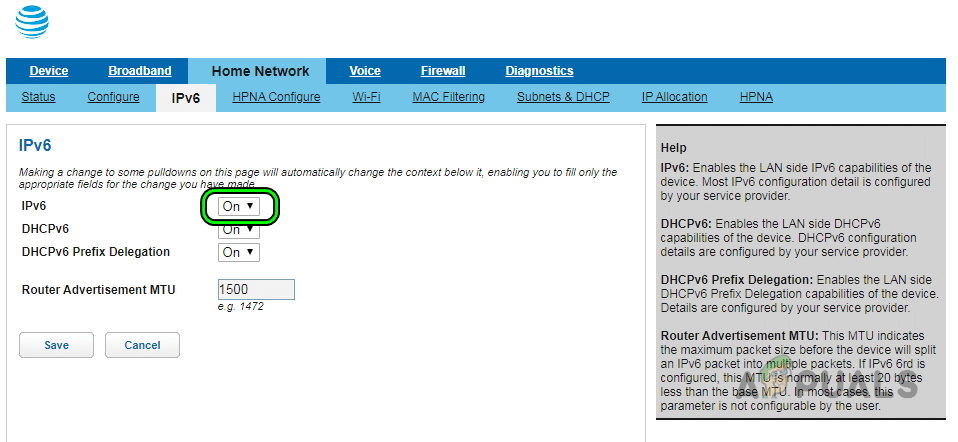
Niet al uw apparaten of applicaties ondersteunen mogelijk het IPv6-netwerk van AT&T. Als er compatibiliteitsproblemen zijn, of als de IPv6 DNS-servers van AT&T niet reageren, is het raadzaam om IPv6 uit te schakelen in de instellingen van uw router.
- Log in op het beheerportaal van uw router.
- Ga naar Instellingen > Lokaal netwerk (LAN) of thuisnetwerk > IPv6.
- Uitzetten IPv6 en sla de wijzigingen op.
![IPv6 uitschakelen in de routerinstellingen van AT&T]()
- Herstart je router en apparaten. Controleer of je internetverbinding is verbeterd.
- Indien nodig kunt u IPv6 ook uitschakelen in de instellingen van het betreffende apparaat.
8. Schakel AT&T Internet Security uit op je router.
Soms kan de ingebouwde internetbeveiliging van AT&T (op je router) per ongeluk bepaalde apparaten of webpagina's blokkeren. Door deze functie tijdelijk uit te schakelen, kun je achterhalen of dit de oorzaak is.
- Download en installeer een app AT&T Smart Home Manager.
- Log in bij de app met uw AT&T-inloggegevens.
- Ga naar Toepassingsvoorkeuren En verstoord AT&T internetbeveiliging.
![AT&T Internetbeveiliging uitschakelen]()
- Controleer na het herstarten van je router en apparaten of de internetverbinding weer normaal werkt.

Als dat niet helpt – en je hebt een VPN actief op een van de apparaten die met je AT&T-netwerk zijn verbonden – probeer dan de VPN op alle apparaten uit te schakelen. Dit kan ook internetproblemen oplossen.
9. Herstel en voeg de APN-instellingen op je telefoon opnieuw toe.
De APN-instellingen (Access Point Name) bepalen hoe uw mobiele apparaat toegang krijgt tot internet. Als deze instellingen onjuist zijn, kan uw mobiele dataverbinding mogelijk niet meer werken. U kunt deze gegevens als volgt opnieuw instellen of invoeren (op Android):
- ga naar de Instellingen > Draadloze netwerken en netwerken > Mobiele netwerken > Namen van toegangspunten.
- Klik op De standaardinstellingen herstellen (Beschikbaar door op het menu of de drie puntjes in de hoek te drukken).
![Herstel de namen van toegangspunten naar de standaardinstellingen in de Android-telefooninstellingen.]()
- Bevestig en herstart je telefoon. Controleer of de internetverbinding nu werkt.
- Als dat niet werkt, druk dan op Nieuwe APN toevoegen In de APN-instellingen.
- Voeg de volgende gegevens toe:
Naam: NXTGENPHONE APN: NXTGENPHONE Proxy: Niet geconfigureerd Poort: Niet geconfigureerd Gebruikersnaam: Niet geconfigureerd Wachtwoord: Niet geconfigureerd Server: Niet geconfigureerd MMSC: http://mmsc.mobile.att.net MMS-proxy: mobile.att.net MMS-poort: 80 MCC: 310 MNC: 410 Authenticatietype: Geen APN-type: default, mms, supl, hipri APN-protocol: IPv4 Provider: Niet gespecificeerd
- Als je een 5G-telefoon hebt, moet je mogelijk de "Naam" en "APN" instellen op VERBETERDE TELEFOON Houd de overige details zoals hierboven vermeld.
- Sla je wijzigingen op en herstart je telefoon. Controleer of je verbinding kunt maken met internet.
- Als je nog steeds problemen ondervindt, pas dan de instellingen aan. MNC على 280 En probeer opnieuw.

10. Wijzig de DNS-instellingen voor uw apparaten.
Als uw DNS (Domain Name System) niet correct is geconfigureerd, kunnen uw apparaten geen websites bezoeken. Het wijzigen van uw DNS naar een bekende openbare DNS-server (zoals Google DNS) kan vaak helpen.
- Klik met de rechtermuisknop op het Wi-Fi- of netwerkpictogram in het systeemvak en selecteer Netwerk- en internetinstellingen.
- Kiezen Geavanceerde netwerkinstellingen Aan de onderkant.
- bevind zich Plus netwerkadapteropties Klik in de betreffende instellingen met de rechtermuisknop op uw netwerkadapter (bijvoorbeeld wifi).
![Schakel de 'Plus'-optie in bij de netwerkadapterinstellingen in de Windows-instellingen.]()
- Klik Eigendommen en dubbelklik 4 Internet Protocol Version (TCP / IPv4).
![Open de eigenschappen van de netwerkadapter.]()
- bevind zich Gebruik de volgende DNS-serveradressen: En voer in:
Voorkeurs-DNS-server: 8.8.8.8 Alternatieve DNS-server: 8.8.4.4


- Klik op OK en controleer of het internetprobleem is opgelost.
![Wijzig de DNS-server van uw computer.]()
- Als je nog steeds problemen ondervindt, probeer dan deze servers toe te voegen als DNS-servers voor IPv6:
2001:4860:4860::8888
2001:4860:4860::8844

Als dat nog steeds niet werkt, kan het wijzigen van de DNS in de beheerdersinstellingen van je router het probleem mogelijk oplossen (hoewel dit van invloed kan zijn op AT&T Uverse-apparaten).
11. Reset netwerkinstellingen
De netwerkinstellingen die op uw apparaat zijn opgeslagen, kunnen soms beschadigd raken of overbelast raken met onjuiste gegevens. Door ze te resetten, kunt u weer met een schone lei beginnen.
Noteer alle wifi-wachtwoorden en andere instellingen die u later mogelijk opnieuw moet invoeren.
11.1. Voor iPhones
- Ga naar Instellingen > Jaar > Reset.
- tik op Reset netwerk instellingen En herstart je telefoon.
![Tik op Netwerkinstellingen resetten op je iPhone.]()
- Na het opnieuw opstarten, maak opnieuw verbinding met je wifi-netwerk of reset je AT&T APN-instellingen. Controleer of het probleem is opgelost.

11.2. Voor Windows-computers
- Klik met de rechtermuisknop op het netwerk- of wifi-pictogram en selecteer Netwerk- en internetinstellingen.
- Open Geavanceerde netwerkinstellingen, kies dan Netwerkreset.
- tik op Nu resetten De procedure werd bevestigd.
![Open de optie 'Netwerkinstellingen herstellen' in de Windows-instellingen.]()
- Start je pc opnieuw op en maak opnieuw verbinding met het internet van AT&T. Controleer de verbinding.
![Klik nu op 'Reset' in de netwerkinstellingen van Windows.]()
- Als dat nog steeds niet werkt, zorg er dan voor dat standaard poort Voer op uw pc het IP-adres van uw router in en test vervolgens uw internetverbinding opnieuw.


Bij problemen met het voertuig (zoals een Nissan) kunt u proberen de locatie-instellingen van het voertuig te resetten. Op een Mac kunt u proberen de DHCP-lease te vernieuwen in de netwerkvoorkeuren.
12. Zet de router terug naar de fabrieksinstellingen.
Als de firmware van uw router tegenstrijdige of onjuiste gegevens van AT&T opslaat, kan het resetten ervan veel internetproblemen oplossen.
- Zoek naar een knop Resetten Druk op de router. En hij vervolgde Houd de druk minstens tien seconden ingedrukt.
![Zet de ATT-router terug naar de fabrieksinstellingen.]()
- vrijheid Druk op de knop en wacht tot de statusindicatoren oplichten.
- Als het "service"-lampje of Breedband Als het lampje volledig groen brandt, is de reset geslaagd.
- Stel je router in. Houd er rekening mee dat wifi-routers standaard netwerknamen (SSID's) en wachtwoorden hebben (deze staan vaak op een label aan de onderkant van de router).
- Als dat niet werkt, loskoppelen Schakel het apparaat 30 seconden in, maak vervolgens opnieuw verbinding en druk daarna nogmaals 90 seconden op de resetknop.
- Zodra je klaar bent, stel je je router in volgens de instructies van AT&T en test je je verbinding.

13. Zet het apparaat terug naar de fabrieksinstellingen.
Als één apparaat (zoals je telefoon) geen internetverbinding kan maken met AT&T, terwijl alle andere apparaten wel goed werken, ligt het probleem mogelijk bij de software van je apparaat. Een fabrieksreset lost dit probleem meestal op.
Let op: een fabrieksreset wist alle gegevens. Zorg ervoor dat u eerst een back-up maakt van al uw belangrijke gegevens.
Om je iPhone te resetten:
- Ga naar Instellingen > Jaar > Reset.
- Klik op Wis alle inhoud en instellingen En zorg ervoor.
![iPhone terugzetten naar fabrieksinstellingen]()
- Nadat je je telefoon hebt gereset, stel je hem opnieuw in als een nieuw apparaat. Met de nieuwe instellingen zou AT&T Internet nu moeten werken.

Als het apparaat daarna nog steeds geen verbinding maakt, probeer dan een andere AT&T-router te gebruiken. Als je een router van een ander merk gebruikt, kun je je AT&T-router in de passthrough-modus zetten.
Als het probleem aanhoudt, is uw apparaat mogelijk defect. In dat geval kunt u proberen het te vervangen. Neem voor problemen die buiten uw macht liggen contact op met de klantenservice van AT&T. Als het probleem blijft bestaan, kunt u een klacht indienen bij de FCC.
Reacties zijn gesloten.