

Meldingen zoals 'GPS-signaal verloren' of 'GPS zoeken' verschijnen in Google Maps op Android-apparaten meestal wanneer de telefoon geen sterk en stabiel GPS-signaal kan behouden tijdens het navigeren. Dit gebeurt vaak wanneer het scherm is uitgeschakeld of wanneer een app op de achtergrond draait en de GPS-tracking verstoort.

Deze waarschuwingen worden meestal geactiveerd vanwege:
- Updates van Google Maps bevatten bugs.
- Corruptie van cache- of applicatiegegevens
- App-machtigingsbeperkingen
- Achtergrondprocessen zijn mislukt
- overmatige batterijoptimalisatie
Nu je het probleem en de mogelijke oorzaken kent, volg je de onderstaande stappen om het op te lossen.
1. Start je telefoon opnieuw op
Door je telefoon opnieuw op te starten, kun je de GPS-sensoren resetten , tijdelijke fouten verhelpen die de signaalontvangst mogelijk belemmeren en achtergrondprocessen beëindigen die de locatiebepaling verstoren. Het vernieuwt ook je mobiele data- of wifi-verbinding , wat kan helpen om de juiste GPS-functionaliteit te herstellen.

2. Schakel 'altijd' toegang tot je locatie in voor de Google Maps-app.
Google Maps vereist constante toegang tot GPS voor nauwkeurige navigatie. Als deze instelling is ingeschakeld op 'Tijdens gebruik van de app ', kan Android de toegang beperken wanneer het scherm is uitgeschakeld of wanneer er tussen apps wordt geschakeld, wat locatieproblemen kan veroorzaken. Door constante toegang tot de locatie toe te staan, wordt ononderbroken tracking gegarandeerd en wordt voorkomen dat batterijoptimalisatie de GPS-werking verstoort.
- Ga naar Instellingen > Zoeken naar Google Maps > Kaarten.
![]()
- Klik op Rechten.
![]()
- bevind zich Site En kies laat de hele tijd.
![]()
- Heropen Google Maps en begin met navigeren om te controleren of het probleem is opgelost.


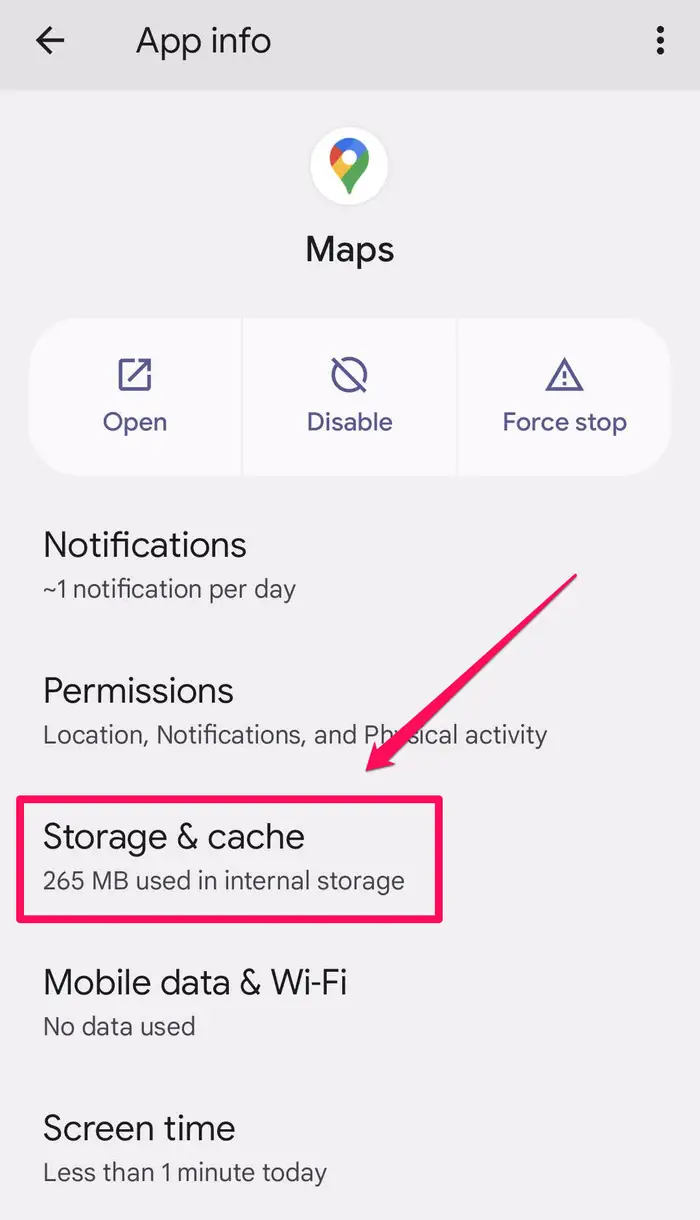
3. Wis de cache en app-gegevens voor Google Maps en Android Auto.
Verouderde of beschadigde cachegegevens in Google Maps en Android Auto kunnen de GPS-functionaliteit verstoren. Door deze gegevens te wissen, worden oude GPS-records, beschadigde bestanden en tijdelijke storingen verwijderd zonder dat de app opnieuw geïnstalleerd hoeft te worden. Omdat Android Auto afhankelijk is van Google Maps, is het wissen van beide essentieel.
- Ga naar Instellingen > Zoeken naar Google Maps > Kaarten.
![]()
- Klik op Opslag en cache.
![]()
- bevind zich Cache wissen.
![]()
- selecteer dan Wis gegevens.
![]()
- Ga nu naar Instellingen > Toepassingen > Android Auto.
![]()
- Klik op Opslag.
![]()
- bevind zich Cache wissen.
![]()
- Druk vervolgens op Wis gegevens.
![]()
- Start je telefoon opnieuw op om de wijzigingen toe te passen.


4. Schakel achtergrondactiviteit voor Google Maps in.
Android kan de activiteit van apps op de achtergrond beperken om de batterij te sparen, wat de werking van Google Maps kan beïnvloeden wanneer het scherm is uitgeschakeld. Door dit op ' Onbeperkt' in te stellen , voorkomt u dat Android de GPS-toegang op de achtergrond blokkeert.
- Open Instellingen > Toepassingen > Google Maps.
![]()
- Klik op de batterij.
![]()
- Kiezen Onbeperkt (Onbeperkt).
![]()
- Start Google Maps opnieuw op en test de navigatie.


5. Verwijder de meest recente updates voor de Google Maps-app.
Soms kan een recente update van de Google Maps-app bugs of incompatibiliteiten bevatten die de GPS-functionaliteit uitschakelen. Door terug te gaan naar een eerdere versie van de app wordt dit probleem mogelijk opgelost.
- Open Instellingen en ga naar Google Maps.
![]()
- Klik op De drie punten In de rechterbovenhoek > Updates verwijderen > Bevestigen.
![]()
![]()
![]()
- Heropen Google Maps en test of de GPS-navigatie correct werkt.


Reacties zijn gesloten.