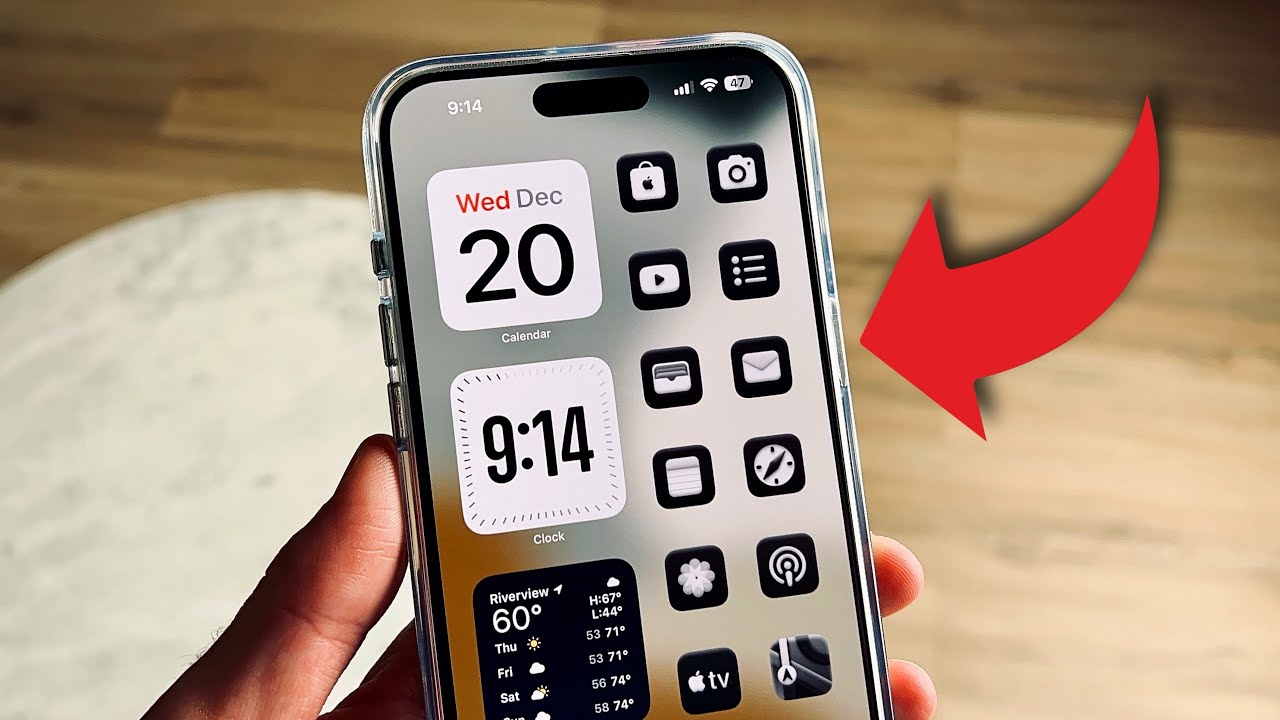
Op zoek naar een manier om je iPhone-gebruik te vereenvoudigen en digitale rommel te verminderen? Hier is een uitgebreide handleiding voor het creëren van een stijlvol en functioneel startscherm met een minimalistisch ontwerp, waarmee je je productiviteit verhoogt en afleidingen vermindert.
Wil je een strakker ontwerp voor je iPhone? Zo maak je je startscherm eenvoudiger.
Een rommelig startscherm kan concentratieproblemen veroorzaken. Of je nu afleiding wilt minimaliseren of gewoon de voorkeur geeft aan een strakke look, een eenvoudig startscherm voor je iPhone® maken is makkelijker dan je denkt. Bij DzTecnium helpen we mensen om alles uit hun technologie te halen – van het beschermen van hun apparaten tot het leren hoe ze elke functie optimaal kunnen benutten.
Hier leest u hoe u het ontwerp van uw iPhone opschoont en een eenvoudig, overzichtelijk startscherm creëert. We leiden u door praktische stappen om uw apps te ordenen, onnodige apps te verbergen en widgets en achtergronden aan te passen voor een strakke look. Ontdek hoe een paar simpele veranderingen een groot verschil kunnen maken in uw dagelijkse iPhone-ervaring.
1. Verwijder of deïnstalleer ongebruikte apps.
Begin met het opschonen van je apparaat en verwijder apps die je niet meer gebruikt of nodig hebt. Dit is een essentiële stap om de prestaties van je apparaat te verbeteren en waardevolle opslagruimte vrij te maken. Je kunt ervoor kiezen om de app volledig te verwijderen of deze tijdelijk te wissen, waarbij de gegevens behouden blijven.
Om een applicatie te verwijderen: Houd het app-icoontje lang ingedrukt en tik vervolgens op App verwijderen > App verwijderen. Hiermee worden de app en alle bijbehorende gegevens van je apparaat verwijderd.
Om een applicatie te ontladen: Ga naar Instellingen > Algemeen > iPhone-opslag. Tik op de app die je wilt wissen en selecteer 'App wissen'. Met deze functie kun je opslagruimte vrijmaken door de app zelf te verwijderen, maar blijven de gegevens en documenten behouden. Je kunt de app later opnieuw downloaden en je gegevens herstellen. Deze functie is vooral handig voor apps die je niet vaak gebruikt.
2. De app-bibliotheek gebruiken
De appbibliotheek is een slimme tool die je apps automatisch in gecategoriseerde mappen ordent, waardoor je een overzichtelijk startscherm krijgt. Het is de perfecte oplossing om je apps georganiseerd te houden zonder ze te hoeven verwijderen.
Om toegang te krijgen tot de app-bibliotheek, veegt u naar links na de laatste pagina van uw startscherm.
Je kunt apps van je startscherm verwijderen zonder ze permanent te verwijderen; ze blijven altijd beschikbaar in de appbibliotheek. Deze functie geeft je de flexibiliteit om je startscherm aan te passen en toch al je apps binnen handbereik te houden.
3. Eén startschermontwerp: vereenvoudig de interface van uw telefoon
Voor een echt eenvoudige en elegante look kies je voor één startscherm. Dit vermindert de visuele rommel en helpt je je te concentreren op je meest gebruikte apps.
Houd een leeg gedeelte van het scherm ingedrukt totdat apps beginnen te wiebelen. Dit geeft aan dat u in de bewerkingsmodus bent.
Klik op de rij stippen onder aan het scherm. Deze stippen geven het aantal actieve startschermen aan.
Deselecteer alle overige schermen die u niet nodig hebt. Hiermee worden ze uit de interface van uw telefoon verwijderd.
Klik Gedaan Om uw wijzigingen op te slaan. Hiermee worden uw wijzigingen toegepast en wordt uw startscherm eenvoudiger.
4. Selecteer alleen de meestgebruikte apps.
Beperk je startscherm tot slechts 4-8 essentiële apps, zoals Berichten, Agenda, Camera en Notities. Dit zorgt voor minder rommel en maakt het makkelijker om te vinden wat je nodig hebt.
Sleep apps uit de appbibliotheek naar je startscherm wanneer je ze nodig hebt. Zo heb je een overzichtelijk startscherm met snelle toegang tot al je andere apps.
Om meer ruimte te besparen, groepeert u vergelijkbare apps in mappen. Groepeer bijvoorbeeld Safari, Chrome en Firefox in één map met de naam 'Browsers'. Dit bespaart niet alleen ruimte, maar verbetert ook het navigeren tussen apps.
5. Gebruik widgets verstandig
Widgets zijn een geweldige manier om snel belangrijke informatie te bekijken, zoals het weer of je agenda, zonder de app zelf te hoeven openen. Te vaak gebruik ervan kan echter je scherm onoverzichtelijk en afleidend maken.
Voor een overzichtelijke en overzichtelijke look houdt u het startscherm lang ingedrukt en tikt u vervolgens op het plusteken (+). Kies een kleine of middelgrote widget. Deze stap helpt u bij het aanpassen van het scherm van uw smartphone.
Om je scherm overzichtelijk te houden en visuele rommel te voorkomen, kun je het beste één of twee widgets gebruiken. Dit zorgt voor gemakkelijke toegang tot essentiële informatie zonder de gebruiker te overweldigen.
6. Kies een rustig achtergrond voor je telefoonscherm.
Een zachte achtergrond zorgt ervoor dat je apps opvallen en zorgt ervoor dat je scherm er rustig en prettig uitziet. Kies in plaats van een achtergrond vol details voor een eenvoudig ontwerp dat afleiding minimaliseert en de gebruikerservaring verbetert.
Ga naar Instellingen > de achtergrond > Een nieuwe achtergrond toevoegen.
Kies een effen kleur, een eenvoudig kleurverloop of een van Apple's minimalistische ontwerpen. Je kunt ook zoeken naar apps met rustgevende en passende achtergronden.
Vermijd drukke of gedetailleerde afbeeldingen – die kunnen je schermontwerp rommelig en ongeorganiseerd maken. Overweeg een achtergrond in lichte of neutrale kleuren te kiezen om een gevoel van rust en visueel comfort te bevorderen.
7. Verberg app-namen met behulp van de aangepaste focusmodus (optioneel)
Als je een minimalistischer ontwerp wilt, kun je app-namen verbergen met de Focusmodus en de Shortcuts-app. Dit zorgt voor een overzichtelijke gebruikersinterface, wat de gebruikerservaring op je telefoon verbetert.
Maak aangepaste pictogrammen met de app Snelkoppelingen en verwijder de originele app-namen. Met deze stap kunt u het uiterlijk van uw startscherm volledig aanpassen.
Gebruik focusfilters om alleen geselecteerde apps en widgets weer te geven wanneer de modus actief is. Deze functie helpt je afleidingen te verminderen en je te concentreren op essentiële taken.
Dit proces vereist mogelijk een paar extra stappen, maar het eindresultaat is de moeite waard voor gebruikers die de voorkeur geven aan een overzichtelijke, overzichtelijke gebruikersinterface. Deze methode is ideaal voor het verbeteren van de productiviteit en het verminderen van visuele stress.
8. Meldingsbadges uitschakelen
Rode cirkels met cijfers kunnen een vals gevoel van urgentie creëren, zelfs als dat niet nodig is. Het uitschakelen van deze badges vermindert afleiding en helpt je je te concentreren op belangrijkere taken.
Ga naar Instellingen > Mededelingen.
Tik op elke app afzonderlijk en schakel de optie uit. insignes Om het van je startscherm te verwijderen. Deze stap vermindert visuele meldingen en helpt je om gefocust te blijven.
9Regelmatige periodieke herziening en aanpassing.
Nadat u uw eenvoudige digitale systeem hebt opgezet, is het essentieel om het periodiek, en in ieder geval elke paar maanden, te evalueren.
Vraag jezelf af welke apps je nog regelmatig gebruikt.
Verwijder apps die niet langer aan uw behoeften voldoen of geen waarde meer toevoegen.
Houd het ontwerp van uw scherm eenvoudig en gemakkelijk te navigeren, en concentreer u op eenvoudige toegang tot belangrijke applicaties.
veelgestelde vragen
Hoe verberg ik apps op het startscherm van mijn iPhone zonder ze te verwijderen?
Je kunt apps eenvoudig van het startscherm van je iPhone verwijderen zonder ze volledig te wissen. Tik hiervoor op het pictogram van de app die je wilt verbergen en houd dit ingedrukt. Tik vervolgens op 'App verwijderen '. Er verschijnt een pop-upvenster waarin je 'Verwijderen van startscherm ' kunt kiezen. Als je deze optie selecteert, wordt de app van je startscherm verwijderd, maar blijft deze beschikbaar in je appbibliotheek, waar je hem altijd kunt openen en gebruiken.
Kan ik een volledig leeg startscherm op mijn iPhone hebben?
Je kunt het niet helemaal leeg maken, maar je kunt de apps en widgets die erop verschijnen wel beperken tot de essentie, voor een overzichtelijke en eenvoudige look. Je kunt apps ordenen in de appbibliotheek en het startscherm aanpassen om de apps en widgets weer te geven die je het meest gebruikt. Dit is een effectieve manier om een overzichtelijke en overzichtelijke gebruikersinterface op je iPhone te creëren, terwijl alle andere apps gemakkelijk toegankelijk blijven via de appbibliotheek.
Wat is de appbibliotheek op de iPhone?
De App-bibliotheek is een innovatieve iOS-functie die al je geïnstalleerde apps automatisch in slimme mappen ordent. Deze functie is bedoeld om de gebruikerservaring te stroomlijnen en het startscherm van je iPhone overzichtelijk en overzichtelijk te houden, zodat je snel en gemakkelijk toegang hebt tot de apps die je nodig hebt. In plaats van door meerdere pagina's te bladeren om een specifieke app te vinden, kun je nu vertrouwen op de App-bibliotheek om apps te categoriseren op basis van categorieën zoals 'Sociaal', 'Entertainment', 'Tools' en meer. De bibliotheek bevat ook slimme mappen zoals 'Voorgesteld' en 'Recent toegevoegd' om het gemakkelijker te maken om nieuwe en nuttige apps te ontdekken.
Hoe voeg ik widgets toe aan het startscherm van de iPhone?
Volg deze stappen om widgets toe te voegen aan het startscherm van je iPhone: Houd een lege ruimte op het startscherm ingedrukt en tik op het plusteken (+). Er verschijnt een lijst met beschikbare widgets. Selecteer de widget die je wilt toevoegen en sleep deze naar de gewenste locatie op het scherm. Je kunt de grootte en inhoud van sommige widgets naar wens aanpassen. Deze widgets geven je snel toegang tot je favoriete informatie en apps, rechtstreeks vanaf het startscherm van je iPhone.
Worden apps permanent verwijderd als ik ze van het startscherm verwijder?
Nee, als je de optie ' Verwijderen van startscherm ' selecteert, blijft de app op je telefoon staan en kun je hem terugvinden in je appbibliotheek. Met deze functie kun je je startscherm ordenen zonder apps daadwerkelijk te verwijderen.
Heeft u deze stappen geprobeerd en heeft u nog steeds hulp nodig? Geen zorgen, wij staan voor u klaar. Krijg nu een oplossing voor uw technische probleem door te bellen of te chatten met een expert.
De handelsmerken en logo's van DzTecnium® zijn eigendom van DzTecnium, LLC. Alle rechten voorbehouden. Alle overige handelsmerken zijn eigendom van hun respectievelijke eigenaren. DzTecnium is niet gelieerd aan, sponsort of onderschrijft de andere hierin genoemde handelsmerkeigenaren.



Reacties zijn gesloten.