

Windows-gebruikers klagen al vaker dat het Startmenu met elke nieuwe versie steeds moeilijker te navigeren is. Deze update is bedoeld om deze klachten direct aan te pakken met een aanpasbaar, scrollbaar ontwerp. De update zal wereldwijd beschikbaar komen met de aankomende cumulatieve update voor Windows 11 in november.

Lees verder om alles te weten te komen over de verwachte wijzigingen. We bespreken ook hoe je het nieuwe Startmenu kunt aanpassen aan je eigen voorkeuren.
Wat is er nieuw in het Startmenu van Windows 11?
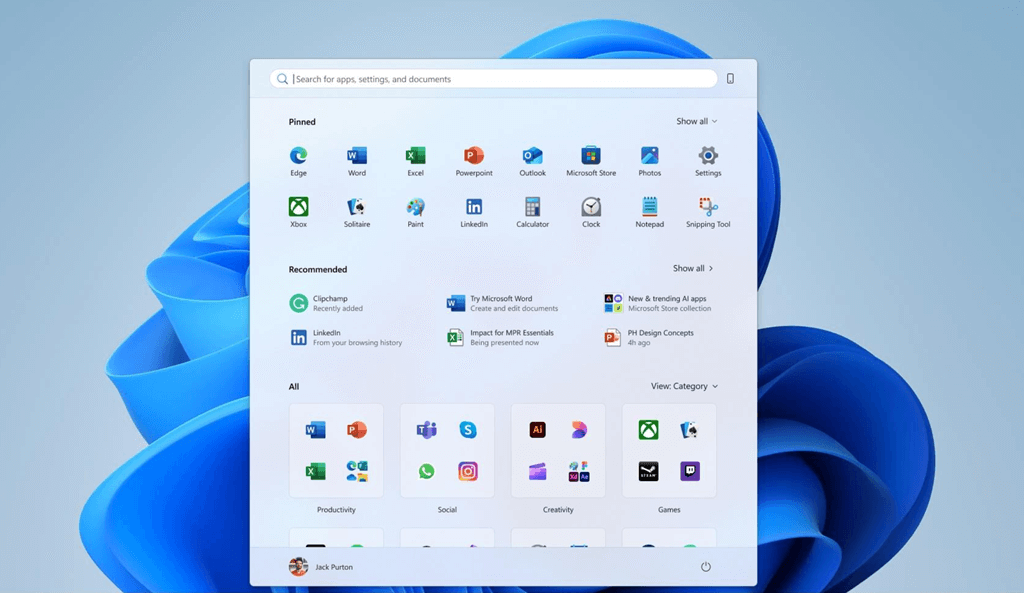
Een van de meest opvallende veranderingen in het nieuwe Startmenu is dat het over het algemeen groter is. Het neemt meer ruimte in beslag op je scherm en toont al je belangrijkste apps bovenaan.
Bron: Microsoft
Daarnaast bevat het vernieuwde Startmenu de volgende elementen:
- Het gedeelte "Alles" is scrollbaar.
- Methoden voor het weergeven van categorieën en een raster
- Aanpasbaar ontwerpMet aanpasbare secties 'Bewezen' en 'Aanbevolen'.
- Phone Link-integratieMet een vervangbaar zijpaneel voor de mobiele telefoon.
Er waren in oktober al enkele updates met spannende nieuwe functies . Deze wijzigingen maken echter deel uit van de gefaseerde uitrol van Windows 11 24H2 en 25H2 in november.
Je kunt dit ontwerp echter eerder verkrijgen door optionele updates te installeren. Het gaat om een niet-beveiligingsupdate genaamd KB5067036 , die op 28 oktober is uitgebracht.
Daarnaast probeerde het ontwerpteam van Microsoft tegemoet te komen aan de wensen van de gebruikers om:
- Apps gemakkelijker ontdekken
- Meer controle
- Slimmere suggesties
- Duidelijke scheiding voor mobiele telefoons.
Laten we nu eens een aantal van deze functies nader bekijken.
Hoe pas je het nieuwe Startmenu in Windows 11 aan?
Het vernieuwde Startmenu verdeelt apps in drie secties: Geïnstalleerd, Aanbevolen en Alle . Standaard worden alle drie de secties tegelijk weergegeven, waardoor een aanzienlijk deel van uw scherm in beslag kan worden genomen. De grootte van de lay-out is afhankelijk van uw schermresolutie. Helaas kunt u deze nog niet handmatig aanpassen.
Er zijn echter nog veel andere dingen die je kunt aanpassen en personaliseren. Laten we de drie belangrijkste onderdelen eens samen bekijken.
geïnstalleerd
Je kunt je geïnstalleerde apps bovenaan het Startmenu zien. Standaard worden er twee rijen weergegeven, met maximaal acht geïnstalleerde apps per rij.
Maar als dat niet bevalt, kun je er ook voor kiezen om Plus of minder apps weer te geven. Selecteer hiervoor de knop 'Alles weergeven' of 'Minder weergeven' in de rechterbovenhoek.
Aanbevolen
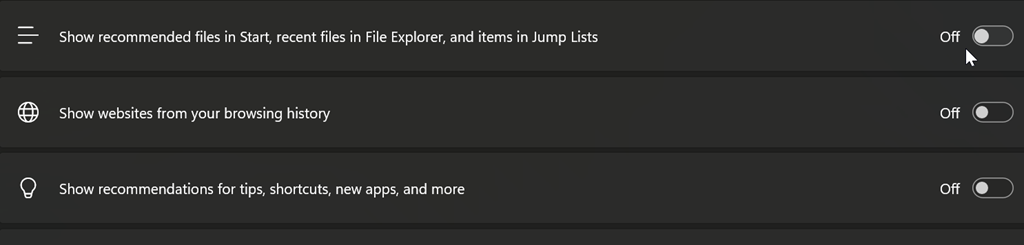
Volgens het ontwerp van Microsoft is de nieuwe sectie 'Aanbevolen' dynamischer en biedt deze relevantere aanbevelingen. Er worden maximaal zes van uw meest recente bestanden en applicaties weergegeven , precies wanneer u ze nodig hebt.
Als je het echter niet nuttig vindt, kun je het altijd uitschakelen in de instellingen. Ga naar Windows-instellingen > Personalisatie > Start en schakel alle opties in het gedeelte 'Aanbevolen' uit.
الكل
Dit gedeelte is nu scrollbaar en onderdeel van het hoofdmenu. Bovendien kunt u nu schakelen tussen drie verschillende weergaven: Categorieën, Raster of Alfabetische lijst . Windows groepeert vergelijkbare apps automatisch in een categorieweergave.
Selecteer de knop ' Weergave ' in de rechterbovenhoek om alle opties te zien.
Conclusie
Je bent nu bekend met het nieuwe Startmenu. Wat vind je ervan? Bevalt het je, of ben je al op zoek naar alternatieven ? De grootste veranderingen tot nu toe zijn de scrollbare lay-out, het grotere formaat en de directe toegang tot al je apps.
U kunt nu al controleren op Windows-updates om ze te downloaden als u daarin geïnteresseerd bent.
Reacties zijn gesloten.