

Een back-up maken van je Android-apparaat is snel, eenvoudig en betrouwbaar, maar er is een addertje onder het gras. De enige cloudopslagservice waar je direct een back-up van je Android-apparaat naartoe kunt maken, is Google One, en die biedt slechts 15 GB gratis opslagruimte . Dit is snel vol, vooral als je veel foto's en video's back-upt. Binnenkort moet je betalen voor de opslagruimte van Google One, en hoewel de prijzen redelijk zijn, kan dit toch een frustrerende uitgave zijn.
We laten je zien hoe je een back-up van je Android-telefoon maakt zonder extra opslagruimte te hoeven kopen. We leggen ook uit hoe het cloudback-upsysteem van Android werkt, zodat je precies begrijpt wat er in de cloud wordt opgeslagen. Deze handleiding werkt met elke Android-telefoon of -tablet, en ook met al onze favoriete Chromebooks.
Android kopieert minder dan je misschien denkt.
App-gegevens worden niet meegenomen in de back-up van je telefoon.
Je Android-telefoon maakt een back-up van je apps, foto's, video's, sms- en mms-berichten, oproepgeschiedenis, apparaatinstellingen en Google-accountgegevens naar Google One. Er is echter één cruciale uitzondering.
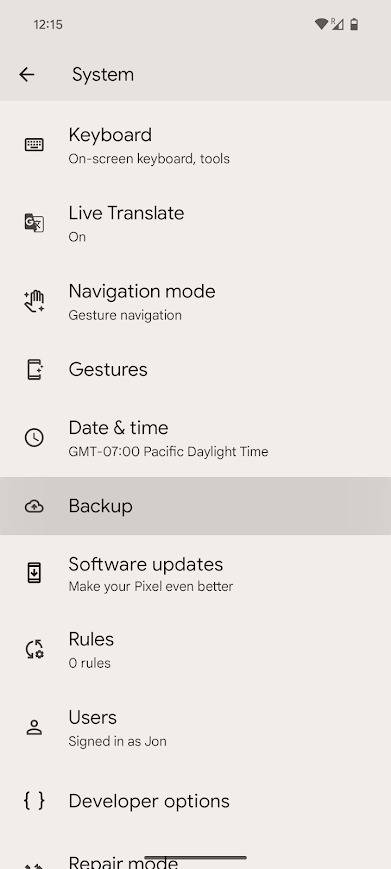
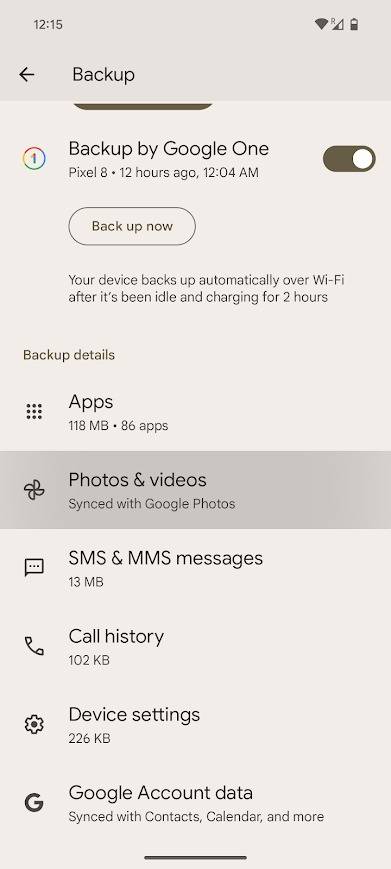
Wanneer je Android-telefoon apps back-upt naar Google One, kan hij de app-gegevens zelf niet back-uppen. Dit betekent dat je, om een app vanuit een back-up te herstellen, het ingebouwde back-upsysteem van de app moet gebruiken (indien beschikbaar). Dit betekent ook dat, zelfs als de opslagruimte van je telefoon grotendeels gevuld is met apps, slechts een klein deel daarvan naar de cloud wordt geback-upt. De telefoon in de onderstaande schermafbeeldingen bevat bijvoorbeeld 45 GB aan app-gegevens, maar slechts 118 MB daarvan wordt naar de cloud geback-upt.
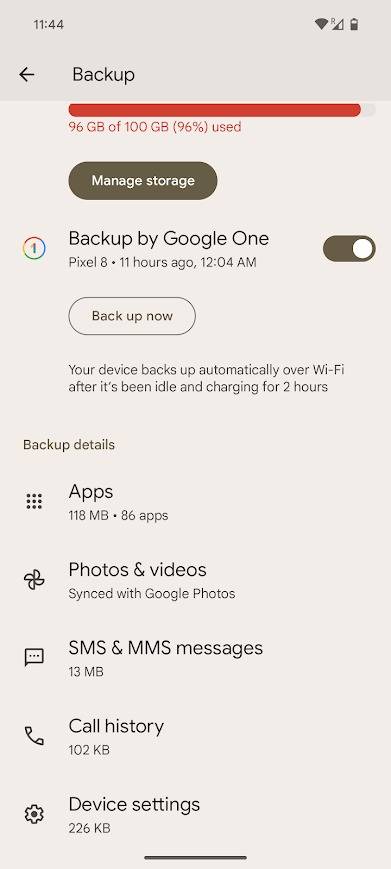
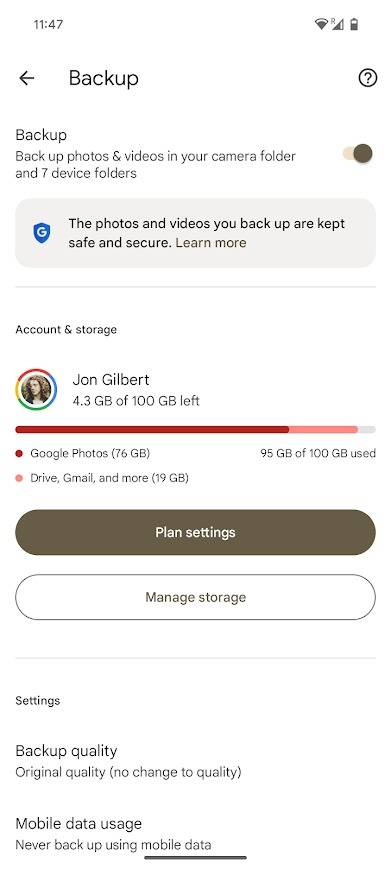
Dit betekent dat het grootste deel van de back-up van je telefoon zal bestaan uit foto's en video's. In hetzelfde voorbeeld hierboven zijn apps, berichten, oproepgeschiedenis en apparaatinstellingen samen minder dan 132 MB. Foto's en video's daarentegen nemen maar liefst 76 GB in beslag.
Dit betekent dat alles behalve foto's en video's comfortabel past binnen de 15 GB gratis opslagruimte die Google biedt. Om te voorkomen dat je voor Plus moet betalen, moet je je foto's en video's apart back-uppen.
Hoe maak je een back-up van foto's en video's afzonderlijk?
Er zijn meerdere opties beschikbaar.
Er zijn twee manieren om een back-up van je foto's en video's te maken zonder extra opslagruimte te hoeven kopen. De eerste optie is het gebruik van alternatieve cloudopslagservices, zoals OneDrive en ProtonDrive. De tweede optie is het gebruik van een fysieke opslagoplossing, zoals een SD-kaart of externe harde schijf. Beide opties hebben hun voor- en nadelen.
Maak een back-up van je foto's met behulp van alternatieve cloudopslagservices.
Alle grote cloudopslagdiensten, waaronder Dropbox, OneDrive en Amazon Photos, bieden gratis opslagruimte aan. Helaas is deze, net als bij Google Photos, beperkt. Om al je foto's gratis te kunnen back-uppen, moet je ze over meerdere diensten verdelen.
Het voordeel van deze methode is dat je overal toegang hebt tot je foto's zonder een cent uit te geven. Het nadeel is dat je niet al je foto's tegelijk kunt bekijken. Dit is echter op te lossen door de foto's op jaar te sorteren. Je kunt bijvoorbeeld foto's van 2020 tot en met 2022 opslaan in Amazon Foto's, die van 2023 tot en met 2025 in Dropbox, enzovoort.
Maak een back-up van uw foto's op een fysiek opslagmedium.
Een SD-kaart of externe harde schijf is de meest kosteneffectieve manier om een back-up van je foto's en video's te maken. Je moet je Android-apparaat echter wel met een computer verbinden om een back-up van je afbeeldingen te maken. Als je je foto's altijd bij de hand wilt hebben, waar je ook bent, kan dit een frustrerende ervaring zijn.
Als je een Android-apparaat met een SD-kaartsleuf hebt, kun je die gebruiken om onderweg toegang te krijgen tot je foto's en video's. Maar voor de meeste Android-telefoons is het raadzaam om regelmatig een back-up te maken met behulp van een computer.
Hoe maak je een back-up van je telefoon nadat je je foto's elders hebt opgeslagen?
Organiseer uw mappen voordat u een back-up maakt.
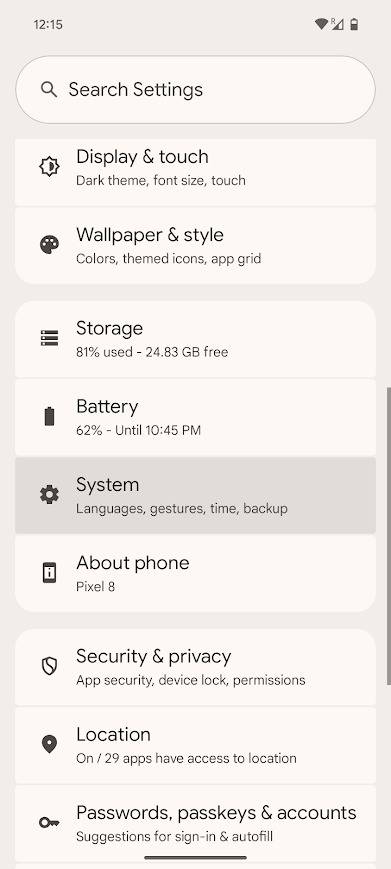
Zodra je je foto's en video's op meerdere cloudopslagservices of fysieke media hebt opgeslagen, ben je klaar om een back-up van je telefoon te maken. Maar om te voorkomen dat je telefoon alles probeert te back-uppen naar Google Foto's, moet je eerst een paar instellingen wijzigen. Zo doe je dat:
- Een app openen settings op uw Android-apparaat.
- Scroll naar beneden en tik op Systeem.
- tik op backup.

- tik op Foto's en video's.
- Zet de sleutel uit Back-up bovenaan het scherm.
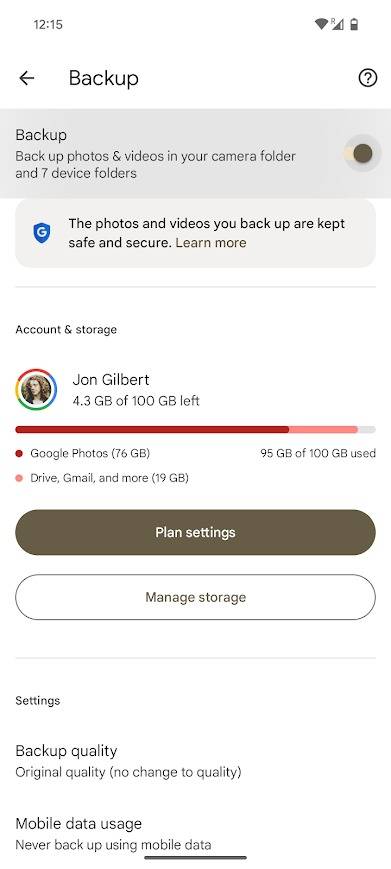
Je telefoon zal niet langer proberen foto's en video's te back-uppen naar Google Foto's. Het kan echter nodig zijn om eerst de foto's die er al staan te verwijderen en te ordenen om opslagruimte vrij te maken.
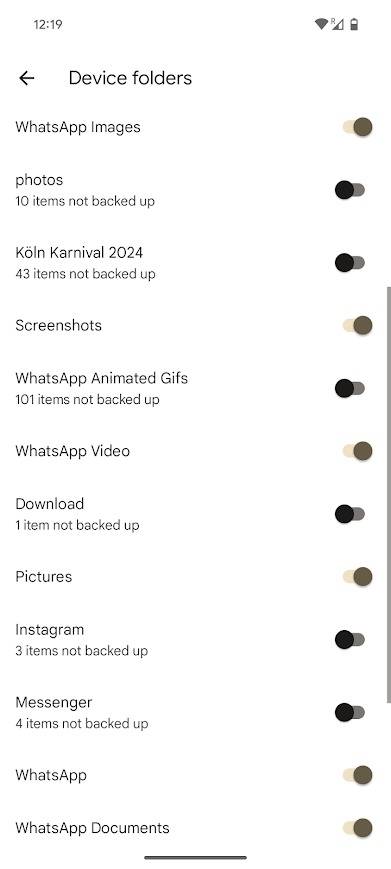
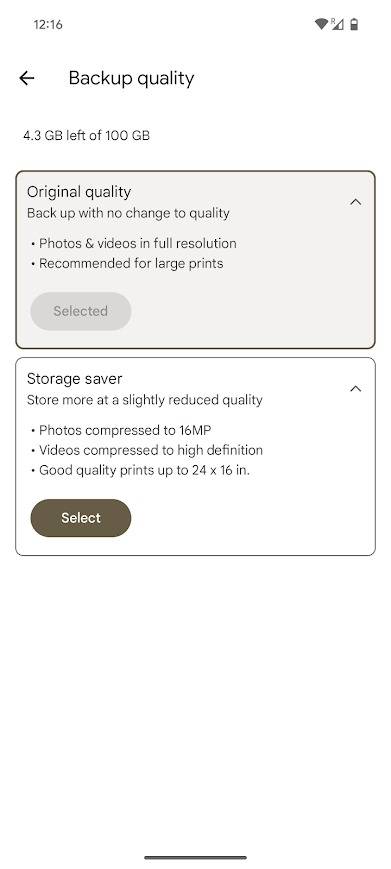
Als je Google Foto's nog steeds wilt gebruiken voor een deel van je media, kun je de back-upinstellingen voor je Plus-opslag van foto's en video's aanpassen. Tik op Back-upkwaliteit om de kwaliteit van je foto's te verlagen en tik op Back-up van apparaatmappen om te kiezen welke apparaatmappen je wilt back-uppen naar Google Foto's.
Betaal niet voor opslagruimte die je niet nodig hebt.
Google Foto's is een handige manier om een back-up van je telefoon te maken, maar voor foto's en video's heb je een Google One-abonnement nodig. Hoewel alternatieve methoden minder handig zijn, kunnen ze je op de lange termijn veel geld besparen. Misschien geef je er zelfs de voorkeur aan om voor een andere dienst te betalen.
Reacties zijn gesloten.