

De nieuwste iOS 18.4-update brengt een spannende nieuwe functie speciaal voor iPhone 15 Pro- en iPhone 15 Pro Max-gebruikers. Visual Intelligence, voorheen exclusief voor de iPhone 16-serie, is nu beschikbaar voor Apple's Pro-modellen uit 2023 als onderdeel van de bredere Apple Intelligence-suite.
Hoewel de iPhone 15 Pro en iPhone 15 Pro Max gebruik konden maken van alle andere Apple Intelligence-functies, was de nieuwe visuele intelligentiefunctie die Apple tijdens het Glowtime- evenement in september presenteerde, beperkt tot de iPhone 16. Apple koos er namelijk voor om deze functie exclusief te koppelen aan de nieuwe Camera Control-functie in die modellen.

Er werd altijd aangenomen dat deze beperking kunstmatig was en uitsluitend gebaseerd op hoe Apple wilde dat gebruikers toegang tot de functie kregen. Hoewel de iPhone 15 Pro-modellen een iets oudere A17 Pro-chip hebben, is er geen reden waarom Visual Intelligence een A18- of A18 Pro-chip zou vereisen. Als de iPhone 15 Pro Writing Tools en Image Playground kan draaien, kan hij Visual Intelligence zeker aan – vooral gezien het feit dat de functie Visual Look Up waarop deze losjes gebaseerd is al jaren bestaat en zelfs op oudere modellen beschikbaar is.
Apples visie op visuele intelligentie is erop gericht iPhone 16 -gebruikers de mogelijkheid te bieden deze te activeren met de nieuwe Camera Control-functie, waarmee een extra dimensie aan deze ogenschijnlijk magische knop wordt toegevoegd. Toen de iPhone 16e echter in februari verscheen zonder Camera Control, werd het duidelijk dat Apple voor een keuze stond: visuele intelligentie uit dit model verwijderen of een andere manier vinden om het te laten werken.
Omdat Apple wilde dat de iPhone 16e een volwaardig lid van de iPhone 16-familie zou worden, koos het voor de tweede optie, die niet al te ingewikkeld was. De iPhone 16e werd geleverd met een unieke versie van iOS 18.3 die de Actieknop in staat stelde visuele intelligentie te gebruiken – en die zelfs een belangrijk verkoopargument voor de nieuwe iPhone maakte.
Nadat Apple Visual Intelligence had losgekoppeld van Camera Control, vroegen we ons af of de functie ook beschikbaar zou komen voor andere iPhones met AI-functionaliteit, of dat het daarbij zou blijven. Gelukkig hoefden we niet lang te wachten; minder dan 24 uur na de lancering van de iPhone 16e liet Apple aan Jon Gruber van Daring Fireball weten dat de functie "in een toekomstige software-update" ook naar de iPhone 15 Pro zou komen.
Zoals gebruikelijk was Apple vaag over de releasedatum, en sommigen vroegen zich af of het met iOS 18.4 zou komen. Apple hield zich echter aan zijn belofte in de tweede bètaversie van iOS 18.4 , die hetzelfde deed als in iOS 18.3 voor de iPhone 16e: visuele intelligentie toevoegen aan de Actieknop en een nieuwe knop in het Bedieningscentrum om deze te activeren.
Visuele intelligentie toevoegen aan de iPhone 15 Pro
Als u een iPhone 15 Pro of iPhone 15 Pro Max bezit, is de functie Visuele intelligentie nu heel eenvoudig te gebruiken, net zoals u andere functies aan de Actieknop kunt toewijzen:
- Een app openen Instellingen op je iPhone.
- Kiezen Actieknop.
- Veeg naar links of rechts totdat je ziet visuele intelligentie (De vierde optie zou tussen de camera en de zaklamp moeten zitten.)
- tik op Instellingen Om terug te gaan, veegt u omhoog of gaat u terug naar het startscherm.
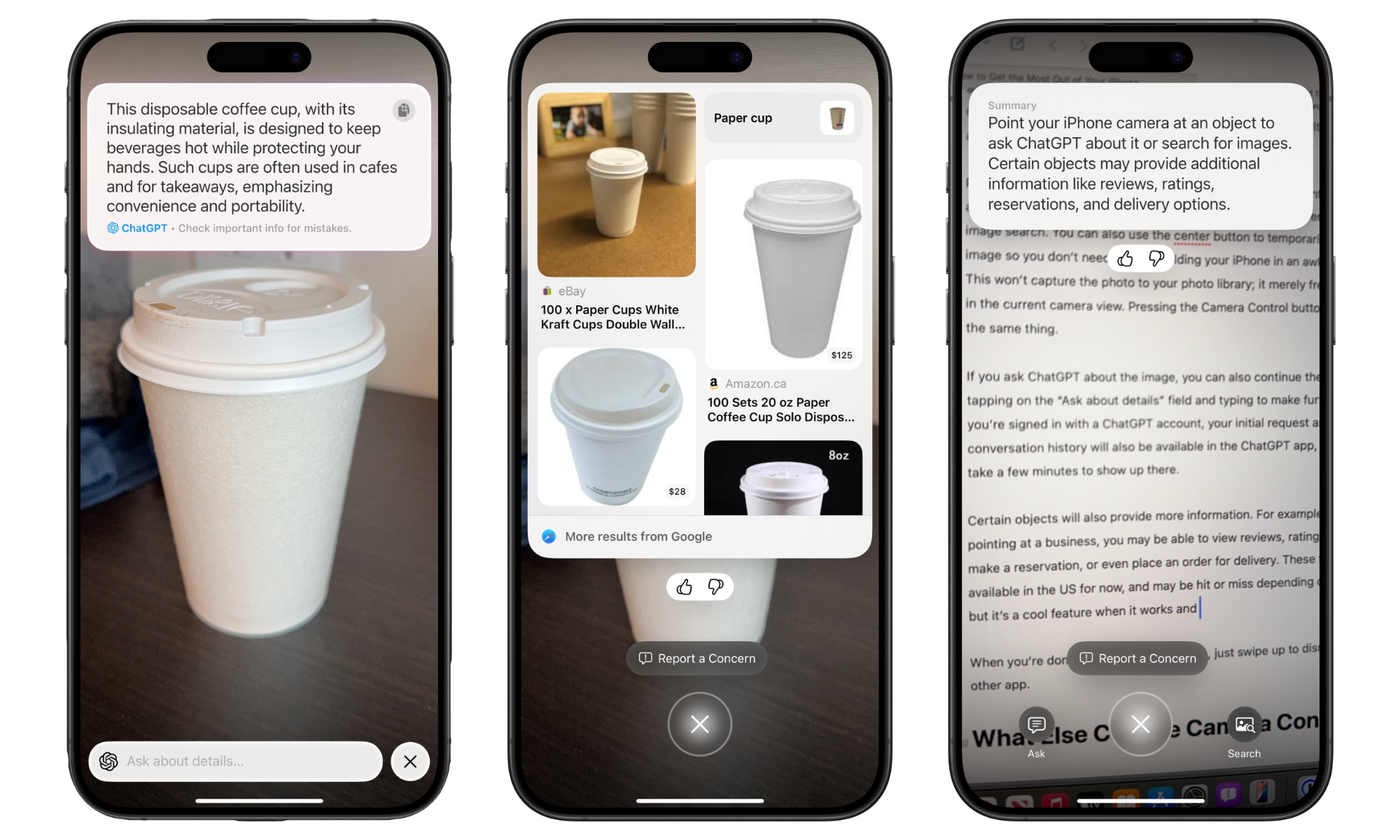
Eenmaal ingesteld, werkt Visual Intelligence net als elke andere functie op de Actieknop. Houd de Actieknop ingedrukt om Visual Intelligence te openen en richt vervolgens de camera van je iPhone op iets wat je wilt identificeren. Onderaan het scherm kun je op ' Vragen' tikken om ChatGPT een vraag te stellen over wat je op dat moment bekijkt, of op 'Zoeken' om het op te zoeken in Google.
Met de opnameknop in het midden kunt u de opname bevriezen en krijgt u extra opties, zoals het toevoegen van een datum aan uw agenda, het selecteren van een plant of dier, of het lezen of samenvatten van tekst.
Het enige nadeel ten opzichte van de iPhone 16-modellen is dat je je actieknop nergens anders voor kunt gebruiken. Helaas is er (nog) geen visuele intelligentie-optie in de Apple Shortcuts-app, dus je kunt deze methode niet eens gebruiken om hem in te stellen als onderdeel van een multifunctionele actieknop.
Als je de actieknop liever voor iets anders wilt gebruiken, kun je Visual Intelligence nog steeds openen via het Bedieningscentrum of het vergrendelscherm. We hebben al uitgelegd hoe je het Bedieningscentrum kunt aanpassen en knoppen aan je vergrendelscherm kunt toevoegen in iOS 18, maar hier volgt een korte samenvatting.
Zo voegt u visuele intelligentie toe aan uw Control Center:
- Veeg omlaag vanuit de rechterbovenhoek om het Control Center te openen.
- Houd een lege ruimte ingedrukt om uw Bedieningspaneel te bewerken.
- tik op Voeg een controle toe Aan de onderkant.
- Veeg omlaag naar 'Apple Intelligence & Siri' of gebruik het zoekveld om te zoeken naar 'visuele intelligentie'.
- tik op visuele intelligentie Om het toe te voegen aan uw Control Center.
Zo voegt u visuele intelligentie toe aan uw vergrendelscherm:
- Tik op het vergrendelscherm op een lege plek en houd vast om de bewerkingsmodus te openen.
- tik op Aanpassen Selecteer onderaan het vergrendelscherm dat u wilt bewerken (als u meerdere vergrendelschermen hebt, veegt u naar links of rechts om het scherm te selecteren waaraan u het besturingselement wilt toevoegen).
- bevind zich Vergrendel scherm aan je linker kant.
- Klik op een van de knoppen in de onderste hoeken waaraan u visuele intelligentie wilt toevoegen.
- Veeg omlaag naar 'Apple Intelligence & Siri' of gebruik het zoekveld om te zoeken naar 'visuele intelligentie'.
- tik op visuele intelligentie Om het aan uw vergrendelscherm toe te voegen.
- Klik Gedaan Klik in de rechterbovenhoek en veeg omhoog om de bewerkingsmodus op het vergrendelscherm te verlaten.
Wijzig hoe u visuele intelligentie activeert op de iPhone 16
De nieuwe opties voor visuele intelligentie blijven niet beperkt tot de iPhone 15 Pro en iPhone 15 Pro Max. U kunt ook de Actieknop, het Bedieningspaneel of het Vergrendelscherm op de iPhone 16 Pro aanpassen om visuele intelligentie te activeren door de bovenstaande stappen te volgen.
Deze aanpassing schakelt de mogelijkheid om visuele intelligentie via Camerabediening aan te roepen niet uit. U kunt visuele intelligentie op alle vier de plekken aanpassen en er toegang toe krijgen via Camerabediening, de Actieknop, het Bedieningspaneel en het Vergrendelscherm.
Met iOS 18.4 kunt u echter voorkomen dat de camerabediening visuele intelligentie inschakelt door de volgende stappen te volgen:
- Een app openen Instellingen (settings) op je iPhone.
- Kiezen Camera (camera).
- Kiezen camerabediening (camera control).
- Schakel de optie uit Houd ingedrukt (Houd ingedrukt) Onder de sectie ‘Visuele intelligentie starten’ hieronder.

Wanneer deze optie is uitgeschakeld, opent u de Camera-app door de Camerabediening ingedrukt te houden en vervolgens los te laten. Zo voorkomt u dat u per ongeluk Visual Intelligence activeert wanneer u gewoon een foto wilt maken. Dankzij de andere opties in iOS 18.4 kunt u Visual Intelligence echter nog steeds gebruiken wanneer dat nodig is.

Reacties zijn gesloten.