

Als fervent Android-gebruiker ben ik dol op de One UI-interface van Samsung. Ik gebruik momenteel vier Samsung-telefoons, zowel privé als zakelijk.
Maar overstappen van een Samsung Galaxy A25 naar een Samsung Galaxy S25+ is buitengewoon vervelend.
De A-serie is een prima reeks budgetsmartphones. De hardware specificaties laten echter te wensen over, vooral in vergelijking met de S-serie van Samsung.
Mijn Galaxy A25 is traag. Maar dat betekent niet dat ik het moet opgeven en me er maar bij neer moet leggen dat hij elke keer dat ik hem gebruik zo traag aanvoelt als een schildpad.
Gelukkig heb ik een simpele aanpassing gevonden die perfect werkt op elk Galaxy-apparaat als je de ontwikkelaarsopties inschakelt. Ik ga je uitleggen wat die aanpassing is en hoe je die inschakelt.
Schakel de animatie uit of verklein deze via de ontwikkelaarsopties.
Verkort de duur van visuele effecten voor applicatie-elementen en de gebruikersinterface.
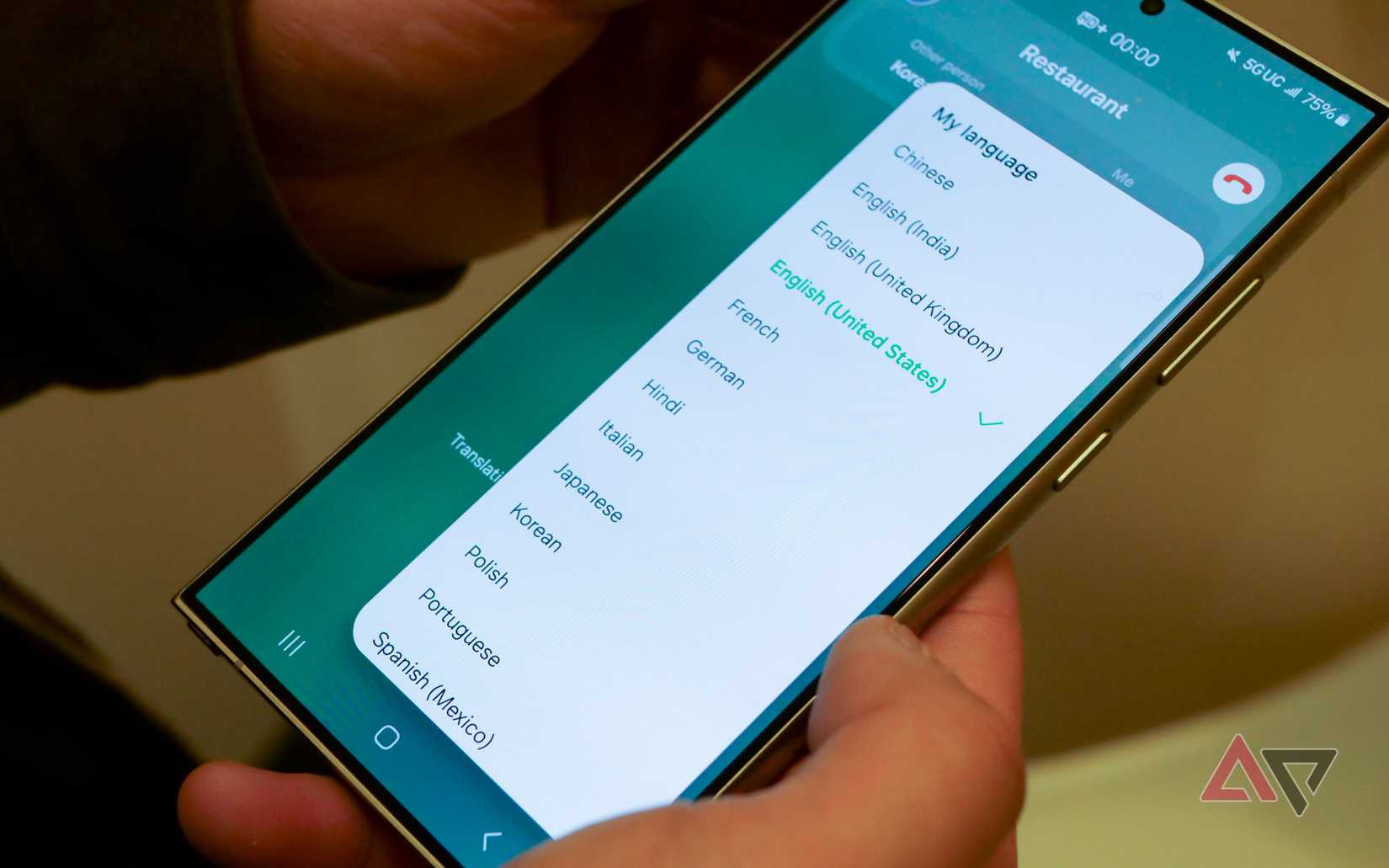
Als je wilt dat je telefoon wat sneller aanvoelt, raad ik aan om de animaties uit te schakelen of te verminderen.
Hoewel dit niet essentieel is op mijn high-end Samsung-telefoons, werkte het wonderen op mijn Galaxy A25.
Dit is een merkbaar effect. Het verbetert de technische prestaties van je apparaat niet veel (de CPU/GPU-belasting is niet erg hoog).
Het zorgt er echter voor dat je telefoon responsiever aanvoelt, doordat de kunstmatige vertraging die wordt veroorzaakt door overgangen in de gebruikersinterface wordt weggenomen.
Maar dit is voldoende om een verandering teweeg te brengen waardoor uw apparaat over het algemeen minder traag en haperend aanvoelt.
Het kan ook de batterijduur verlengen. Door de schaal aan te passen of de animatie uit te schakelen, voeg je dit extra voordeel toe.
Houd er rekening mee dat dit de uitstraling van uw apparaat minder elegant kan maken. U verwijdert overgangen of vermindert de vertraging, waardoor elementen simpelweg verschijnen in plaats van vloeiend te verschuiven.
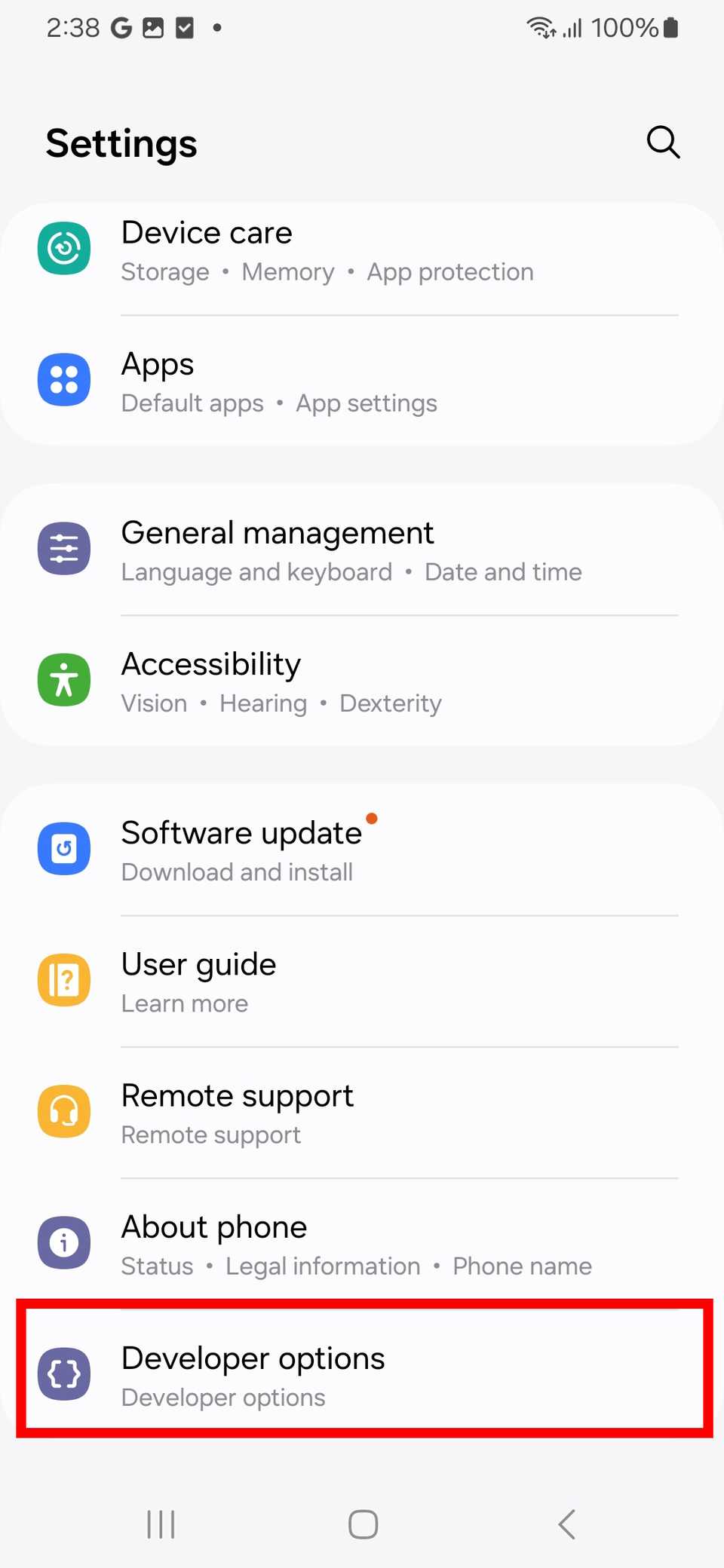
Om de animatiesnelheid aan te passen, de duur te verlengen of de animatie volledig uit te schakelen, moet je de ontwikkelaarsinstellingen openen.
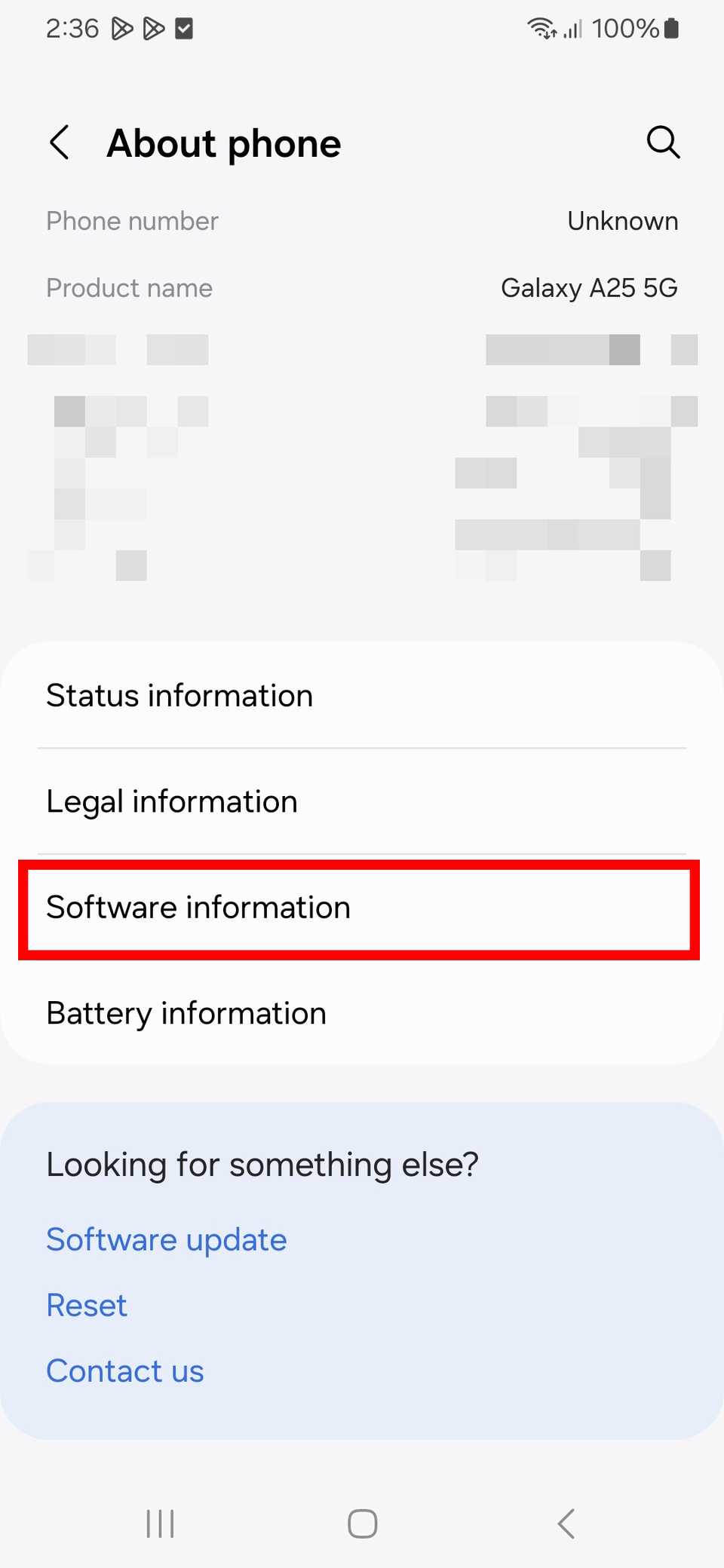
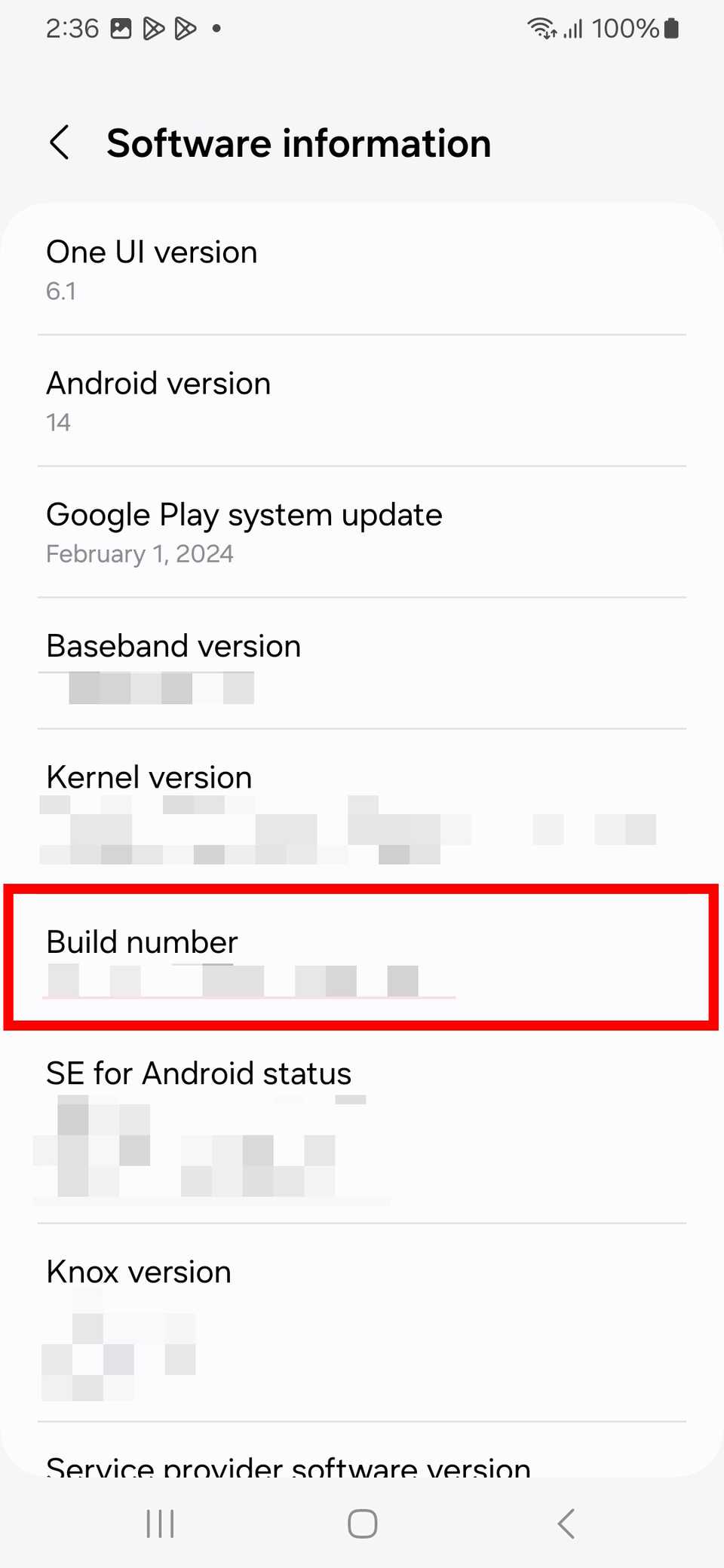
Open de instellingen van je Samsung Galaxy-apparaat en ga naar 'Over de telefoon' > 'Software-informatie' . Beweeg je vinger over het buildnummer dat wordt weergegeven in het gedeelte 'Software-informatie'.
Tik zeven keer op het buildnummer . Je zou een melding moeten ontvangen dat de ontwikkelaarsmodus is ingeschakeld.
Nadat je de ontwikkelaarsmodus hebt ingeschakeld, kun je het menu met ontwikkelaarsopties openen in de instellingen van je apparaat.
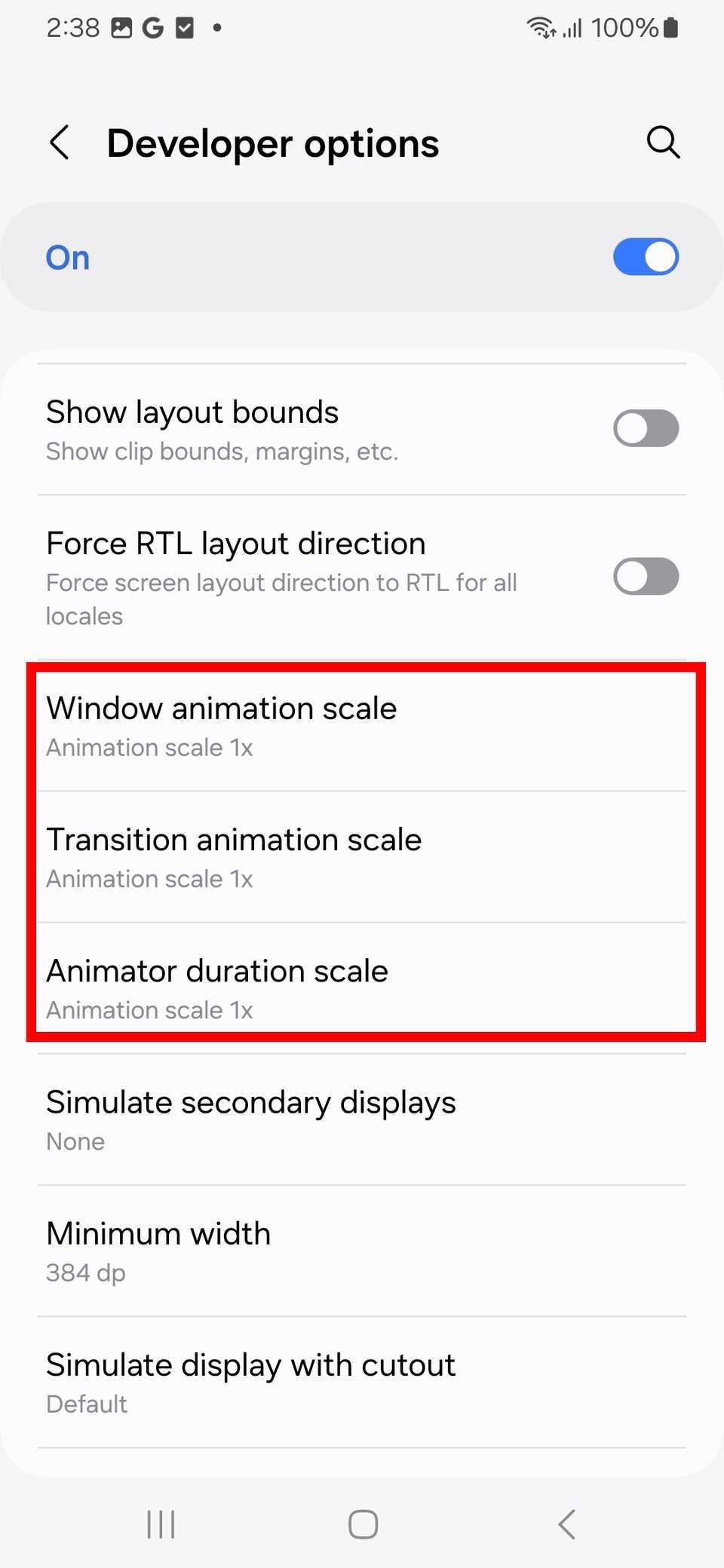
In de ontwikkelaarsinstellingen vind je de schaal voor vensteranimaties , de schaal voor overgangsanimaties en de schaal voor de duur van de animatie.
Ik raad aan voorzichtig te zijn met het uitschakelen. Als je je apparaat al een tijdje gebruikt, raken je ogen gewend aan een bepaalde snelheid bij het openen van apps, het schakelen tussen vensters of het interageren met nieuwe elementen van de gebruikersinterface.
Ik vind het nogal vervelend om het helemaal uit te schakelen. Bovendien kunnen sommige apps vastlopen als het volledig is uitgeschakeld, zoals Android Auto , dat overgangsanimaties nodig heeft om correct te functioneren.
Het ideale scenario voor mij was om het te verlagen. Ik veranderde het van 1x naar 0.5x, en het duurde even voordat ik eraan gewend was. Ik deed dit voor alle drie de belangrijkste opties om consistentie te bewaren.
Technisch gezien kun je animaties ook verwijderen of verminderen in het toegankelijkheidsmenu van je Samsung-instellingen. Ik vond echter dat dit me minder controle gaf dan de geavanceerde opties in de ontwikkelaarsopties.
Wees voorzichtig bij het aanraken van het virtuele RAM-geheugen.
Schakel het uit wanneer je er absoluut zeker van bent dat het niet helpt.
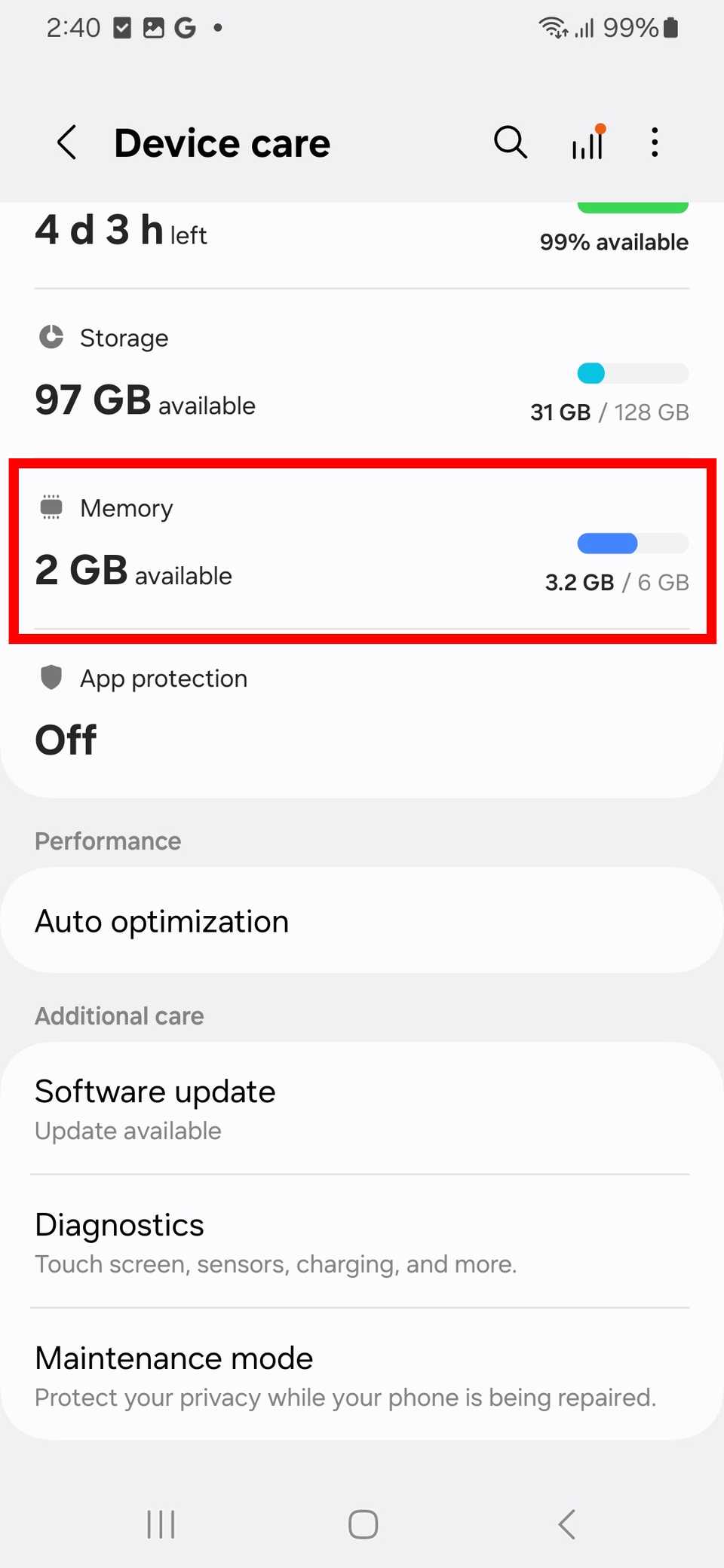
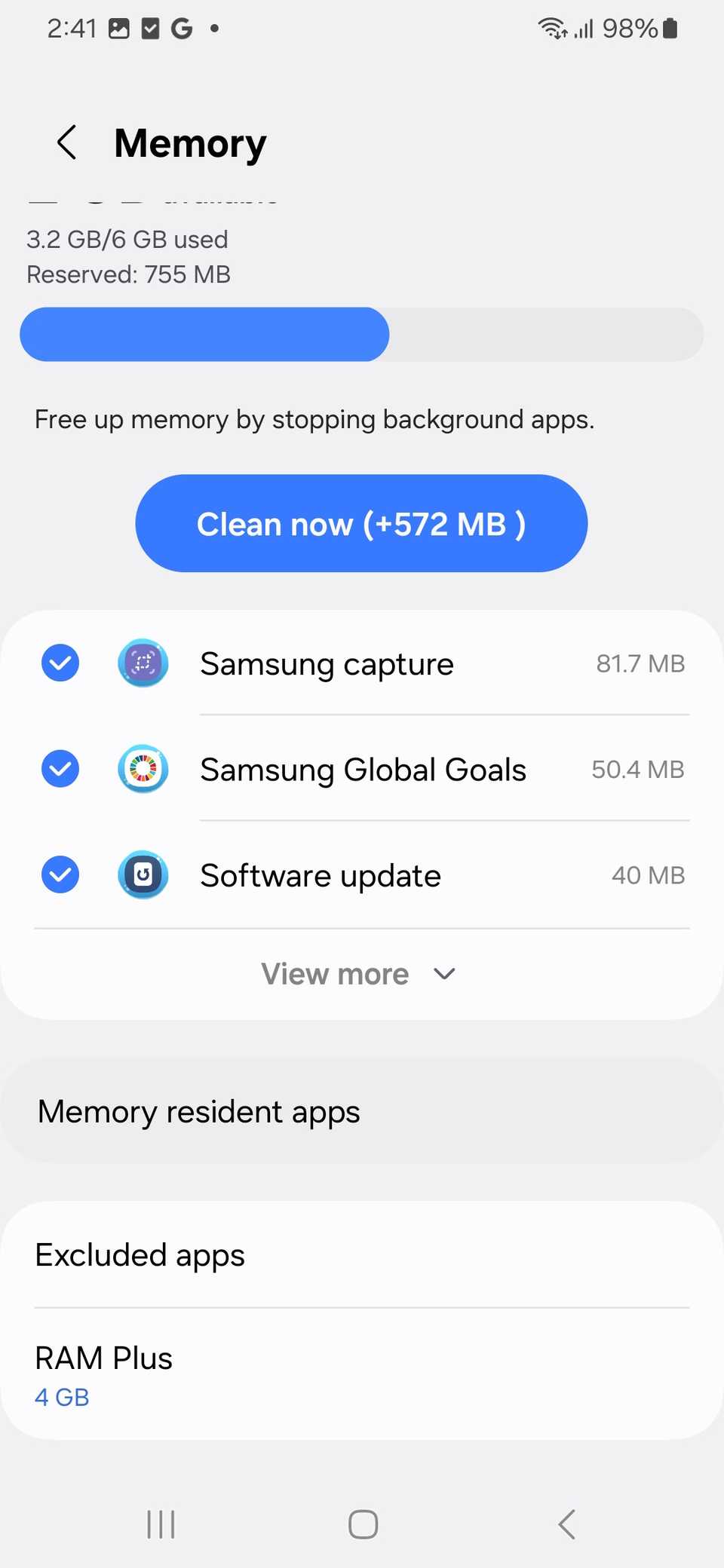
Als je een budgettoestel hebt, kom je mogelijk de RAM Plus-functie van Samsung tegen. Deze functie wijst een paar gigabytes aan interne opslagruimte toe als virtueel geheugen om multitasking te verbeteren.
Voor high-end toestellen is deze functie eigenlijk niet nodig. Soms zorgt het er zelfs voor dat de prestaties van de telefoon verslechteren, terwijl je het niet nodig hebt.
Apparaten die al 12 GB fysiek RAM-geheugen hebben, hebben geen virtueel RAM-geheugen nodig om de prestaties te verbeteren. In dergelijke gevallen kan het uitschakelen van RAM Plus ervoor zorgen dat uw Galaxy-telefoon sneller aanvoelt.
Virtueel RAM-geheugen is trager dan fysiek RAM-geheugen, neemt onnodig veel opslagruimte in beslag en kan problemen met de toegangstijd veroorzaken.
Gebruik het daadwerkelijke RAM-geheugen als je de prestaties van je apparaat wilt verbeteren.
Mijn Galaxy A25 heeft echter maar 6 GB aan daadwerkelijk RAM-geheugen. Tegenwoordig wordt 8 GB als weinig beschouwd, dus ik moet zoveel mogelijk prestaties uit mijn budgettoestel halen. Daarom zal ik de standaard RAM-optie op mijn Galaxy A25 niet aanpassen.
Blijf goed voor je Samsung-telefoon zorgen.
Ongeacht de leeftijd van je telefoon, tenzij er sprake is van hardwarefouten, zijn er manieren om hem responsiever en sneller te maken, zonder dat de batterij snel leegloopt tijdens gebruik.
Ik heb mijn oude telefoons jarenlang bewaard. Een van mijn favorieten is de Samsung Galaxy S10, die ik uit nostalgie nog steeds gebruik.
Ik heb geleerd hoe ik om moet gaan met frustrerende app-vastlopers en oververhittingsproblemen. Ik ontdekte dat de sleutel tot het oplossen van sommige vertragingsproblemen op oudere apparaten na een software-update ligt in zorgvuldig batterijbeheer.
Mijn oudere telefoons presteren meestal slecht als het batterijniveau onder de 20% zakt. Het beste batterijniveau ligt altijd tussen de 50% en 70%.
Om ervoor te zorgen dat mijn apparaten optimaal blijven presteren, heb ik mijn batterijgebruik en oplaadgewoonten geoptimaliseerd en de functie 'Altijd aan' en dynamische achtergronden uitgeschakeld. Ik heb deze opties eigenlijk alleen nodig op mijn primaire telefoon.
Reacties zijn gesloten.