
7 verborgen bronnen van rommel in Motorola-telefoons en hoe u deze kunt opruimen en de prestaties kunt verbeteren

Wanneer de opslagruimte van uw telefoon vol begint te raken, kunt u voor de hand liggende oplossingen proberen, zoals het wissen van app-caches, het verwijderen van oude foto's en video's of het verwijderen van apps die u niet meer gebruikt.
Deze tijdelijke oplossingen bieden wellicht voldoende ruimte om de boel een tijdje draaiende te houden. Maar Motorola -telefoons geven je niet het luxe om te wachten tot het probleem zich opnieuw voordoet.
Door de geschiedenis van voortdurende bugs en vertraagde software-updates zult u deze problemen eerder dan verwacht opnieuw tegenkomen.
Als je er niet achter kunt komen waarom het geheugen van je apparaat steeds kleiner wordt, ligt het antwoord misschien ergens verscholen waar je zelden kijkt. Laat ons je helpen het te vinden.
7. Controleren op Motorola-software-updates
Motorola Software Update Service is verantwoordelijk voor het downloaden en installeren van systeemupdates voor uw apparaat. Deze service is essentieel voor het behoud van de prestaties en stabiliteit van uw apparaat door de nieuwste functies en beveiligingsoplossingen te bieden.
Deze service kan echter een probleem vormen als uw apparaat beperkte opslagruimte heeft. Soms kan de service grote updatebestanden behouden, zelfs nadat de installatie is voltooid, of kunnen er problemen optreden die een herinstallatie vereisen.
U kunt deze applicatie niet verwijderen, omdat deze een essentieel onderdeel is van het besturingssysteem en essentieel is voor de stabiliteit van het systeem. U kunt echter wel de cache en gegevens wissen, waardoor resterende pakketten worden verwijderd zonder dat dit gevolgen heeft voor reeds geïnstalleerde updates. Dit proces helpt opslagruimte vrij te maken zonder problemen te veroorzaken.
Als u klaar bent, neem dan even de tijd om andere apps te bekijken en herhaal de procedure indien nodig. Dit geldt met name voor apps die veel opslagruimte in beslag nemen.
Volg deze stappen om de gegevens van de Motorola Software Update-app te wissen:
- Ga naar Instellingen > Toepassingen.
- Kiezen Bekijk alle apps.
- Zoeken Motorola-software-update en klik erop.
- bevind zich Opslag en cache.
- Klik op Lege opslagruimteHiermee worden gecachte gegevens en oude updatebestanden verwijderd.
Door deze stappen te volgen, kunt u de opslagruimte op uw Motorola-apparaat efficiënter beheren en tegelijkertijd ervoor zorgen dat u belangrijke updates blijft ontvangen.
6. Ontdek de mediamap van WhatsApp: bespaar opslagruimte op je telefoon
Wist je dat de statussen die je op WhatsApp ziet niet helemaal verdwijnen zoals je denkt?
Android slaat deze statussen automatisch op in een verborgen map met de naam .Statuses in de map Media. Deze bestanden kunnen blijven bestaan, zelfs nadat ze uit de app zijn verdwenen, tenzij je ze handmatig verwijdert.
Deze bestanden zijn meestal klein, gemeten in kilobytes, maar ze stapelen zich na verloop van tijd op. U kunt honderden megabytes aan onnodige gegevens verzamelen als u ze niet regelmatig opschoont. Dit heeft een aanzienlijke impact op de prestaties van uw apparaat.
Volg deze stappen om deze bestanden op te schonen en opslagruimte vrij te maken:
- Open de standaard bestandsbeheer-app op je apparaat. In dit voorbeeld gebruiken we de Bestanden-app van Google.
- Klik op menupictogram (meestal drie horizontale lijnen) in de linkerbovenhoek van het scherm. Kies vervolgens Instellingen.
- Optie inschakelen Toon verborgen bestandenHiermee worden mappen en bestanden zichtbaar die beginnen met een punt (.), zoals de map “.Statuses”.
- Ga terug naar de bestandsbeheerder en tik op intern geheugen binnen de sectie Alle opslageenheden.
- Ga naar het volgende pad: Android > WhatsApp > Media.
- Selecteer map com.whatsapp.
- Ga nu naar het volgende pad: WhatsApp > Media.
- Een map zoeken .Statussen en selecteer het.
- Druk lang op een bestand om het te selecteren. Selecteer vervolgens alle bestanden die u wilt verwijderen.
- Klik op prullenbak icoon (meestal in de rechterbovenhoek) om de geselecteerde bestanden te verwijderen.
Door deze eenvoudige stappen te volgen, kunt u eenvoudig ongewenste WhatsApp-statusberichten verwijderen en waardevolle opslagruimte vrijmaken op uw Android-apparaat. Vergeet niet dit proces regelmatig te herhalen voor optimale apparaatprestaties.
Trefwoorden: WhatsApp, opslagruimte, Android, bestandsbeheerder, statusupdates, .Statuses, telefoon opruimen, prestatieoptimalisatie, Google Bestanden, verborgen bestanden.
5. Blader door miniaturen in de DCIM/Camera-map
Het wissen van je Digital Camera Roll (DCIM)-map is vergelijkbaar met het wissen van je WhatsApp-statuscache. Beide mappen bevatten bestanden die je niet actief ziet, maar die wel ruimte innemen op je apparaat.
In dit geval hebben we het over miniaturen en ongewenste bestanden. Miniaturen bevatten kleine voorvertoningen van je foto's en video's om het laden van de galerij-app te versnellen. Zo kun je sneller door je foto's bladeren.
Ongewenste bestanden zijn wat overblijft na het verwijderen van de originele bestanden. U kunt ze mogelijk herstellen of permanent verwijderen. Door beide bestandstypen te verwijderen, maakt u ruimte vrij zonder uw bestaande foto's te beschadigen.
Om deze bestanden te vinden en te verwijderen, volgt u deze stappen:
- Open de standaard bestandsbeheerder van je apparaat. We hebben voor deze tutorial de Google Files-app gebruikt.
- Schakel de optie Verborgen bestanden weergeven in het instellingenmenu van de app in, zoals eerder vermeld. Dit is nodig omdat deze bestanden vaak standaard verborgen zijn.
- Ga naar intern geheugen > DCIM.
- Zoek naar afbeeldingen met de naam .vernield Of een map met de naam .miniaturen Verwijder ze. Dit zijn bestanden die onnodig ruimte innemen.
Nog een tip om de prestaties te verbeteren: naast het verwijderen van deze bestanden, kunt u overwegen een speciale schoonmaak-app te gebruiken om uw apparaat te analyseren en andere onnodige bestanden te verwijderen die uw telefoon mogelijk vertragen. U kunt in de Google Play Store zoeken naar apps zoals 'Phone Cleaner' of 'Performance Booster'.
4. RAM Boost uitschakelen
De RAM Boost-functie lijkt misschien verleidelijk, maar het is een upgrade die wel een prijskaartje heeft. Deze functie gebruikt een deel van de opslagruimte van je telefoon als extra RAM.
Als je apparaat standaard 8 GB RAM heeft, kun je ervoor kiezen om maximaal 12 GB opslagruimte toe te voegen. Dit geeft je 20 GB om meerdere apps zo lang mogelijk op de achtergrond te laten draaien.
U kunt zware apps zoals Chrome, Instagram en andere apps tegelijkertijd draaien.
Opslag is echter trager dan RAM, omdat het is ontworpen voor langdurige bestandsopslag in plaats van hoge snelheid. Dit betekent dat het laden van deze apps de prestaties van je apparaat kan beïnvloeden en extra opslagruimte kan verbruiken.
Als u het zonder meerdere applicaties tegelijk kunt doen, schakelt u RAM Boost als volgt uit:
- Ga naar Instellingen > Systeem > Prestatie.
- bevind zich RAM-boost.
- uitschakelen tuimelschakelaarMogelijk moet u uw apparaat opnieuw opstarten om de wijzigingen correct door te voeren.
Efficiënt RAM-beheer is cruciaal voor het behoud van soepele Android-apparaatprestaties. Door de afwegingen tussen RAM Boost en opslagruimte te begrijpen, kunt u een weloverwogen beslissing nemen over de vraag of deze functie nuttig voor u is. Het uitschakelen van RAM Boost is mogelijk de beste optie als u prioriteit geeft aan de snelheid en algehele prestaties van uw apparaat.
3. Ontdek Google Maps
Met Google Maps kun je specifieke delen van kaarten downloaden voor offline navigatie, zelfs als je geen dataverbinding hebt. Deze functie is vooral handig wanneer je naar gebieden reist met een slechte netwerkdekking of als je mobiele data wilt besparen.
Wanneer u een volledige kaart van een gebied zoals Brooklyn, New York downloadt, kan de app een aanzienlijke hoeveelheid opslagruimte op uw telefoon in beslag nemen. Het kan variëren van honderden megabytes tot volledige gigabytes om de benodigde details op te slaan.
Dit is misschien geen groot probleem als je vaak opgeslagen kaarten gebruikt. Maar als je de kaart maar voor één reis hebt gedownload, ben je misschien vergeten dat hij op je apparaat stond.
U kunt deze kaarten als volgt verwijderen om opslagruimte te besparen:
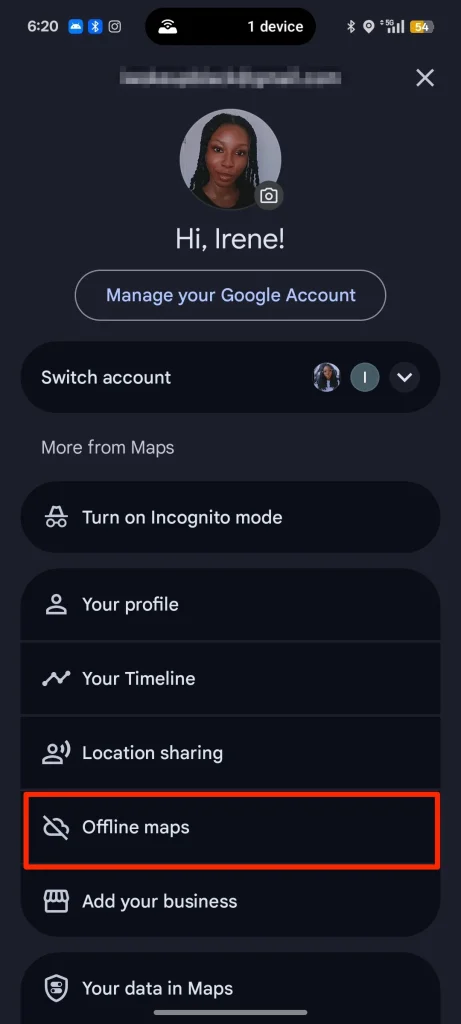
- Een app openen Google Maps.
- tik op Je accountfoto bevindt zich in de rechterbovenhoek van het scherm. Kies vervolgens Offline kaarten.
- tik op Symbool met drie stippen naast de gedownloade kaart. Selecteer vervolgens verwijderen.
2. Bekijk uw gebruiksgewoonten met betrekking tot streaming-apps.
Met streaming-apps kun je kijken wat je wilt binnen je budget, maar niet iedereen kan het zich veroorloven om zijn mobiele data of wifi altijd aan te hebben staan. Het downloaden van afleveringen of films is een handigere optie. Houd echter wel rekening met de opslagruimte.
Als uw opgeslagen bestanden veel ruimte in beslag nemen, kan uw telefoon vol raken en is de opslagruimte op het moment dat u deze het hardst nodig hebt, niet meer beschikbaar.
Mogelijk kunt u uw favoriete programma's pas bekijken nadat u wat ruimte hebt vrijgemaakt. De stappen variëren afhankelijk van de streaming-app die u gebruikt. In de meeste gevallen is het verwijderen van bestanden vanuit de downloadmanager in uw streaming-app sneller en veiliger. Zoek naar opties zoals 'Downloads beheren' of 'Gedownloade bestanden' in de app om onnodige content te verwijderen en waardevolle opslagruimte op uw apparaat vrij te maken. Onthoud dat effectief beheer van uw opslagruimte zorgt voor een soepele en plezierige kijkervaring.
1. Monitor systeemopslagtapes
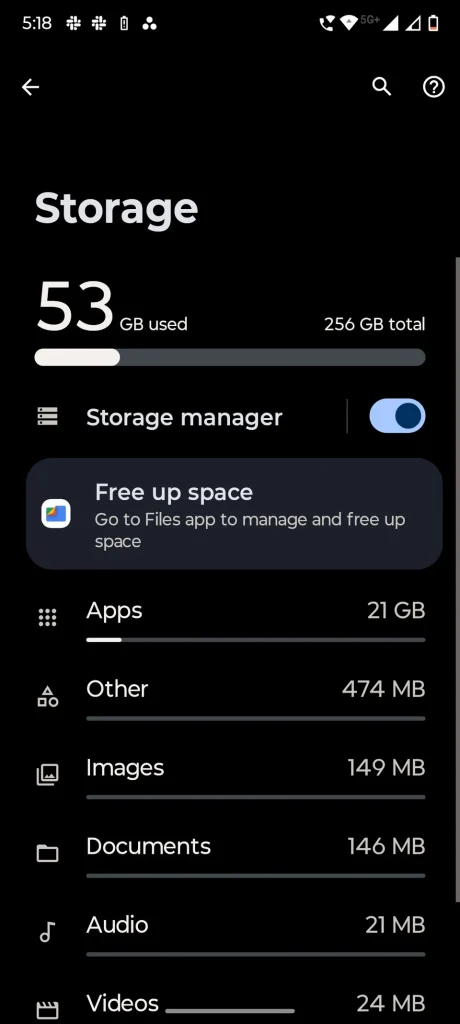
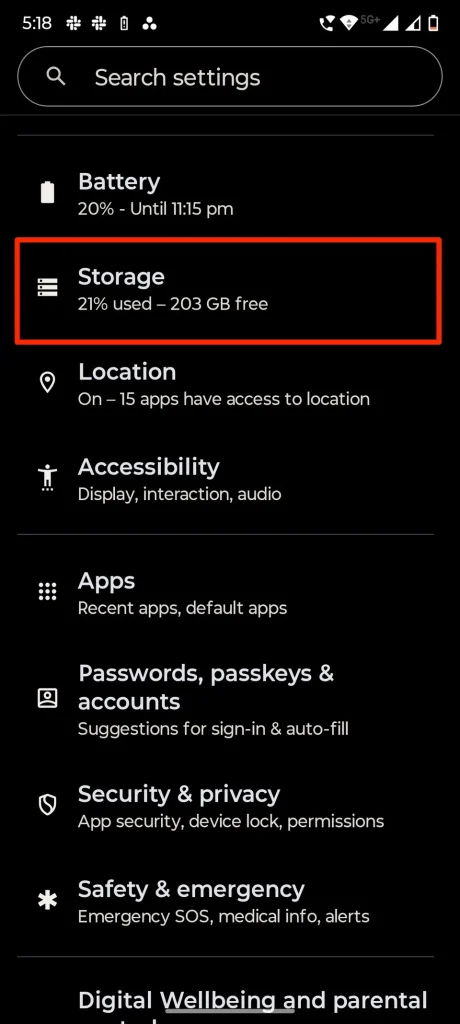
Het opslagmenu op de meeste smartphones geeft een gedetailleerd overzicht van hoe de interne opslagruimte van het apparaat wordt gebruikt. Deze functie is essentieel voor het monitoren van de telefoonprestaties en het effectief beheren van bestanden.
In deze lijst vindt u verschillende categorieën, zoals apps, foto's, video's, audiobestanden, gecachte gegevens en systeembestanden. U kunt op elke categorie tikken om specifieke bestanden te bekijken die ruimte in beslag nemen en vervolgens besluiten of u ze wilt verwijderen om extra ruimte vrij te maken.
Houd er rekening mee dat sommige bestanden niet verwijderd kunnen worden, maar dat ze nog steeds kunnen wijzen op abnormale systeemactiviteit, zoals onterecht ruimtegebruik.
Soms merkt u bij het controleren van de opslagcapaciteit dat de balk bijna vol is. Dat is helemaal niet ongebruikelijk, vooral als u nauwelijks bestanden opslaat of het apparaat intensief gebruikt.
Dit komt meestal doordat systeembestanden veel meer ruimte innemen dan nodig is. Normaal gesproken nemen deze bestanden slechts 8% tot 12% van de totale opslagruimte in beslag, afhankelijk van de versie van het Android-besturingssysteem en de door de fabrikant vooraf geïnstalleerde apps.
Als systeembestanden dit percentage overschrijden, wijst dit meestal op een beschadigde cache of vastgelopen tijdelijke gegevens. Er kan ook een diepere systeemfout zijn waardoor deze bestanden vastlopen.
Helaas kunt u systeem-apps niet op dezelfde manier verwijderen als gewone apps die u hebt geïnstalleerd.
Als je alle probleemoplossingsmethoden hebt geprobeerd en de cijfers nog steeds geen logische verklaring bieden, is een fabrieksreset de laatste optie . Hiermee wordt je telefoon teruggezet naar de oorspronkelijke staat, maar zorg ervoor dat je eerst een back-up maakt van je belangrijke gegevens.
Maak van verbetering uw motto.
Het opschonen van de opslagruimte van je Motorola-telefoon hoeft niet het einde van je schoonmaakproces te zijn. Er zijn andere factoren die aandacht verdienen, met name de batterij. Achtergrondprocessen kunnen de batterijduur en -prestaties aanzienlijk beïnvloeden.
De onderlinge verbondenheid van Android betekent dat het aanpakken van het ene aspect zonder het andere het probleem niet volledig oplost. Om het maximale uit je Motorola-telefoon te halen, moet je het stroomverbruik optimaliseren en de opslagruimte optimaal benutten.
Wil je het maximale uit je telefoon halen, overweeg dan om de overlaadbeveiliging in te schakelen. Deze functie verlengt de levensduur van de batterij door overladen te voorkomen, wat de batterij op de lange termijn kan beschadigen.
Bovendien hebt u met de Multi-Volume-functie meer controle over het volume van verschillende apps, terwijl u met de Smart SIM-functie niet meer hoeft te twijfelen welke simkaart u wilt gebruiken wanneer u belt of een bericht verstuurt.
Reacties zijn gesloten.