
Werkt Halo: Campaign Evolved niet of loopt het vast op je computer? 6 oplossingen
Werkt Halo: Campaign Evolved niet of loopt het vast op je pc? Laat problemen je er niet van weerhouden om van het spel te genieten! Ontdek 6 effectieve oplossingen om het probleem op te lossen en weer volop te spelen. Begin nu!

De belangrijkste dingen die je moet weten
- Het bijwerken van je grafische stuurprogramma's naar de nieuwste versie van NVIDIA, AMD of Intel, en vervolgens je computer opnieuw opstarten, is een veelvoorkomende oplossing voor problemen waarbij games niet opstarten.
- Het controleren van de integriteit van de gamebestanden via Steam is een essentiële eerste stap om problemen op te lossen, aangezien Steam beschadigde of ontbrekende bestanden kan vervangen.
- Om vóór 28 juli te kunnen spelen, moet u uw Early Access-licentie (Premium Edition of Collector's Bundle) bevestigen en Steam opnieuw opstarten.
Als je fan bent van de Halo-serie en problemen ondervindt met het opstarten van Halo: Campaign Evolved of regelmatig crashes ervaart op je pc, ben je niet de enige. Deze problemen komen vaak voor en kunnen enorm frustrerend zijn, net als problemen met de multiplayer in Palworld , problemen met CurseForge of zelfs met het downloaden van Origin voor pc . Gelukkig zijn er verschillende stappen die je kunt ondernemen om deze fouten te verhelpen en weer van het spel te genieten. In deze handleiding bespreken we zes effectieve oplossingen om de opstart- of crashproblemen van Halo: Campaign Evolved op je pc op te lossen, zodat je weer soepel kunt gamen.
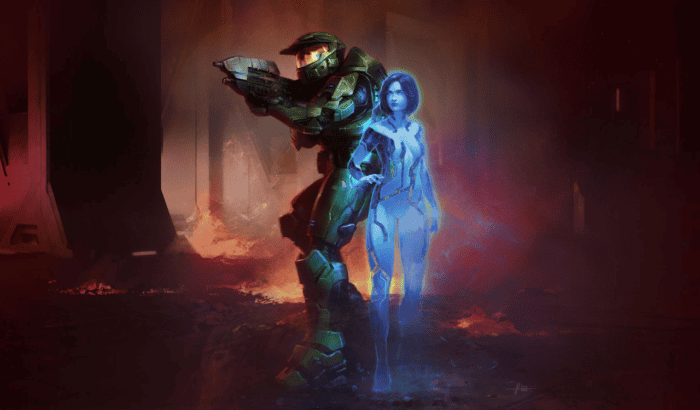
Werkt Halo: Campaign Evolved niet op pc? Je bent niet de enige die problemen ondervindt na de Early Access-release. Sommige spelers krijgen ook een zwart scherm of lopen vast voordat ze het hoofdmenu bereiken. Maak je geen zorgen als je dit probleem hebt. Als Halo: Campaign Evolved sinds de Early Access-lancering niet werkt op Steam, komt het probleem waarschijnlijk door onvolledige downloads, licentieproblemen, beschadigde gamebestanden of softwareconflicten, in plaats van een enkele bug. Hier zijn een paar oplossingen die voor veel spelers hebben gewerkt.
Hoe los je het probleem op dat Halo: Campaign Evolved niet opstart via Steam?
1. Controleer de spelbestanden
Dit zou altijd je eerste stap moeten zijn. Steam kan beschadigde of ontbrekende bestanden detecteren zonder dat je het hele spel opnieuw hoeft te downloaden.
- Open Stoom
- Klik met de rechtermuisknop op Halo: Campagne geëvolueerd
- Kiezen Aanbod
- Open Geïnstalleerde bestanden
- tik op Controleer de integriteit van gamebestanden
Veel van de operationele problemen verdwijnen nadat Steam de beschadigde bestanden heeft vervangen.
2. Bevestig uw licentie voor vroege toegang.
Als het spel nog steeds aangeeft dat het niet beschikbaar is of weigert te starten, controleer dan je editie. Alleen de Premium Edition en Collector's Bundle bieden vroege toegang vóór de wereldwijde release op 28 juli. Bezitters van de Standard Edition krijgen pas toegang op de releasedag. Als je onlangs hebt geüpgraded, start Steam dan volledig opnieuw op om je licentie bij te werken.
3. Voltooi het downloaden van alle spelbestanden.
Veel spelers dachten dat de preload voltooid was, maar er bleken nog extra bestanden te wachten. Open Steam > Downloads en controleer of er geen updates in behandeling zijn. Controleer ook of Steam de preload-bestanden nog aan het decoderen is voordat je de game start.
4. Grafische stuurprogramma's bijwerken
Halo: Campaign Evolved is afhankelijk van de nieuwste GPU-stuurprogramma's voor optimale compatibiliteit. Installeer het nieuwste grafische stuurprogramma van NVIDIA, AMD of Intel en herstart vervolgens uw computer voordat u het spel opnieuw probeert te starten. Verouderde stuurprogramma's zijn een veelvoorkomende reden waarom games niet opstarten.
5. Schakel de Steam-overlay en achtergrondprogramma's uit.
Sommige applicaties die met games integreren, kunnen ervoor zorgen dat de games niet correct werken. Probeer de volgende applicaties tijdelijk uit te schakelen:
- Stoomoverlay
- MSI Afterburner
- RivaTuner-statistiekenserver
- Discord-overlay
- RGB-software van derden
Probeer daarna Halo opnieuw op te starten.
6. Installeer de Microsoft Visual C++ Redistributables
Ontbrekende of beschadigde Visual C++ runtime-bestanden kunnen ervoor zorgen dat Halo helemaal niet opstart. Zorg ervoor dat je de nieuwste versie van Microsoft Visual C++ Redistributables hebt geïnstalleerd, start je computer opnieuw op en probeer het spel nogmaals te starten. Sommige spelers hebben opstartproblemen ook kunnen oplossen door hun oude Xbox-gegevens te verwijderen uit Windows Credential Manager voordat ze zich opnieuw aanmelden bij de Xbox-app.
Dat is alles wat we in deze handleiding voor je hebben om problemen met Halo: Campaign Evolved op je computer op te lossen. Als je problemen ondervindt met Early Access, bekijk dan onze speciale handleiding hier.
Veelgestelde vragen over afspeelproblemen in Halo: Campaign Evolved
1. Waarom start Halo: Campaign Evolved niet op mijn computer?
Dit probleem wordt meestal veroorzaakt door beschadigde gamebestanden, onvolledige downloads, verouderde stuurprogramma's of het ontbreken van Early Access. Het controleren van de gamebestanden en het herstarten van Steam lost veel gevallen op.
2. Waarom sluit Halo: Campaign Evolved direct af nadat ik op de afspeelknop heb gedrukt?
Achtergrondapplicaties, beschadigde bestanden of ontbrekende Visual C++-componenten behoren tot de meest voorkomende oorzaken. Het bijwerken van stuurprogramma's en het controleren van installaties lost het probleem vaak op. Als u opstartproblemen ondervindt met andere applicaties, vindt u mogelijk vergelijkbare oplossingen.
3. Waarom blijft Halo: Campaign Evolved hangen op een zwart scherm?
Een zwart scherm kan worden veroorzaakt door problemen met de grafische driver, conflicten met overlays of onvolledige shadercompilatie. Het bijwerken van je GPU-driver en het uitschakelen van overlays lost dit probleem meestal op . Voor meer eenvoudige oplossingen voor andere gameproblemen kun je onze artikelen raadplegen.
4. Hoe kan ik de bestanden van het spel Halo: Campaign Evolved controleren?
Open Steam > Bibliotheek > Halo: Campaign Evolved > Eigenschappen > Geïnstalleerde bestanden en klik vervolgens op 'Controleer de integriteit van de gamebestanden' . Steam vervangt automatisch alle ontbrekende of beschadigde bestanden. Dit lost vaak fouten met de bestandsintegriteit op.
5. Waarom kan ik Halo: Campaign Evolved nog niet op mijn pc spelen?
Het is mogelijk dat je de standaardeditie gebruikt of dat je Early Access-licentie nog niet is bijgewerkt. Als je problemen ondervindt, start Steam dan opnieuw op en controleer of je de premiumeditie of de collector's bundle hebt.
Reacties zijn gesloten.