
Werkt de DoorDash-app niet of wordt de bestelling niet bevestigd? Hier is de oplossing.
Werkt de DoorDash-app niet of ondervind je problemen met je winkelmandje? Laat dat je niet tegenhouden! Ontdek beproefde oplossingen om het probleem op te lossen en geniet vandaag nog van je favoriete maaltijd.

De belangrijkste dingen die je moet weten
- Voordat u contact opneemt met de klantenservice, controleer de status van de DoorDash-service en het restaurant, de kwaliteit van de internetverbinding en de juistheid van de bezorggegevens, zoals postcodes en huisnummers.
- Om prestatieproblemen op te lossen, moet u uw DoorDash-app en browser regelmatig bijwerken en de cache van beide wissen via de instellingen van uw apparaat of browser.
- Als het probleem niet is opgelost, kunt u uw webbrowser terugzetten naar de standaardinstellingen via de optie 'Resetten en opruimen' of deze volledig opnieuw installeren.
Belangrijkste punten:
- Als je tegenkomt Probleem met de DoorDash-app Het werkt niet of controleert het winkelmandje niet, waardoor uw bestelling niet kan worden voltooid. Probeer de app bij te werken en de cache te wissen.
- Zorg er ook voor dat het restaurant waar je bestelt tijdens het betalingsproces daadwerkelijke openingstijden heeft.
- Om dit te krijgen Oplossingen en PlusLees dit artikel verder.
Online bestellen is enorm populair geworden, maar het afrekenproces kan soms frustrerend zijn, bijvoorbeeld wanneer je bij DoorDash de foutmelding "Checkout Cart Verification Failed" krijgt.
Deze fout komt vrij vaak voor en kan iedereen overkomen die de DoorDash-app gebruikt om een bestelling te plaatsen. Gelukkig zijn de stappen om het te verhelpen relatief eenvoudig, zoals je zult zien.
Wat betekent de foutmelding "Checkout Cart Verification Failed" bij DoorDash?
Deze foutmelding verschijnt specifiek wanneer u probeert af te rekenen. Het betekent dat DoorDash uw bestelling op dit moment niet kan ophalen. Dit kan gebeuren als er een probleem is met het DoorDash-netwerk, als u een verouderde applicatie gebruikt of als u browserinstellingen hebt gewijzigd.
Hoe los ik de foutmelding "Checkout cart verification failed" op bij DoorDash?
Hieronder vindt u een aantal oplossingen die u kunt proberen voordat u contact opneemt met het bedrijf:
- Zorg ervoor dat de DoorDash-website normaal functioneert.
- Controleer de status van het restaurant waar je probeerde te bestellen, of het open of gesloten is.
- Zorg ervoor dat je een goede internetverbinding hebt.
- Schakel over naar de webversie als de app problemen ondervindt, of probeer andere oplossingen voor een app die niet werkt, of een andere internetverbinding indien beschikbaar.
- Controleer alle gegevens nogmaals, inclusief postcodes en huisnummers.
- Leeg je winkelmandje, log vervolgens uit en weer in, voeg de artikelen opnieuw toe en probeer het nogmaals.
1. Update de DoorDash-app en -browser.
De DoorDash-app wordt constant bijgewerkt, dus als je versie verouderd is, werkt deze mogelijk niet naar behoren. Als je een Android-apparaat gebruikt, kun je controleren op updates in de Google Play Store , terwijl iOS-gebruikers de Apple App Store kunnen bezoeken om de beste iPhone-apps te vinden.
Gebruikers van de webversie wordt aangeraden hun browser bij te werken om eventuele compatibiliteitsproblemen op te lossen die de betaling zouden kunnen belemmeren.
2. Cache wissen
2.1 Wis de cache van de DoorDash-app
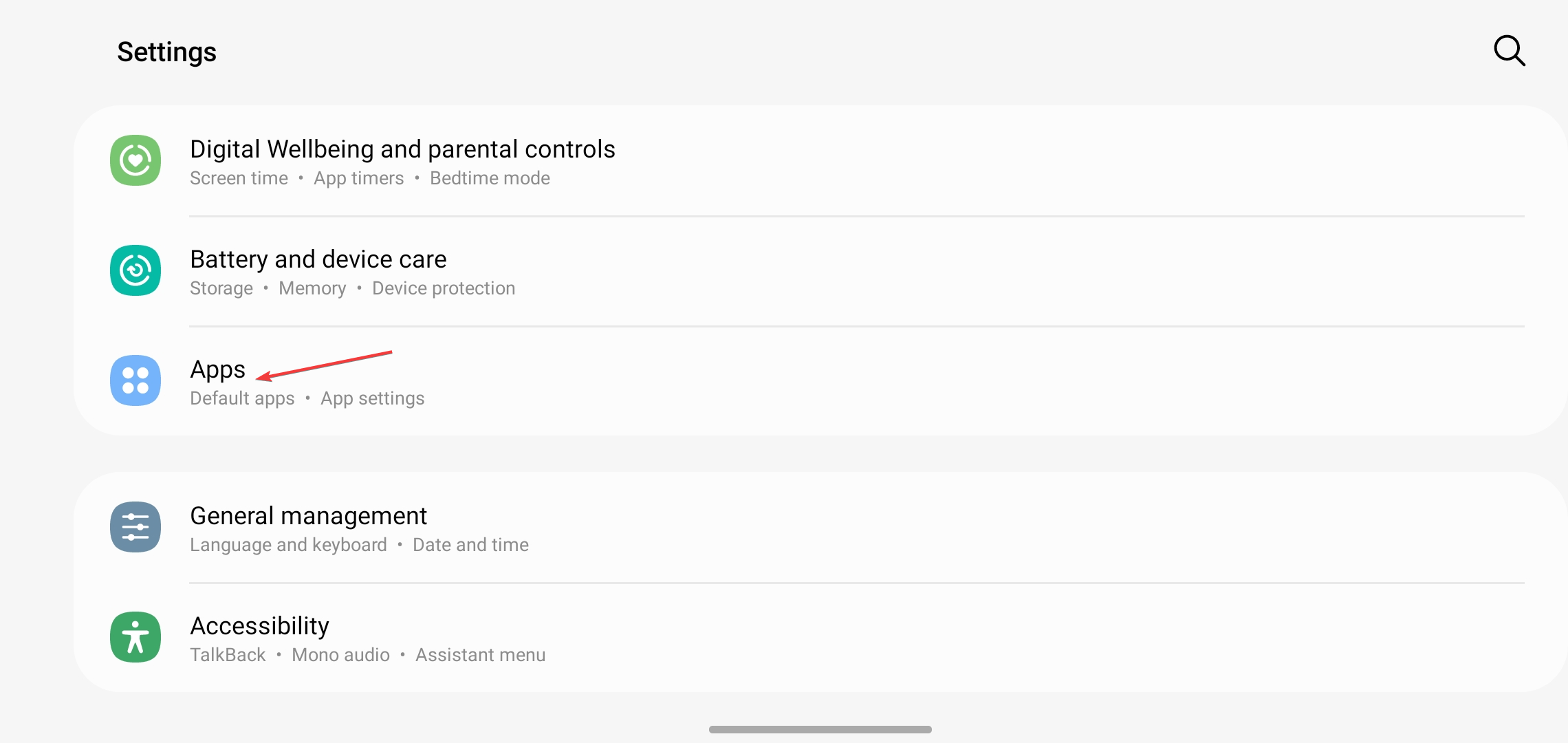
- Open de app Instellingen op je telefoon en ga naar Apps Of toepassingen.
![Apps in instellingen]()
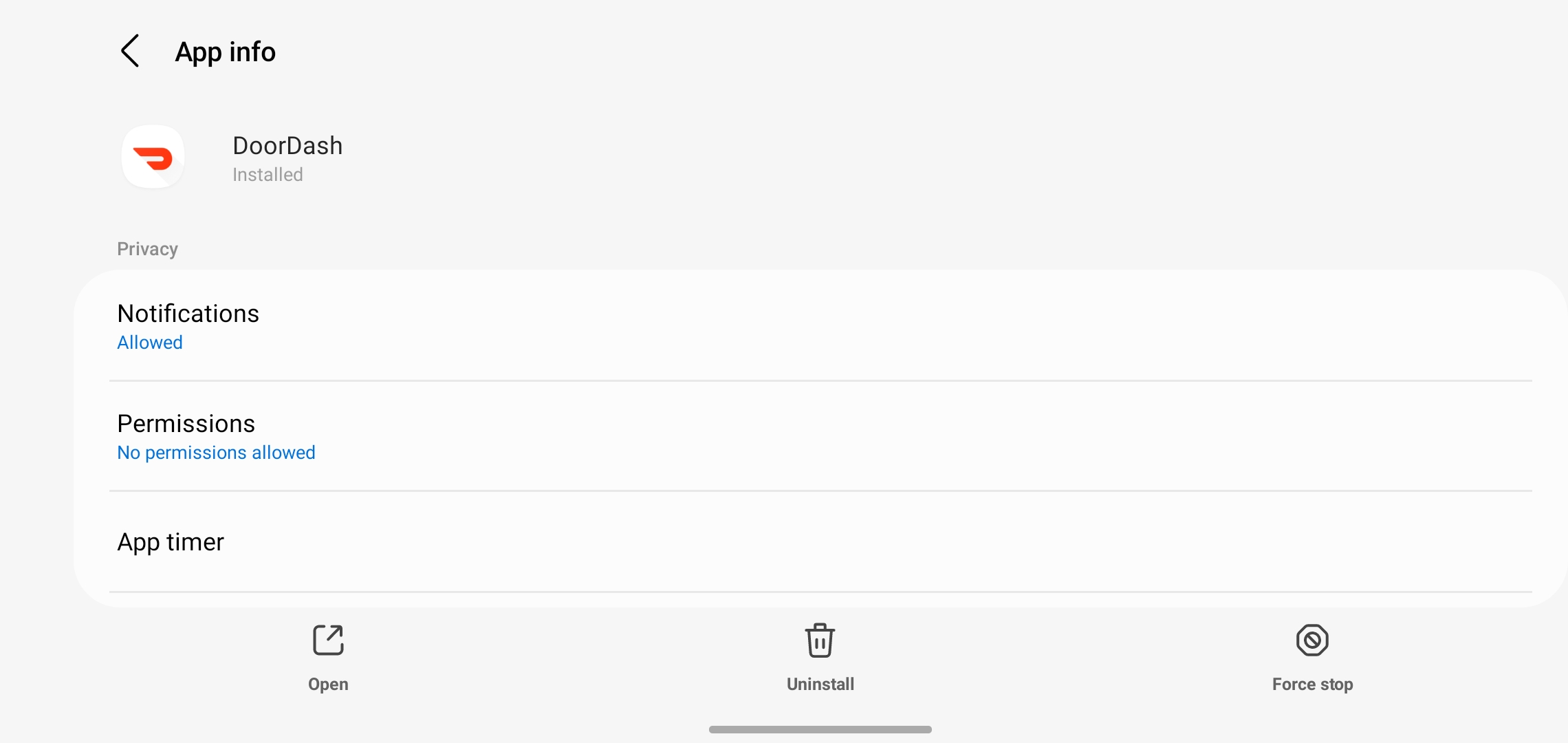
- Als het u niet opvalt DoorDash-app, kraan Bekijk alle apps.
- Kies de DoorDash-app.
![DoorDash-app]()
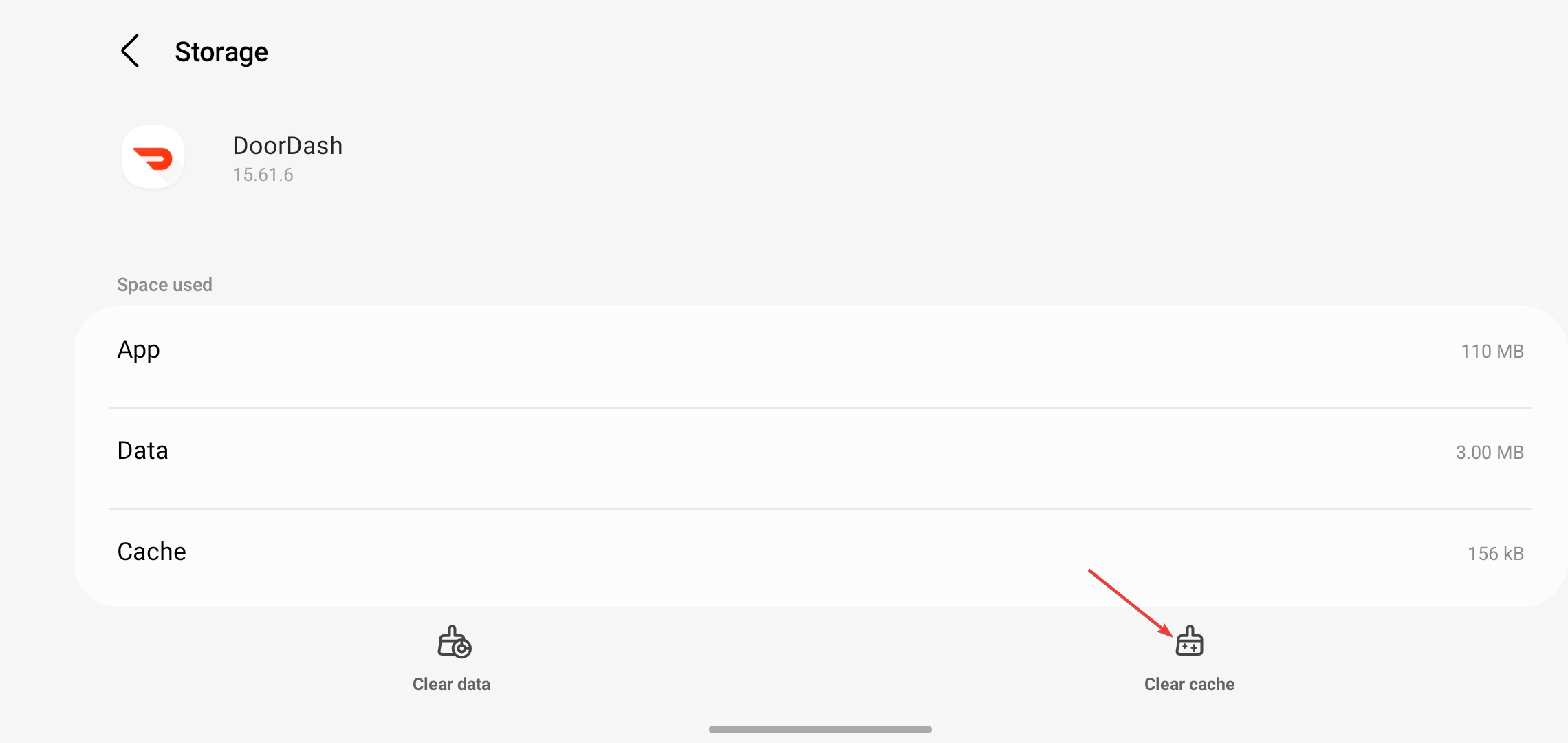
- Klik op Opslag و cacheen druk vervolgens op Cache wissen.
![Cache wissen]()
2.2 Browsercache wissen
- Open je browser, die gebruiken we in deze stap. Google Chrome-browser Bijvoorbeeld.
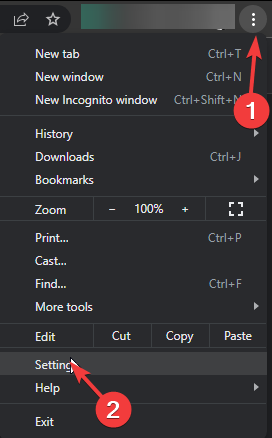
- Klik op het pictogram met de drie horizontale stippen (☰ of ⋮) en selecteer vervolgens settings.
![Instellingenmenu in de Chrome-browser]()
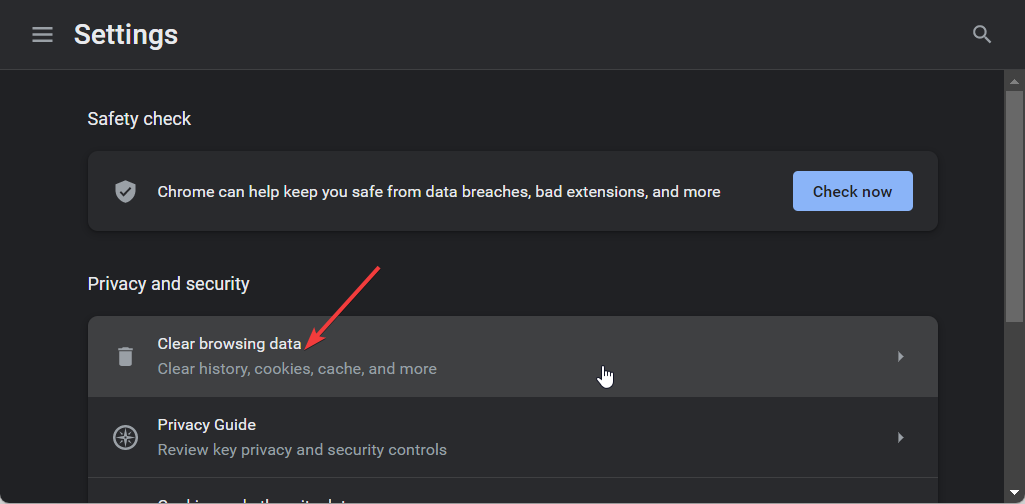
- Ga naar sectie Privacy en veiligheid Klik dan op Browsergeschiedenis verwijderen.
![De optie 'Browsegegevens wissen' in Chrome]()
- selecteer opties Browsegeschiedenis, EnCookies en andere sitegegevens, EnOpgeslagen afbeeldingen en bestanden, Dan klikken Clear datum.
![Opties voor het wissen van Chrome-gegevens]()
3. Reset uw browser
- Open je Chrome-browser en klik op de drie verticale puntjes in de rechterbovenhoek.
- Kiezen settings.
![Chrome-instellingen]()
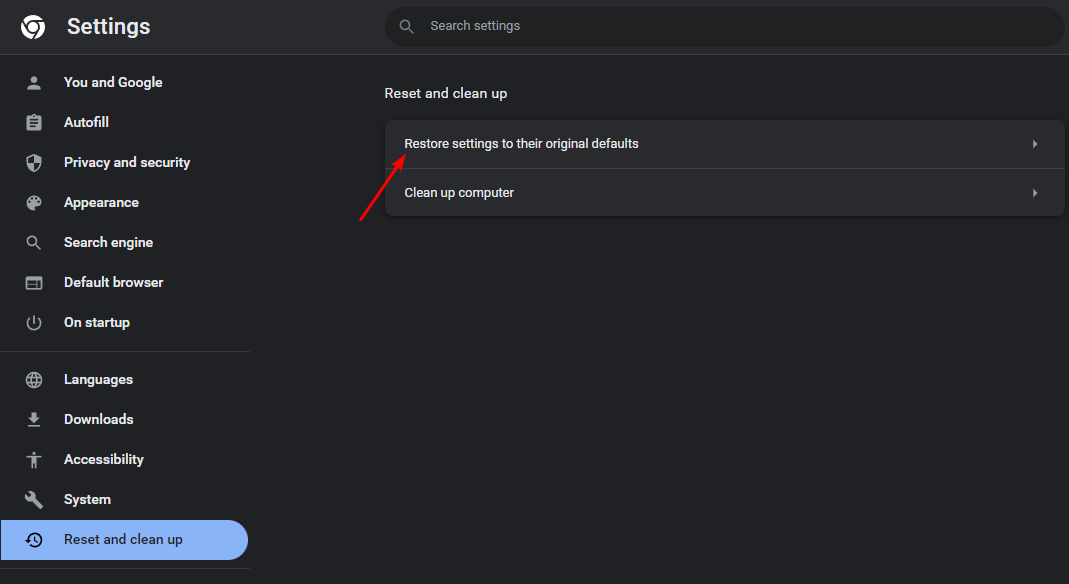
- Tik vervolgens op Reset en opruimen, kies dan Herstel de instellingen naar hun oorspronkelijke standaardwaarden.
![]()
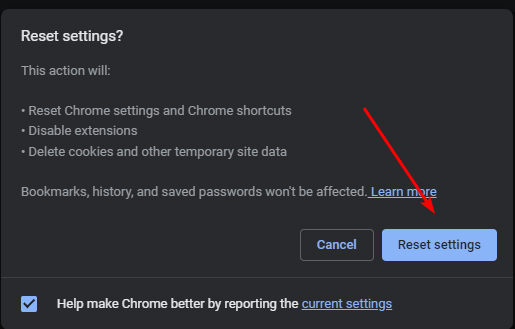
- bevestigd Reset instellingen In het volgende dialoogvenster.
![]()
- Als dit het probleem niet oplost, installeer dan uw browser opnieuw.
4. Netwerk resetten
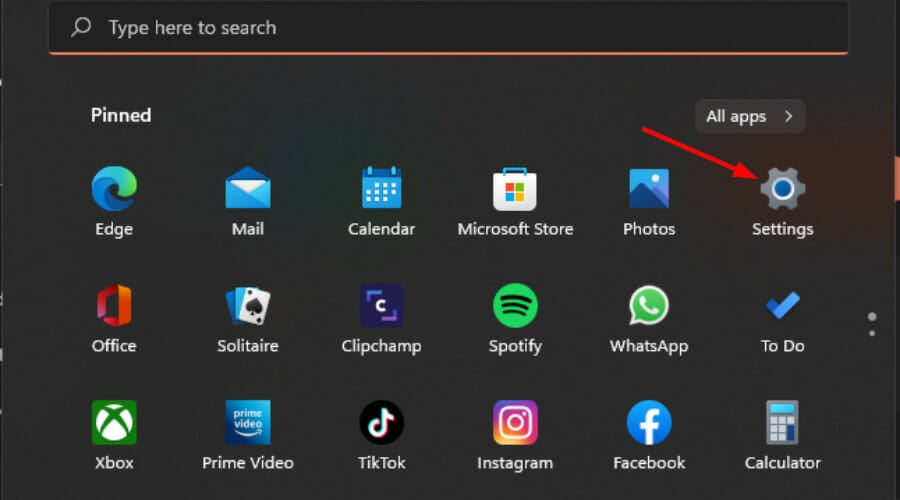
- Klik op een sleutel Windows Klik dan op Instellingen.
![Windows 11-instellingen]()
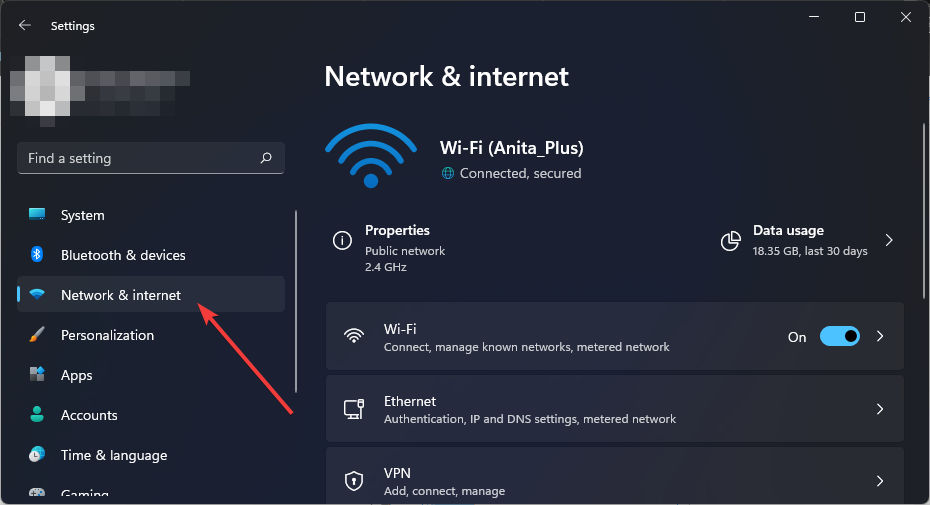
- Ga naar Netwerk en internet.
![Netwerk en internet in Windows 11]()
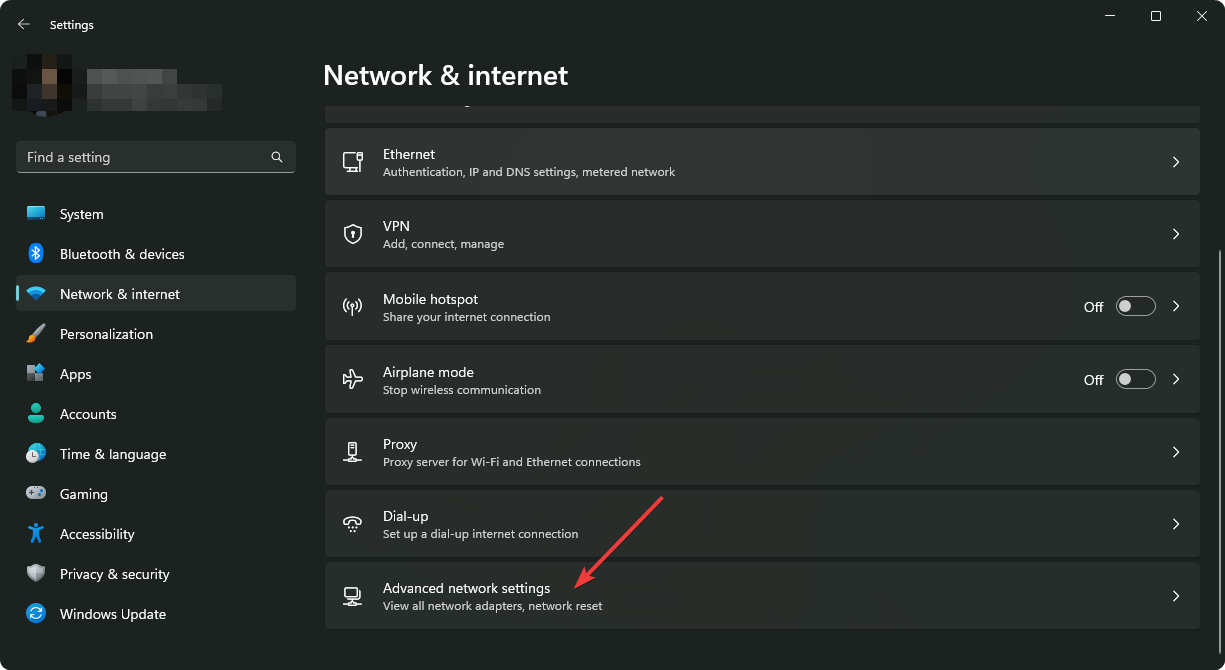
- Kiezen Geavanceerde netwerkinstellingen.
![De geavanceerde netwerkinstellingen openen in Windows 11.]()
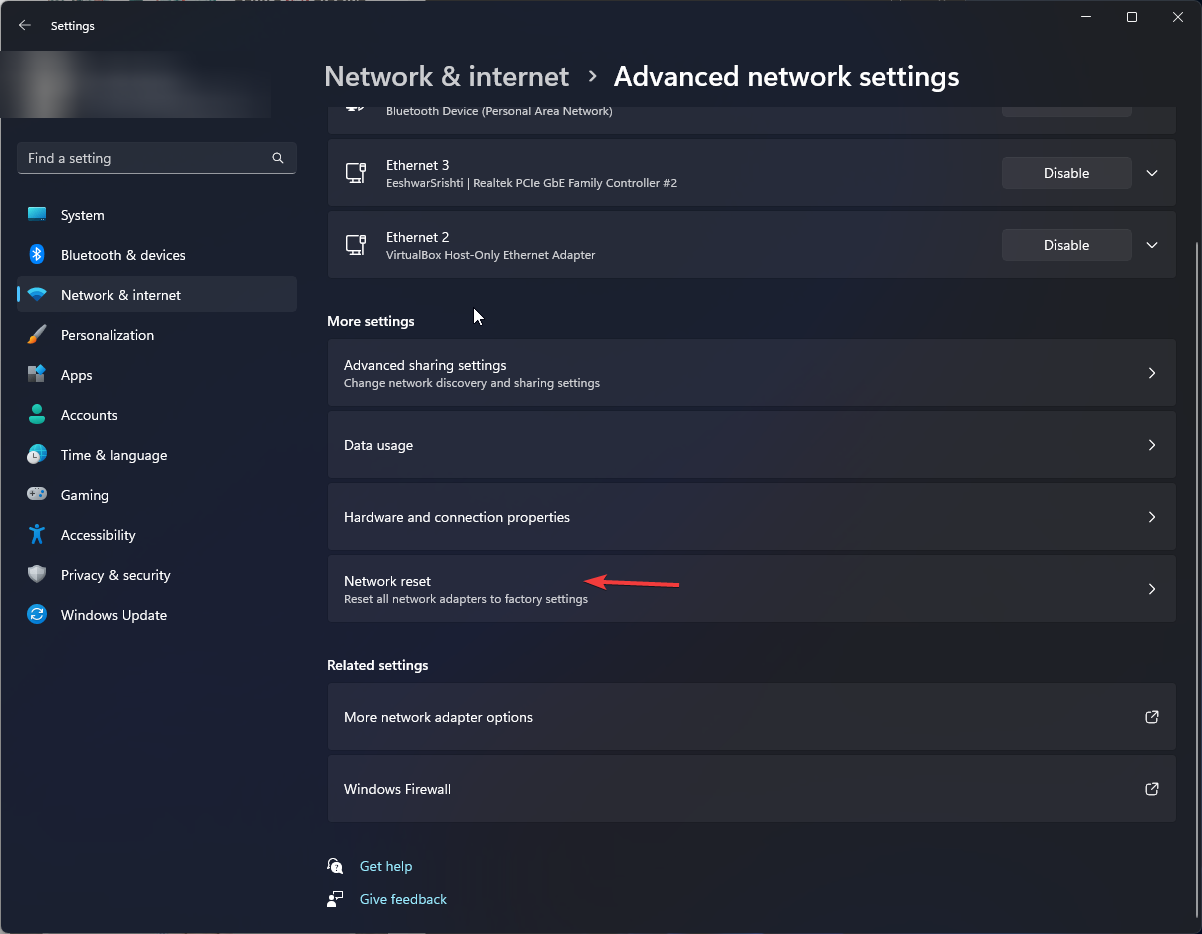
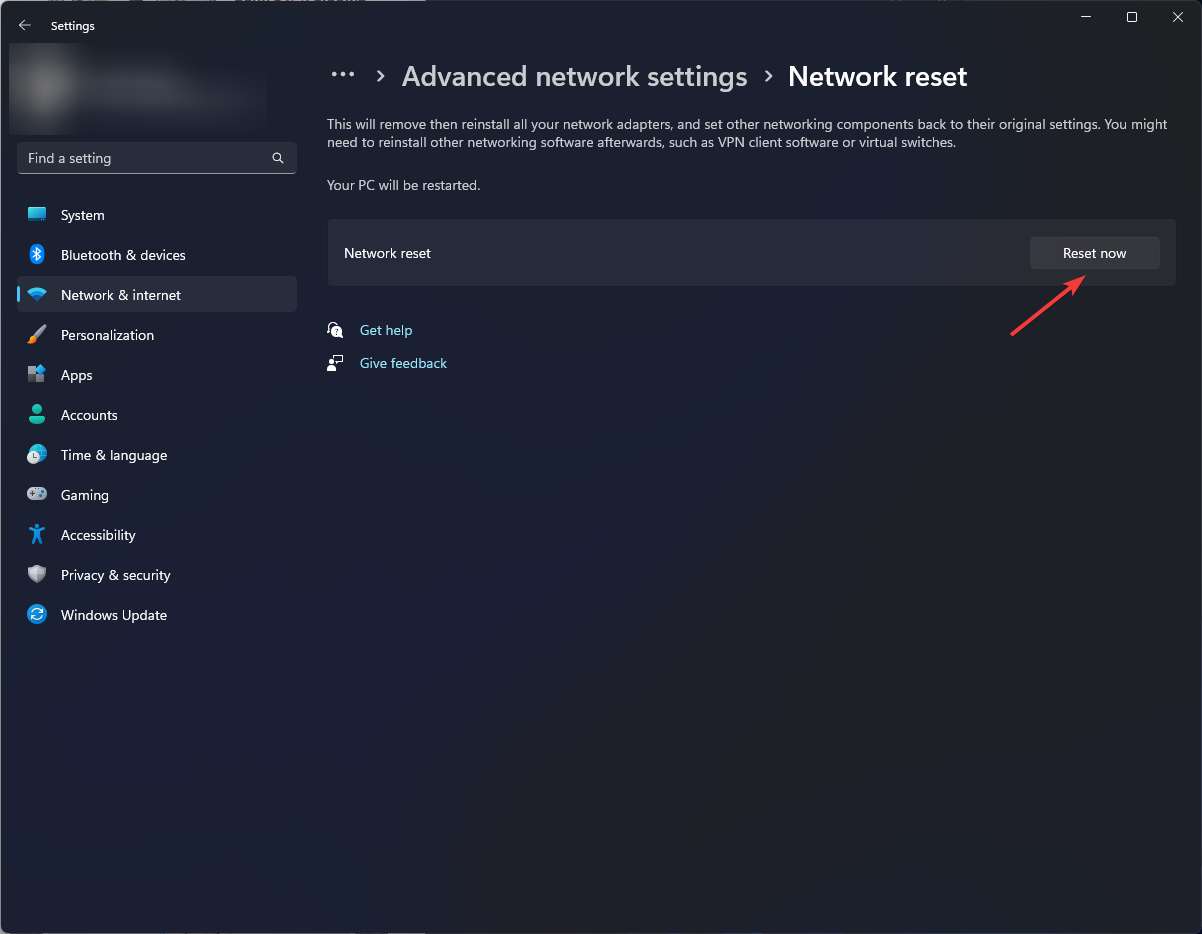
- tik op Netwerkreset.
![Netwerk reset 1]()
- Druk vervolgens op de knop. Nu resetten.
![Netwerk nu opnieuw instellen]()
5. Installeer de DoorDash-app opnieuw.
Installeer de DoorDash-app opnieuw. Soms kunnen softwarefouten in de app problemen veroorzaken met de validatie van het winkelmandje, dus dit is mogelijk de enige manier om alles weer werkend te krijgen. Deze stap vernieuwt je instellingen en je dataverbinding.
Als alle voorgaande pogingen mislukken, is het tijd om contact op te nemen met de klantenservice . Soms ligt het probleem aan hun kant en kan contact met hen ervoor zorgen dat je bestelling sneller wordt afgerond. Vermeld daarbij je bestelnummer (indien van toepassing), het afleveradres, je telefoonnummer en een beschrijving van het probleem.
Extra tips om betalingsfouten bij DoorDash te voorkomen.
- Gebruik het juiste e-mailadres. – Controleer of uw e-mailadres correct is voordat u de bestelling afrondt.
- Vul alle benodigde gegevens in. – Zorg ervoor dat u alle vereiste informatie voor uw bestelling invult, zoals extra artikelen of eventuele voedselallergieën, zodat het restaurant uw bestelling kan controleren.
- Controleer alle artikelen in uw winkelwagen Als er artikelen ontbreken of te veel in uw winkelwagen zitten, verwijder deze dan voordat u verdergaat naar de afrekenpagina.
- Werk uw betaalgegevens bij. Een andere manier om problemen te voorkomen is ervoor te zorgen dat uw creditcardgegevens actueel zijn voordat u uw bestelling via DoorDash plaatst.
Fouten bij betalingen via DoorDash worden meestal veroorzaakt door verouderde gegevens. Door regelmatig uw creditcard-/betaalpasgegevens te controleren en bij te werken, en uw e-mailadres te checken, kunt u een groot deel van deze problemen voorkomen.
Er zijn verschillende stappen die je kunt nemen om ervoor te zorgen dat alles zo soepel mogelijk verloopt. Bekijk de bovenstaande lijst en hopelijk lost die je probleem op. Laat het ons weten in de reacties als een van de oplossingen voor jou werkt.
Reacties zijn gesloten.