
12 essentiële tips voor Roku-gebruikers
Verbeter je Roku-ervaring! Ontdek 12 slimme en handige tips die elke gebruiker zou moeten kennen. Haal het maximale uit je apparaat en kijk slimmer naar content. Klik nu om meer te weten te komen!

De belangrijkste dingen die je moet weten
- Profiteer van de gastmodus op Roku om te voorkomen dat bezoekers je aanbevelingen en kijkgeschiedenis beïnvloeden, aangezien je dan automatisch wordt uitgelogd bij alle apps.
- Gebruik de zoekfunctie in het hoofdmenu van Roku om de huurprijzen van films en series bij verschillende streamingdiensten te vergelijken en zo de meest geschikte en voordeligste optie te vinden.
- Spiegel het scherm van je andere apparaten (Apple, Android, Windows) naar je Roku-apparaat om content te delen op het grote scherm. Zorg er wel voor dat de apparaten op hetzelfde wifi-netwerk zijn aangesloten.
Roku was een pionier in de streamingwereld en zelfs nu er talloze alternatieven beschikbaar zijn van Amazon, Apple, Google en anderen, blijft het een van de populairste keuzes dankzij de betaalbare apparaten, streamingsticks en de wijdverspreide beschikbaarheid als ingebouwd besturingssysteem op sommige televisies. Het platform is snel, eenvoudig en ondersteunt vrijwel elke beschikbare streamingapplicatie.
Als je een of meer Roku-apparaten hebt, gebruik je ze misschien niet optimaal. Deze tips, trucs en verborgen functies helpen je verder dan alleen het afspelen van je streaming-apps en zorgen ervoor dat je het maximale uit je apparaat haalt, of je nu net je eerste Roku uit de doos hebt gehaald of er al jaren een gebruikt.
Stel pincodebeveiliging in om uw Roku-apparaat te beschermen.
Als je jonge kinderen hebt of nieuwsgierige huisgenoten, kun je bepaalde onderdelen van je Roku-ervaring (waaronder aankopen doen en nieuwe kanalen toevoegen) beveiligen met een pincode. Dit doe je rechtstreeks via je Roku-accountpagina op de website : klik aan de linkerkant op 'Pincode/ouderlijk toezicht' en je kunt een nieuwe pincode instellen of een bestaande wijzigen.
Verander het uiterlijk van je Roku-apparaat met een nieuw thema.
Je hoeft niet genoegen te nemen met de standaard Roku-interface; je kunt eenvoudig overschakelen naar een ander thema (wat in feite neerkomt op een andere achtergrond en screensaver). Ga naar de instellingen van je apparaat en selecteer 'Thema's' om de alternatieven te bekijken die Roku en andere gebruikers in de Roku-community aanbieden. Je kunt altijd 'Standaardthema herstellen' kiezen om terug te keren naar de oorspronkelijke look.
Activeer vertaling bij opnieuw afspelen
Je wilt misschien niet altijd ondertiteling ingeschakeld hebben, maar je kunt het wel activeren wanneer je terugspoelt. Ga vanuit het startscherm naar Instellingen > Toegankelijkheid > Ondertitelingsmodus > Bij terugspoelen om deze functie te activeren. Houd er rekening mee dat je streaming-app deze functie ook moet ondersteunen, dus het werkt mogelijk niet overal.
Zet je meest gebruikte apps bovenaan.
Hier is een simpele maar effectieve truc die je misschien nog niet hebt geprobeerd: je kunt de apps op je startscherm zo ordenen dat je meestgebruikte apps bovenaan staan en makkelijker te bereiken zijn. Selecteer een willekeurig vierkantje op je startscherm, druk op de sterknop op je afstandsbediening om het contextmenu te openen en je ziet de opties ' App verplaatsen' en 'App naar boven verplaatsen '.
Maak gebruik van de gastmodus wanneer je bezoekers hebt.
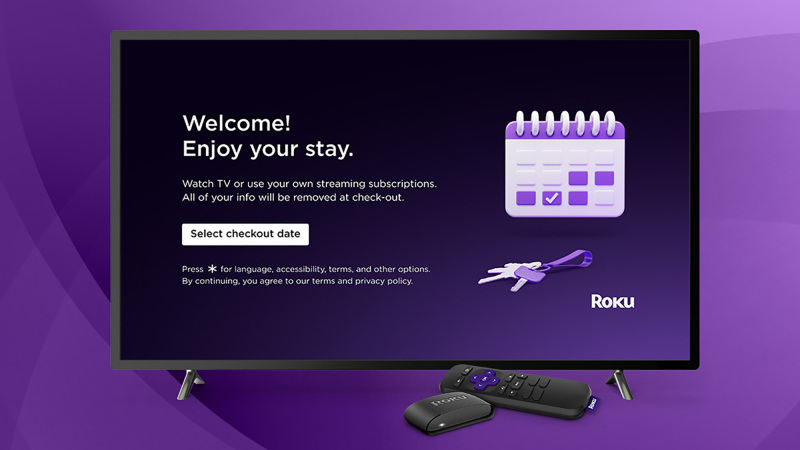
Gasten ontvangen is leuk, maar laat ze je aanbevelingen en kijkgeschiedenis niet verpesten. Je kunt de gastmodus op je Roku activeren door Instellingen te openen in het hoofdmenu van de Roku en vervolgens Gastmodus > Gastmodus inschakelen te selecteren . Je wordt dan uitgelogd bij al je apps en je Roku wordt opnieuw opgestart, klaar voor gebruik door iemand anders.
Toon je foto's op Roku om ze op het grote scherm te bekijken.
Natuurlijk kijk je niet altijd films en series op je Roku-apparaat. Wanneer je streamingapparaat niet in gebruik is, kun je foto's uit je Google Foto's-bibliotheek op je tv weergeven. Om dit in te stellen, ga je naar de pagina Fotostreams op de Roku-website, log je in met je account en volg je de online instructies.
Maak een multi-platform kijklijst aan op Roku.
Je komt vaak iets interessants tegen, maar hebt geen tijd om het meteen te bekijken. Daar komt de kijklijstfunctie van Roku goed van pas. Selecteer een film of serie op het startscherm en gebruik op de kijklijstpagina de knop 'Opslaan' om deze aan je lijst toe te voegen. Je kunt vervolgens 'Lijst opslaan' kiezen in het hoofdmenu om te zien wat je hebt opgeslagen.
Koppel je Bluetooth-koptelefoon met je Roku-apparaat.
Als je een paar draadloze Bluetooth- koptelefoons en een compatibel Roku-apparaat hebt, kun je ze koppelen voor privé luisteren naar audio – handig als je niemand in je omgeving wilt storen. Je kunt dit doen door in het hoofdmenu van Roku naar Instellingen te gaan en vervolgens Afstandsbedieningen en apparaten > Draadloze koptelefoons te selecteren . Heb je deze audiofuncties van Roku nog niet gebruikt? Dan mis je echt iets!
Luister naar Roku op je smartphone.
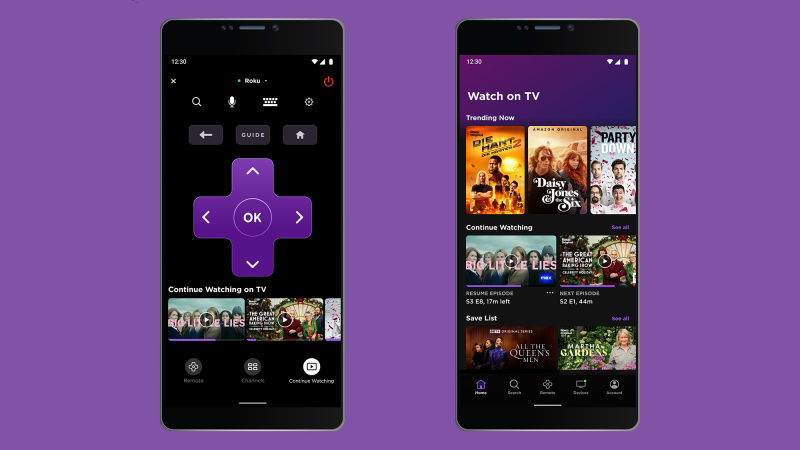
Er is nog een andere manier om via een koptelefoon te luisteren die geen Bluetooth of draadloze oordopjes vereist. Als je de hierboven genoemde Roku-app op je smartphone installeert en ook een koptelefoon op je telefoon aansluit, kun je in de app op het pictogram van de afstandsbediening tikken en vervolgens op de koptelefoonknop om het geluid rechtstreeks naar je oren te streamen.
Spiegel het scherm van je andere apparaten naar je Roku-apparaat.
Apple-apparaten: Roku-apparaten (zoals sticks, boxen en tv's) hebben ingebouwde Apple AirPlay-ondersteuning, waarmee je audio en video vanaf je Apple-apparaten kunt streamen of zelfs het scherm van je Apple-apparaat kunt spiegelen naar een groter scherm. Ga op je Roku-apparaat naar Instellingen , vervolgens naar Apple AirPlay en HomeKit om te controleren of alles is ingesteld, en selecteer daarna de AirPlay-knop op je Apple-apparaat.
Android-apparaten : Schermspiegeling is zeker mogelijk met Android, hoewel de mogelijkheden per apparaat verschillen, zoals gebruikelijk bij Android. Samsung Galaxy-telefoons bieden de soepelste integratie: veeg met twee vingers vanaf de bovenkant van het scherm omhoog, selecteer Smart View en je Roku-apparaat zou als verbindingsoptie moeten verschijnen (mits het zich op hetzelfde wifi-netwerk bevindt).
Windows-apparaten: Als u uw scherm wilt spiegelen naar een Roku-apparaat vanuit Windows, is de procedure weer anders. Schakel eerst de functie in op uw Roku-apparaat via Instellingen > Systeem > Schermspiegeling . Klik vervolgens in Windows op de pictogrammen voor geluid en wifi in de rechterbenedenhoek, klik op de knop 'Beeldscherm' en selecteer uw Roku-apparaat. Ook hier geldt dat het apparaat op hetzelfde wifi-netwerk moet zijn aangesloten.
Vind snel de goedkoopste manier om een film of serie te huren.
Als je een film wilt huren, heb je de keuze uit een breed scala aan streamingdiensten; alle grote diensten bieden naast de content die via je abonnement beschikbaar is ook de mogelijkheid om films te huren. Gebruik de zoekfunctie in het hoofdmenu van Roku om naar een titel te zoeken en de prijzen van alle diensten waarop je geabonneerd bent te vergelijken.
Bedien je tv met je Roku-afstandsbediening.
Je kunt je tv aan- en uitzetten en het volume aanpassen met je Roku-afstandsbediening, als je dat wilt. Je wordt hierom gevraagd wanneer je je Roku-afstandsbediening voor het eerst instelt , maar je kunt dit ook later configureren: Ga naar Instellingen > Afstandsbedieningen en apparaten > Afstandsbedieningen, selecteer de momenteel aangesloten afstandsbediening en kies vervolgens Afstandsbediening instellen voor tv-bediening.
Reacties zijn gesloten.