

Cisco-apparaten, zoals routers en switches, gebruiken configuratiebestanden om hun werking en gedrag te regelen. Configuratiebestanden bevatten de instellingen en configuraties die op het apparaat van toepassing zijn, waaronder netwerkparameters, beveiligingsbeleid en interfaceconfiguraties. Het actueel en nauwkeurig houden van configuratiebestanden is cruciaal voor een optimale en veilige werking van het netwerk.

Het maken van back-ups van configuratiebestanden van Cisco-apparaten is daarom cruciaal voor noodherstel, versiebeheer, naleving van regelgeving, eenvoudige implementatie en verbeterd onderhoud.
Voordelen van het maken van back-ups van configuratiebestanden
Het maken van back-ups van configuratiebestanden van Cisco-apparaten biedt vele voordelen.
- Gegevensherstel na rampen: In geval van een apparaatstoring zorgt een back-up van het configuratiebestand voor een snel herstel en beperkt het de uitvaltijd.
- Versiebeheer: Door een back-up van uw configuratiebestanden te bewaren, kunt u terugkeren naar een eerdere versie als configuratiewijzigingen tot onverwacht gedrag leiden.
- Naleving: Sommige sectoren hanteren regelgeving die organisaties verplicht om back-ups te maken van belangrijke systemen en configuratiebestanden.
- Gemakkelijk publiceren: Bij het implementeren van meerdere identieke apparaten kan een back-up van het configuratiebestand tijd en moeite besparen bij het afzonderlijk configureren van elk apparaat.
- Verbeterd onderhoud: Het maken van back-ups van apparaatconfiguratiebestanden maakt efficiënt onderhoud en upgrades mogelijk, omdat de configuratie na een upgrade of onderhoud eenvoudig kan worden hersteld.
Cisco-apparaatconfiguratiebestandstypen
Cisco-apparaten kennen twee soorten configuratiebestanden: het configuratiebestand voor de actieve applicatie en het opstartconfiguratiebestand.
Het actieve configuratiebestand is het configuratiebestand dat momenteel door het apparaat wordt gebruikt. Het wordt opgeslagen in het werkgeheugen (RAM) van het apparaat en gaat verloren wanneer het apparaat opnieuw wordt opgestart of wordt uitgeschakeld.
Het opstartconfiguratiebestand is het configuratiebestand dat wordt geladen wanneer het apparaat opstart. Het wordt opgeslagen in niet-vluchtig geheugen, zoals NVRAM of flashgeheugen, en blijft constant na herstarts en het in- en uitschakelen van het apparaat.
Stappen om configuratiebestanden van een Cisco-apparaat te back-uppen.
In deze demonstratie maken we een back-up van het configuratiebestand van een router met behulp van Cisco Packet Tracer.
- Voeg een router en een server toe vanuit de lijst met apparaten.
![]()
- Omdat dit een demonstratie is, hebben we de server rechtstreeks op de router aangesloten. In de praktijk kunnen er meerdere apparaten tussen de router en de back-upserver staan.
- We hebben het adres 10.0.0.2 op de router en 10.0.0.3 op de server geconfigureerd.
- Volg de onderstaande instructies omHandleiding voor installatie.
Router>enable Router#configure terminal Voer de configuratieopdrachten in, één opdracht per regel. Om af te sluiten, drukt u op CNTL/Z. Router(config)#interface gigabitEthernet 0/0/0 Router(config-if)#ip address 10.0.0.2 255.0.0.0 Router(config-if)#no shutdown
- Om een IP-adres op de server te configureren, klikt u op Server en vervolgens op bureaublad.
![]()
- Klik op IP-adres configureren.
![]()
- Configureer het IP-adres van de server.
![]()
- Voordat we een back-up van je router maken, gaan we eerst wat basisinstellingen configureren. Volg de onderstaande commando's om je router in te stellen.
Router#configure terminal Router(config)#interface gigabitEthernet 0/0/1 Router(config-if)#ip address 192.168.1.1 255.255.255.0 Router(config-if)#no shutdown Router(config-if)#exit Router(config)#router ospf 1 Router(config-router)#network 10.0.0.0 0.0.0.255 area 0 Router(config-router)#network 192.168.1.0 0.255.255.255 area 0 Router(config-router)#exit Router(config)#exit
- Om de configuratie in het opstartbestand op te slaan, voert u de onderstaande opdracht in als administrator. Nadat u op Enter hebt gedrukt, ontvangt u een bericht met de tekst 'Gebouwconfiguratie.. [OK]', wat betekent dat de configuratie succesvol is opgeslagen in het opstartbestand.
Router#write Configuratie wordt opgebouwd... [OK]


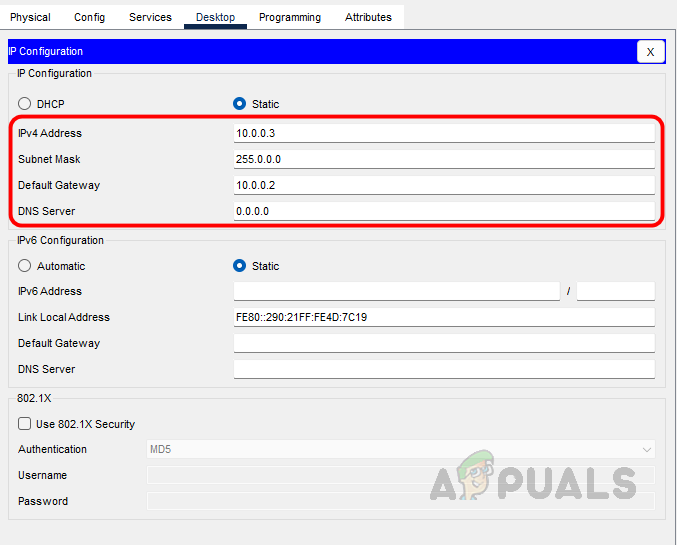
- Configureer nu de TFTP-service op de server. Klik hiervoor op Server en vervolgens op الخدماتIn een echte werkomgeving zou het serverteam deze taak uitvoeren.
![]()
- Klik op TFTP en selecteer 'تشغيل'.
![]()
- Nu de server gereed is, gaan we kijken hoe we de configuratiebestanden (opstart- en actieve configuratie) naar de server kunnen back-uppen met behulp van TFTP.
- Ga naar de opdrachtregelinterface (CLI) van de router en schakel over naar de geprivilegieerde modus. Voer vervolgens de volgende opdrachten in om een back-up te maken van het startup-config-bestand.
Router#copy startup-config tftp
Om het actieve configuratiebestand te kopiëren, gebruikt u de volgende opdracht.
Router#copy running-config tftp
- Om de opstartconfiguratie of de actieve configuratie te downloaden, gebruikt u de juiste opdrachten en drukt u op Enter.
- Zodra je op Enter drukt, vraagt de router om het IP-adres of de hostnaam van de server. Voer het IP-adres of de hostnaam van de TFTP-server in.
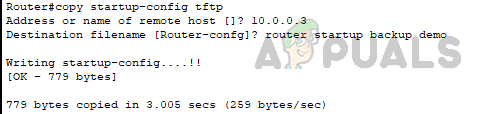
Adres of naam van de externe host []? 10.0.0.3
- De router vraagt nu om een bestandsnaam voor de back-up. U kunt elke gewenste naam opgeven of het veld leeg laten en op Enter drukken. Als u geen naam opgeeft, gebruikt de router een standaard configuratiebestandsnaam en slaat deze op een TFTP-server op.
Bestemmingsbestandsnaam [Router-confg]? router startup backup demo Schrijven van startup-config....!! [OK - 779 bytes] 779 bytes gekopieerd in 3.005 sec (259 bytes/sec)
Ter referentie vindt u hieronder het volledige fragment uit de handleiding.
![]()
- Om te controleren of de back-up naar de server is gekopieerd, ga je naar de server, klik je op Services en vervolgens op TFTP.
- Als je naar beneden scrollt, vind je het back-upbestand op de server.
![]()
- Om het configuratiebestand naar een FTP-server te kopiëren, zijn een gebruikersnaam en wachtwoord met voldoende rechten vereist om toegang te krijgen tot het bestand op de FTP-server en het daar op te slaan. De FTP-gebruikersnaam en het wachtwoord kunnen in realtime worden opgevraagd bij het serverbeheerteam en op de router worden geconfigureerd.
- Laten we ter demonstratie een FTP-gebruikersnaam en -wachtwoord op de server configureren en vervolgens dezelfde instellingen op de router toepassen.
- Om FTP te configureren, klikt u op Server, gaat u naar Services en vervolgens op FTP.
![]()
- Voer uw gebruikersnaam en wachtwoord in, geef de benodigde machtigingen op en klik vervolgens op Toevoegen.
![]()
- Volg deze commando's om de gebruikersnaam en het wachtwoord op de router in te stellen.
Router#configure terminal Router(config)#ip ftp username demo Router(config)#ip ftp password demo123
- Nadat de configuratie is voltooid, kunt u in de premiummodus de onderstaande opdrachten gebruiken om het configuratiebestand naar een FTP-server te kopiëren.
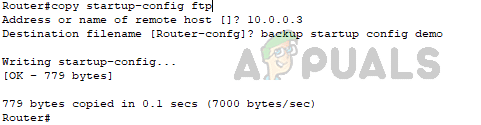
Router#copy startup-config ftp-adres of naam van externe host []? 10.0.0.3 Bestemmingsbestandsnaam [Router-confg]? backup startup config demo Startconfiguratie schrijven... [OK - 779 bytes] 779 bytes gekopieerd in 0.1 sec (7000 bytes/sec)
Zoals eerder vermeld, moeten we het IP-adres of de naam van de doelservver en de naam van het configuratiebestand opgeven.
Ter referentie vindt u hieronder het volledige fragment uit de router.
![]()
- Daarnaast kan de back-upbestemming een USB-schijf of NVRAM zijn, en moet u de bestemming in de opdracht aanpassen afhankelijk van de bestemming.
USB-stick: Om het configuratiebestand naar een USB-schijf te kopiëren, hebt u fysieke toegang tot het Cisco-apparaat nodig.
kopieer de actieve configuratie usbflash0
NVRAM:
kopieer running-config startup-config




Stappen om configuratiebestanden te herstellen naar een Cisco-apparaat
- Schakel op de router de privilegesmodus in.
- Gebruik het commando “kopieer [bron] running-configOm het configuratiebestand te herstellen. De bron kan een TFTP-server, een USB-schijf, een FTP-server of NVRAM zijn, afhankelijk van waar de back-up is opgeslagen.
- Gebruik de onderstaande opdracht om het configuratiebestand van de TFTP-server te herstellen.
Router#copy tftp running-config
- De router zal nu om het bron-IP-adres of de hostnaam vragen; geef de TFTP-servergegevens op.
Router#copy tftp running-config Adres of naam van de externe host []? 10.0.0.3
- Nu moeten we de naam opgeven van het configuratiebestand dat we op het apparaat willen herstellen. We kunnen het veld voor de bestandsnaam leeg laten en op Enter drukken. Zodra u op Enter drukt, wordt het configuratiebestand op de router hersteld.
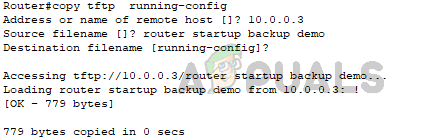
Bronbestandsnaam []? router startup backup demo Bestemmingsbestandsnaam [running-config]? Toegang tot tftp://10.0.0.3/router startup backup demo... Router startup backup demo laden vanaf 10.0.0.3: ! [OK - 779 bytes] 779 bytes gekopieerd in 0 sec.
Ter referentie vindt u hieronder het volledige fragment uit de handleiding.
![]()
Kortom, het maken van back-ups van configuratiebestanden van Cisco-apparaten is een fundamentele praktijk om de stabiliteit, beveiliging en beschikbaarheid van uw netwerk te waarborgen. Door inzicht te hebben in de verschillende typen configuratiebestanden, de voordelen van het maken van back-ups en het back-up- en herstelproces, kunnen netwerkbeheerders ervoor zorgen dat hun netwerk optimaal functioneert en snel herstelt in geval van een storing.
Configuratiebackups kunnen eenvoudig worden geautomatiseerd met behulp van netwerkbeheersystemen. Een zeer aanbevolen optie is SolarWinds NCM. Met dit NMS kunt u configuratiebackups plannen en de gedownloade configuraties op de gewenste locatie opslaan. Om SolarWinds NCM te gaan gebruiken voor geautomatiseerde back-ups, volgt u eenvoudig de instructies op deze link.
Reacties zijn gesloten.