
Vergeet de tv op je studentenkamer: een USB-C-monitor en snelladen zijn je ideale studiegenoten.
Vergeet je tv! Een USB-C-monitor met snelladen is de perfecte oplossing voor de start van het nieuwe schooljaar. Verhoog je productiviteit en geniet van entertainment met moderne oplossingen. Ontdek nu de beste opties!

De belangrijkste dingen die je moet weten
- Kies een USB-C-scherm dat minimaal 65W Power Delivery levert voor kleine laptops, of 90-100W voor grotere apparaten, om voldoende opladen te garanderen en aan toekomstige behoeften te voldoen.
- Om het gebruik van meerdere apparaten te vereenvoudigen, kies je een monitor met een ingebouwde KVM-switch waarmee je één toetsenbord en muis kunt bedienen op verschillende apparaten, zoals een laptop en een telefoon.
- Investeer in een hoogwaardige USB-C-kabel die geschikt is voor opladen met hoog wattage en videooverdracht om optimale prestaties te garanderen, en overweeg een monitor die 90W Power Delivery of hoger ondersteunt om aan uw toekomstige behoeften te voldoen.
Of je nu voor het eerst gaat studeren of terugkeert naar de universiteit, het uitrusten van je studentenkamer met de juiste technologie is net zo belangrijk als andere essentiële zaken. Gezien de beperkte ruimte is het verstandig om apparaten te kiezen die meerdere functies hebben. Dus als je overweegt een televisie te kopen, raad ik je ten zeerste aan om te kiezen voor een monitor met een USB-C- poort en Power Delivery-functionaliteit.
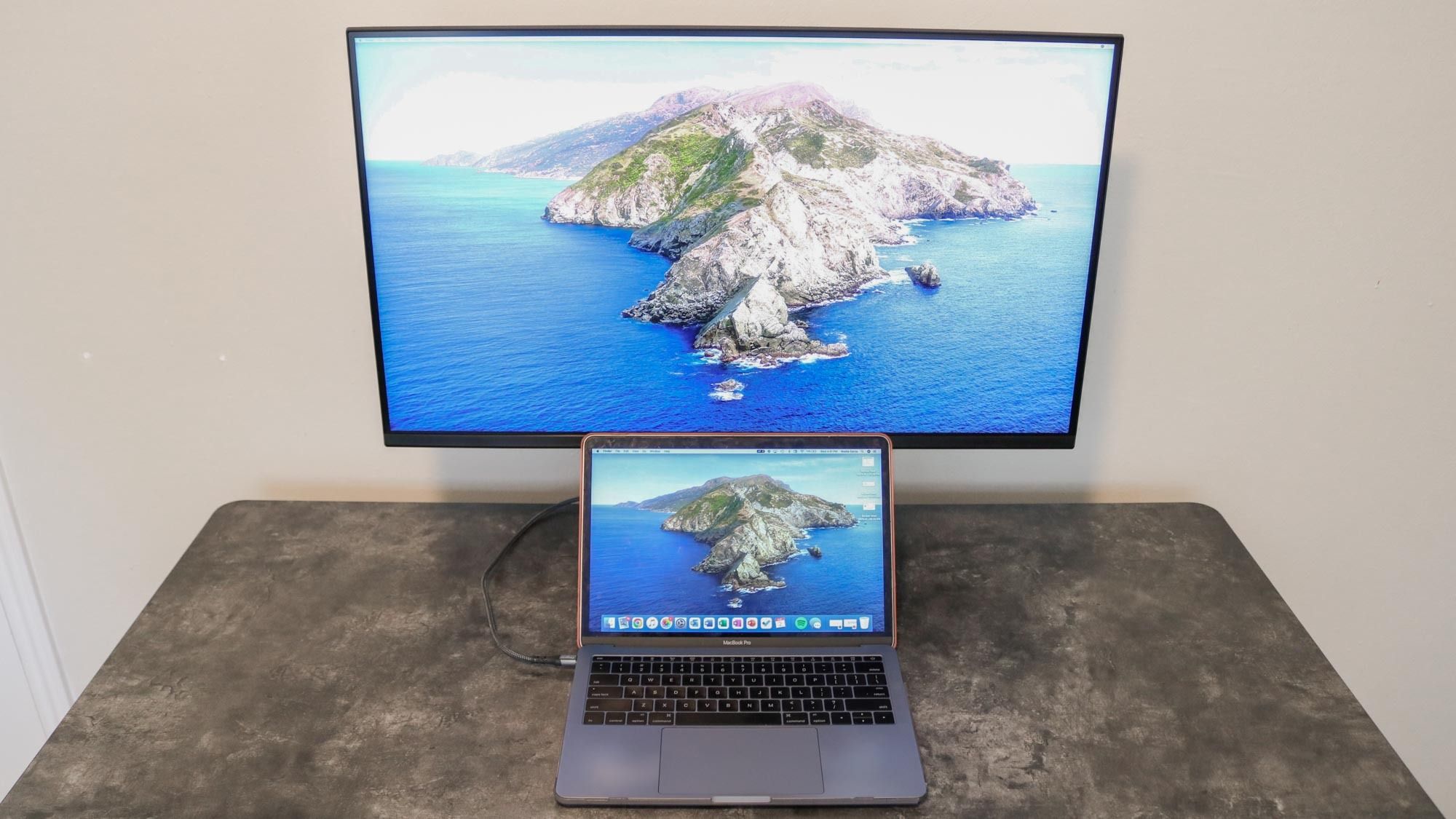
In een gedeeld huis of appartement is het hebben van een van de beste televisies misschien heel logisch. Maar als je een krappe studentenkamer met iemand anders deelt, is die luxe wellicht niet weggelegd. يمكنك Met een kleine 42-inch televisie blijft er nauwelijks bureauruimte over voor je boeken, laptop en al je andere spullen.
Je kunt in een studentenkamer geen tv aan de muur bevestigen, terwijl een monitor veel meer flexibiliteit biedt. Je kunt de meegeleverde standaard gebruiken en de monitor op je bureau plaatsen, maar je kunt ook een van de beste monitorarmen aanschaffen. Met een monitorarm bespaar je waardevolle bureauruimte en kun je je monitor gemakkelijk verplaatsen – bijvoorbeeld naar je bed om 's avonds laat te kijken of naar je stoel om te studeren.
Tegenwoordig zijn er veel uitstekende monitoren verkrijgbaar voor een redelijke prijs. Je kunt er ook voor kiezen om een van de beste monitoren met alle extra functies te gebruiken – en als je verstandig kiest, kan die gemakkelijk meegaan tot je afstudeert. Hoe dan ook, er is één specifieke functie waar ik altijd op let bij de aanschaf van een nieuwe monitor: USB-C-connectiviteit.
Voer al je taken uit met slechts één kabel.
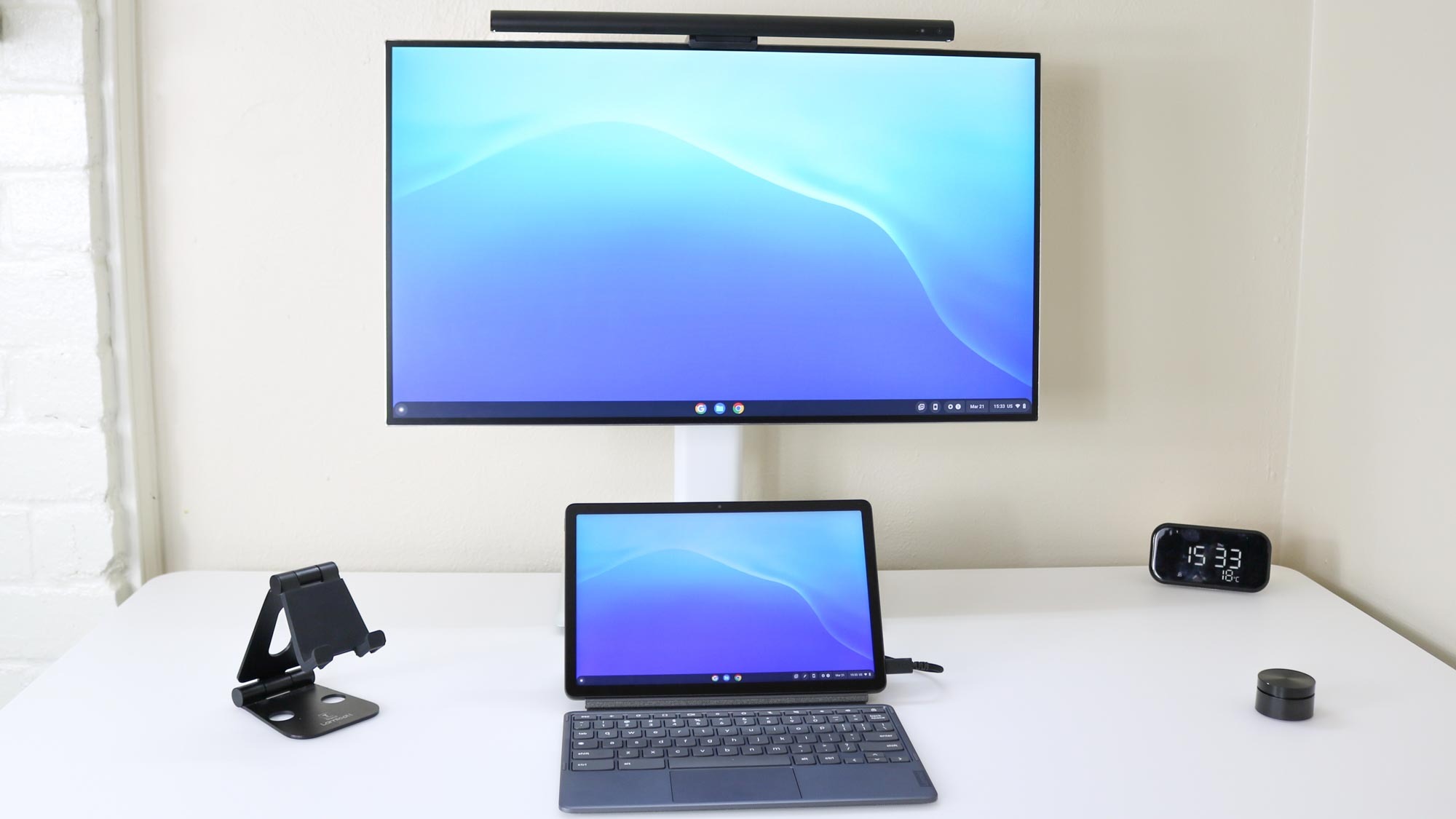
De eerste en belangrijkste investering die je kunt doen voor je universitaire studie is het aanschaffen van een goede laptop voor studenten. Hoewel ze budgetvriendelijk zijn, bieden veel laptops dezelfde essentiële functies als veel duurdere modellen. Zorg er wel voor dat de laptop die je kiest een USB-C-poort heeft die zowel DisplayPort Alt Mode (voor video-uitvoer) als USB Power Delivery (voor opladen) ondersteunt. Met zo'n laptop kun je vervolgens de juiste monitor kiezen.
Het mooie van een USB-C-monitor is dat je je mobiele apparaat met slechts één kabel kunt omtoveren tot een volwaardig desktopwerkstation. Niet alle USB-C-monitoren zijn echter hetzelfde. Goedkopere opties beperken het vermogen van de poort vaak tot 15W, nauwelijks genoeg om een smartphone langzaam op te laden, laat staan om een mobiel apparaat van stroom te voorzien tijdens het werken.
Daarom is het aan te raden een monitor te kiezen met minimaal 65 watt Power Delivery (PD). Dit is voldoende voor 13- en 14-inch laptops zoals de MacBook Neo of Dell XPS 13, waardoor je batterij volledig opgeladen blijft en je direct naar je college kunt gaan zonder de stekker eruit te hoeven trekken. Gebruik je een groter, energieverslindender apparaat, zoals een 16-inch MacBook Pro, dan heb je een monitor nodig met 90 tot 100 watt PD. Zo voorkom je dat de batterij van je apparaat langzaam leegloopt tijdens intensieve bewerkings- of gamesessies terwijl het op de monitor is aangesloten.
Apparaten die baat hebben bij een monitor met een USB-C-poort zijn niet beperkt tot laptops. Moderne iPads, Android-tablets en high-end smartphones kunnen ook rechtstreeks video naar je monitor uitvoeren via USB-C. Maar als je wilt schakelen tussen meerdere apparaten op één bureau zonder constant kabels te hoeven verwisselen, is er nog een belangrijke functie om op te letten.
Meerdere apparaten, uniforme randapparatuur
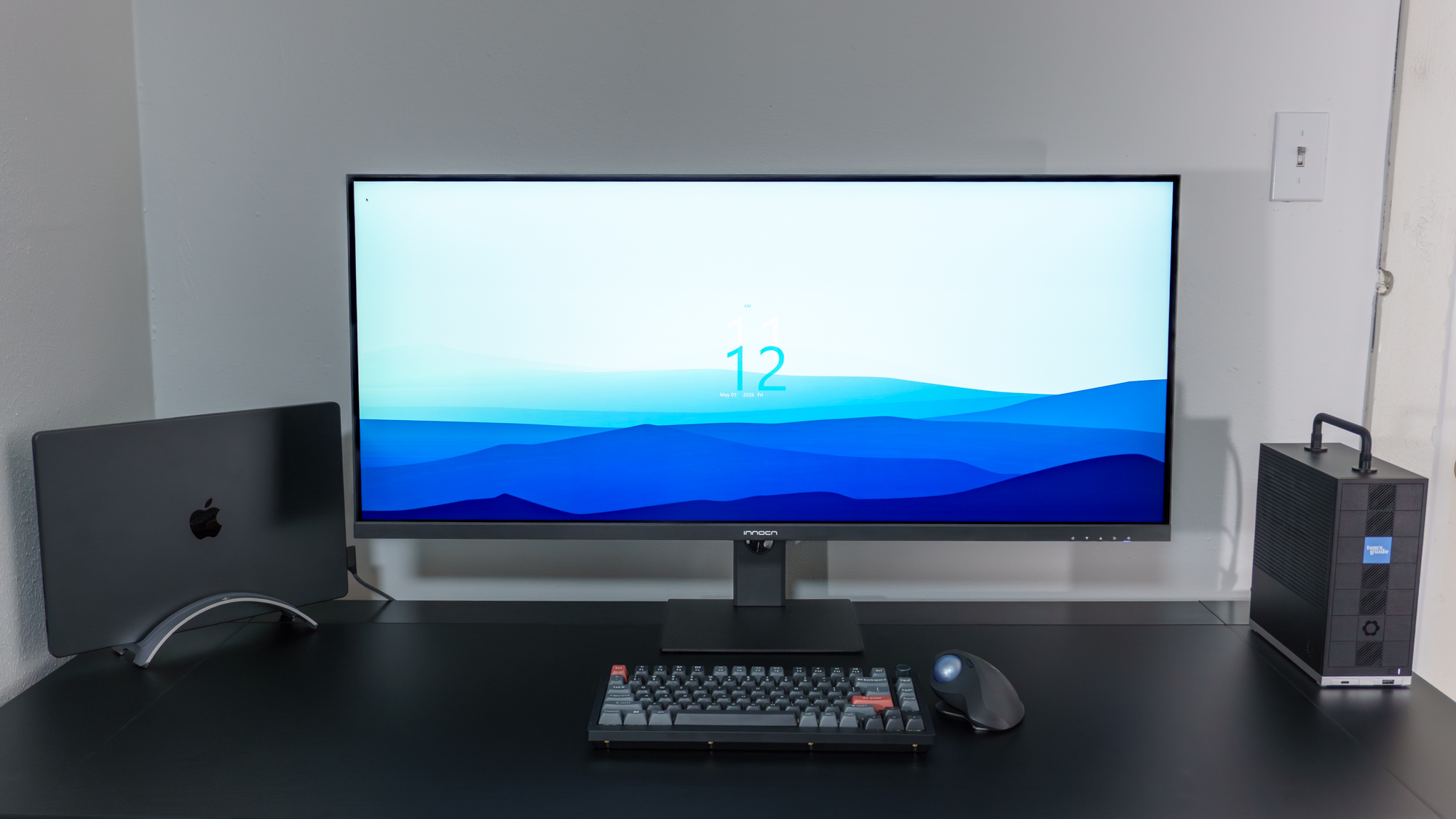
Als je alleen tussen twee laptops wisselt, hoef je je geen zorgen te maken; de ingebouwde toetsenborden en trackpads zijn voldoende. Maar als je een telefoon, tablet, gameconsole of zelfs een van de beste mini-pc's wilt aansluiten, zijn deze geïntegreerde bedieningselementen geen goede optie.
Hier komt een monitor met een ingebouwde KVM-switch goed van pas. KVM staat voor "keyboard, video, and mouse" (toetsenbord, video en muis), een hardwarefunctie waarmee je meerdere apparaten kunt bedienen met slechts één apparaat – in dit geval je monitor. Als je bijvoorbeeld een artikel schrijft op je mobiele apparaat en je wilt ineens foto's van je telefoon bekijken of overschakelen naar een pc-game op het grote scherm, dan kun je dankzij de KVM-switch hetzelfde toetsenbord en dezelfde muis op al je apparaten gebruiken zonder onderbreking.
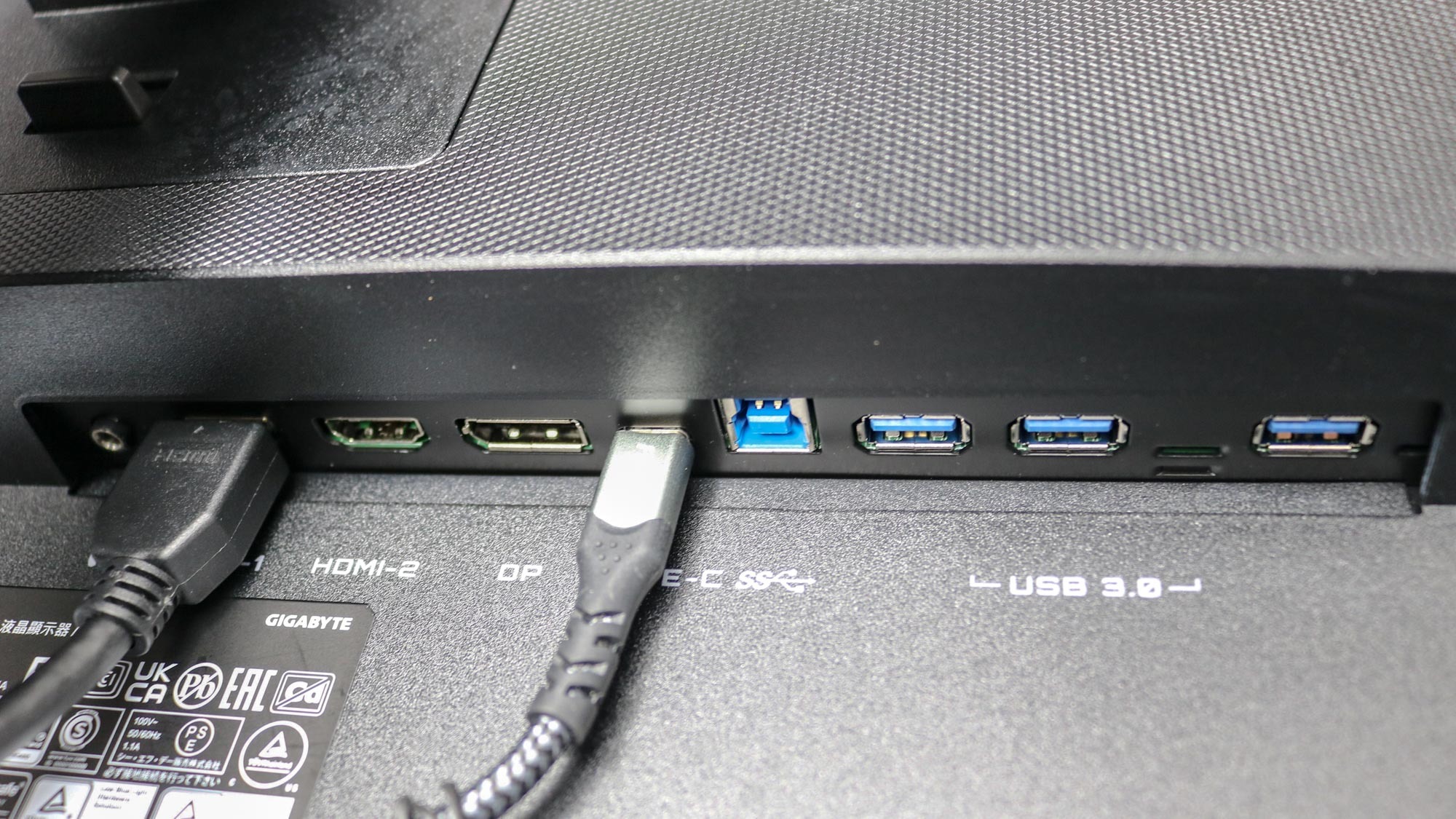
Als je op zoek bent naar een monitor met KVM-functionaliteit, let dan op de aanwezigheid van een USB-C-poort, een USB-B-poort en een aantal USB-A-poorten aan de achterkant. Je kunt je desktoprandapparatuur – zoals een toetsenbord, muis of zelfs een webcam – rechtstreeks aansluiten op de USB-A-poorten van de monitor. Wanneer je je mobiele apparaat via de USB-C-poort aansluit, zal de monitor deze randapparatuur automatisch doorsturen naar je mobiele apparaat.
Om een tweede apparaat, zoals een desktop- of mini-pc, aan te sluiten, sluit u eenvoudigweg een HDMI- of DisplayPort-kabel aan voor het beeld, samen met een USB-B naar USB-A-kabel voor de gegevensoverdracht naar de monitor. Zodra de verbinding tot stand is gebracht, regelt de monitor de signaaloverdracht op de achtergrond. U hoeft geen kabels los te koppelen; uw randapparatuur schakelt naadloos over naar het apparaat dat actief op het scherm wordt weergegeven. Natuurlijk kunt u Bluetooth-apparatuur voor meerdere apparaten aanschaffen om tussen monitoren te schakelen, maar het handmatig opnieuw koppelen van verbindingen wordt al snel vervelend.
Hoger elektrisch vermogen en betere kabels
Ik zou nooit aanraden om de eerste monitor die je tegenkomt te kopen, zelfs als die aan je huidige behoeften voldoet. Omdat je deze monitor gedurende je hele universitaire studie zult gebruiken, is het altijd verstandig om vooruit te denken en, indien je budget het toelaat, te zorgen voor een aantal essentiële functies.
Je begint je universitaire studie misschien met een 13-inch MacBook Air of Dell XPS 13, maar je werkvereisten kunnen in je derde jaar zomaar veranderen, waardoor je een 16-inch MacBook Pro of een krachtigere werkplek nodig hebt. In dat geval is een monitor met een lage Power Delivery-output niet voldoende. Als je budget het toelaat, zoek dan een monitor die 90W Power Delivery of meer ondersteunt, zodat deze aan je behoeften voldoet, ongeacht naar welk type laptop je uiteindelijk overstapt.
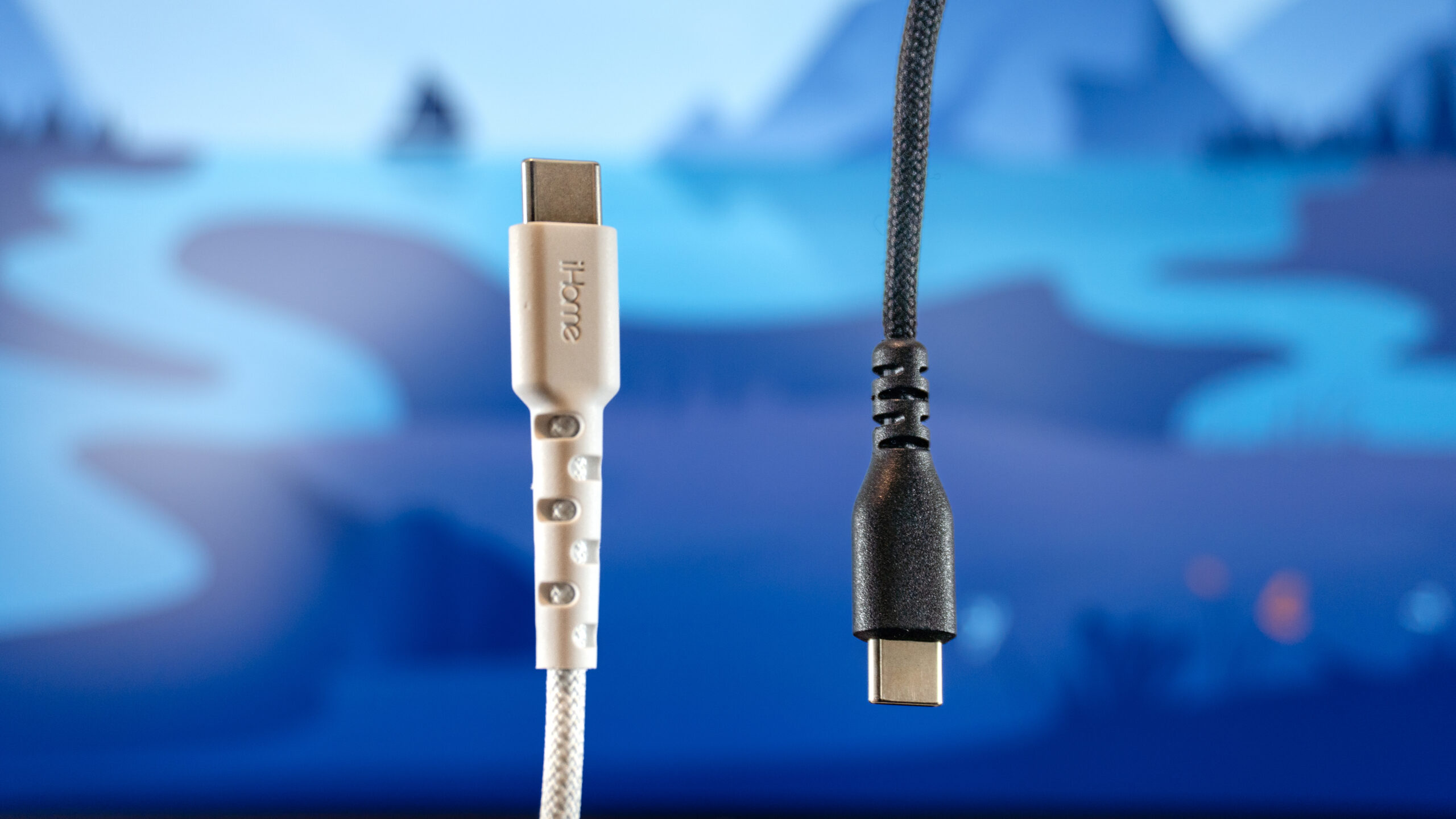
Een andere valkuil waar je makkelijk in kunt trappen, is het gebruik van de verkeerde kabel om je laptop op je nieuwe monitor aan te sluiten. Als je monitor wordt geleverd met een volwaardige USB-C-kabel, is dat geweldig. Zo niet – of als je een alternatief nodig hebt – zoek dan specifiek naar een kabel die geschikt is voor opladen met een hoog wattage en die duidelijk videodoorvoer ondersteunt. De meeste studenten hebben geen dure Thunderbolt 5-kabels nodig, maar aangezien deze ene kabel zowel HD-video als continue stroom naar je hoofdapparaat transporteert, is het de investering in een kwalitatief goede kabel zeker waard.
Een grote televisie maakt van je studentenkamer misschien een ontmoetingsplek voor vrienden op dezelfde verdieping, maar een betrouwbare USB-C-monitor met Power Delivery-technologie zorgt ervoor dat je apparaten opgeladen blijven, je bureau-opstelling eenvoudiger wordt en je maximale kijkruimte hebt zonder daadwerkelijk vloerruimte op te offeren.
Reacties zijn gesloten.