

WinRAR-diagnoseberichten verschijnen wanneer het programma een probleem ondervindt tijdens het comprimeren , uitpakken of controleren van een archief . Simpel gezegd betekent dit dat WinRAR het archief niet correct kan lezen of verwerken en daarom weigert de bewerking te voltooien.

Deze berichten kunnen verschijnen als foutmeldingen zoals CRC-fout , onverwachte beëindiging van archief , bestand kan niet worden geopend of beschadigd archief (de exacte bewoording kan variëren). Deze fouten treden doorgaans op wanneer WinRAR geen correcte toegang tot het bestand heeft, het archief gedeeltelijk beschadigd is of het bestand is gemaakt met een nieuwere compressiemethode die uw huidige versie van WinRAR niet volledig ondersteunt.
Veelvoorkomende oorzaken zijn onder andere:
- Problemen met machtigingenVooral bij het overdragen van bestanden tussen verschillende gebruikersaccounts of computers.
- Bestandsbeschadiging Dit wordt veroorzaakt door onvolledige downloads of onderbroken bestandsoverdrachten.
- Interferentie van antivirussoftware Hierdoor kan WinRAR het archief niet correct lezen.
- Onvoldoende schijfruimte Beschikbaar voor extractie (WinRAR heeft extra ruimte nodig om de bestanden uit te pakken).
- Een ander programma Hetzelfde bestand tegelijkertijd openen of sluiten (cloudsynchronisatietools en back-upapplicaties kunnen dit).
Nu je weet wat deze diagnostische berichten betekenen en waarom ze verschijnen, kun je de onderstaande oplossingen gebruiken om het probleem op te lossen en je bestanden normaal uit te pakken.
1. WinRAR bijwerken
Oudere versies van WinRAR ondersteunen mogelijk niet volledig de nieuwere compressiemethoden , wat fouten kan veroorzaken bij het openen van archieven die zijn gemaakt met bijgewerkte algoritmen. Het bijwerken van WinRAR verhelpt ook bekende bugs en verbetert de compatibiliteit met nieuwere archiefindelingen. Houd er rekening mee dat de update voornamelijk compatibiliteitsproblemen oplost en een reeds beschadigd archief mogelijk niet herstelt.
- Open uw browser.
- Ga naar de officiële website van WinRAR.
- Scroll naar beneden en tik op Downloaden.
- Selecteer versie 64-bit en download het.
![]()
- Na het downloaden, start u het installatieprogramma. Bijwerken Gebruik WinRAR en probeer het archief vervolgens opnieuw uit te pakken.

2. Schakel Windows Defender tijdelijk uit
De realtimebeveiliging van Windows Defender kan soms een archiefbestand scannen of tijdelijk vergrendelen terwijl WinRAR ermee bezig is. Als Defender het bestand blokkeert of vasthoudt tijdens het verwerkingsproces, kan WinRAR het bestand mogelijk niet correct lezen en een diagnosebericht weergeven. Door de realtimebeveiliging tijdelijk uit te schakelen, kunt u controleren of Defender de oorzaak is.
Belangrijk: Schakel Windows Defender alleen uit voor de extractietest. Schakel het direct daarna weer in om uw systeem te beschermen.
- Klik op het Startmenu en zoek naar Windows Security, en open het.
![]()
- tik op Bescherming tegen virussen en bedreigingen.
![]()
- Scroll naar beneden en tik op Beheer instellingen.
![]()
- Uitzetten Real-time bescherming.
![]()
- Probeer het archief opnieuw uit te pakken. Als je klaar bent, kom dan terug naar hier en Realtimebeveiliging opnieuw starten.


3. Volledige controle over het bestand
Als het archiefbestand van een andere computer is gekopieerd, via een ander account is gedownload of beperkte beveiligingsinstellingen heeft overgenomen, kan Windows de toegang ertoe blokkeren, zelfs als u het bestand wel kunt bekijken. Dit is normaal gedrag voor bestanden die van buiten uw account of apparaat afkomstig zijn. Met volledige controle krijgt u de eigendom van uw account en de benodigde machtigingen om het archief te lezen en uit te pakken, waardoor diagnostische fouten met betrekking tot toegang kunnen worden voorkomen.
- Klik met de rechtermuisknop op het betreffende RAR-bestand en selecteer Eigendommen.
- Open het tabblad الأمان En klik Geavanceerde mogelijkheden.
![]()
- Klik op een link Een verandering Naast eigenaar.
![]()
- Klik in het venster voor gebruikers- of groepsselectie op Geavanceerde mogelijkheden.
![]()
- Klik Zoek nu, Bevind zich Uw gebruikersaccount (of Ambtenaren Als u een computer met beheerdersrechten gebruikt, klik dan hier. OK.
![]()
- Klik OK Wijs de nieuwe eigenaar opnieuw toe en sluit het venster.
- Ga terug naar de geavanceerde beveiligingsinstellingen en zorg ervoor dat uw gebruiker (of geselecteerde groep) beschikt over de juiste rechten. Volledige controleKlik indien nodig. toevoeging أو Vrijlating Stel machtigingen in voor Genade Voor volledige controle.
- Klik تطبيق Vervolgens OKProbeer het archief dan opnieuw uit te pakken.


4. Beschadigde archieven repareren
Als de archiefstructuur beschadigd is, kan WinRAR de verificatie mogelijk niet uitvoeren en een diagnostisch bericht weergeven voordat er iets kan worden uitgepakt. De ingebouwde reparatiefunctie van WinRAR probeert de archiefstructuur te herstellen en zoveel mogelijk gegevens terug te halen. Dit is vooral handig bij fouten zoals CRC-fouten of onverwachte beëindiging van het archief.
- Open het beschadigde archief met WinRAR.
- Klik Hulpmiddelen Vanuit het bovenste menu en selecteer Archiefreparatie.
![]()
- Klik استعراض Een locatie kiezen om het gerepareerde bestand op te slaan.
- Selecteer het juiste formaat (Postcode أو RAR) en klik op OK om het reparatieproces te starten.
![]()
- Probeer na de reparatie het archiefbestand uit te pakken. Dat is gerepareerd..


5. Pak de bestanden uit met de optie "Beschadigde bestanden behouden".
Wanneer een archief één of meer beschadigde bestanden bevat, kan WinRAR het hele uitpakproces stoppen om te voorkomen dat er een onvolledige uitvoer wordt geproduceerd. Door de optie " Beschadigde bestanden behouden" in te schakelen, geeft u WinRAR de opdracht om door te gaan met het uitpakken van wat kan worden hersteld, in plaats van het hele proces te annuleren. Dit is handig wanneer u slechts een deel van het archief nodig hebt of zoveel mogelijk gegevens wilt herstellen.
Let op: dit is iets anders dan een reparatie. Bij een reparatie wordt eerst geprobeerd de archiefstructuur opnieuw op te bouwen, terwijl de optie om beschadigde bestanden te behouden ervoor zorgt dat het uitpakken doorgaat, zelfs als sommige bestanden beschadigd zijn. Als een reparatie niet helpt en u het geen probleem vindt om bestanden te verliezen of onvolledige bestanden te hebben, kan deze optie nog steeds bruikbare delen herstellen.
- Klik met de rechtermuisknop op het betreffende archief en selecteer uitpakken van bestanden.
- binnen de sectie Diversen, Bevind zich Beschadigde bestanden bewaren.
![]()
- Selecteer uw extractiebestemming en klik OK.

6. Gebruik van alternatieve extractietools
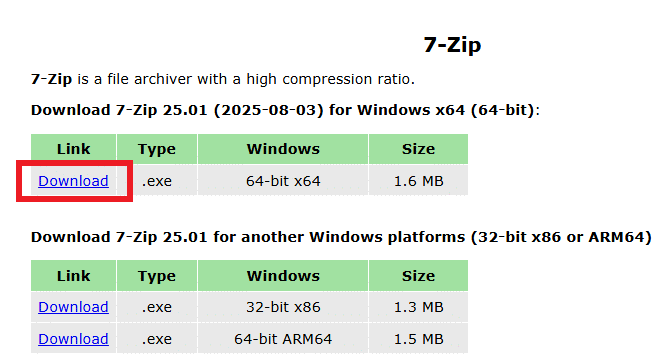
Als WinRAR nog steeds diagnostische berichten weergeeft, is het archief mogelijk gecomprimeerd op een manier die uw versie van WinRAR niet goed aankan, of is de bestandsbeschadiging wellicht gemakkelijker te verwerken met een ander programma. Alternatieven zoals 7-Zip en PeaZip gebruiken andere uitpakprogramma's en kunnen mogelijk wel archieven openen die WinRAR niet kan verwerken.
- Open uw webbrowser.
- Ga naar de officiële website van 7-Zip أو PeaZip.
- Kies een versie 64-bit en download het.
![]()
- Na het downloaden opent u het installatieprogramma en volgt u de instructies op het scherm om de installatie te voltooien. installatie.
- Na de installatie klikt u met de rechtermuisknop op het archief en probeert u het uit te pakken met de nieuwe tool.
Als het probleem aanhoudt: download het archief opnieuw van de oorspronkelijke bron, bij voorkeur met een stabiele internetverbinding. Als het bestand ook na het opnieuw downloaden beschadigd blijft, is het archief mogelijk beschadigd aan de kant van de uploader en heeft u mogelijk een nieuwe kopie nodig.
Reacties zijn gesloten.