

Wanneer u een betaalpas of creditcard probeert toe te voegen aan Google Pay of Google Wallet, kunt u de volgende foutmelding krijgen:
“Ongeldige betaalpasgegevens. Probeer het opnieuw. (XN)”
Deze foutmelding geeft meestal aan dat de ingevoerde kaartgegevens ongeldig, verouderd of niet bevestigd zijn, waardoor de kaart niet succesvol kan worden toegevoegd.

De meest voorkomende oorzaken van dit probleem zijn onjuiste kaartnummers, verlopen kaarten, niet-overeenkomende kaarthoudernamen of verouderde CVC-codes. Het kan ook komen door het gebruik van inconsistente persoonlijke gegevens (zoals het gebruik van een pseudoniem in plaats van uw volledige wettelijke naam) of door beschadigde of verouderde versies van de Google Wallet- of Google Pay-app. Nu u op de hoogte bent van de mogelijke oorzaken, gaan we kijken naar de meest effectieve oplossingen.
1. Controleer de gegevens van de kaarthouder.
Voordat u verdergaat met het oplossen van het probleem, controleer eerst zorgvuldig de naam van de kaarthouder die u in Google Pay hebt ingevoerd. Deze moet exact overeenkomen met de naam die bij uw bank is geregistreerd. Zelfs kleine afwijkingen, zoals het weglaten van een tweede voornaam of het gebruik van een pseudoniem, kunnen deze fout veroorzaken.
Vergelijk de naam die u invoert zorgvuldig met de naam die op uw bankpas staat en zorg ervoor dat deze overeenkomt met de gegevens die uw bank heeft.
2. Voeg de kaart toe via de app van uw bank.
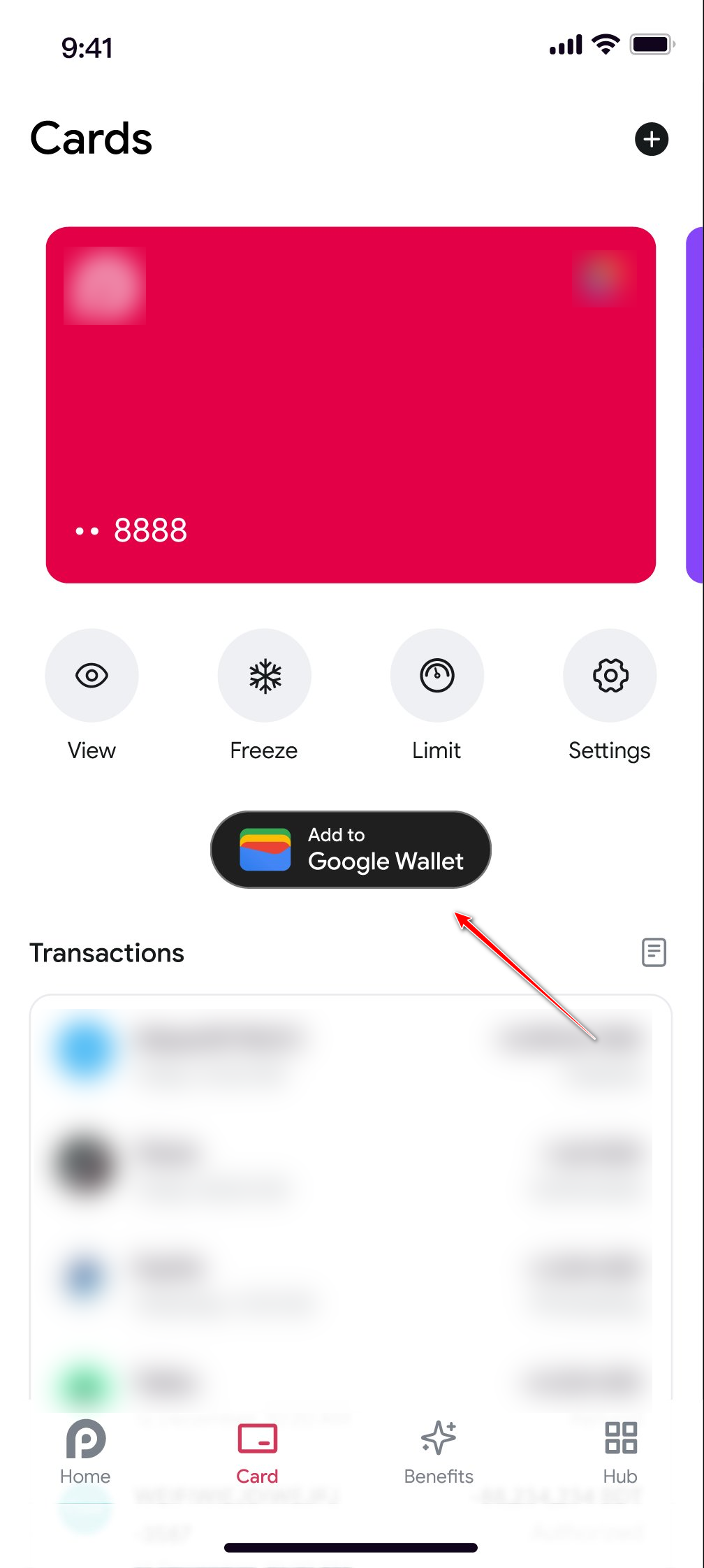
Als u deze foutmelding krijgt tijdens het toevoegen van een kaart via de Google Pay- of Wallet-app, kan dit te wijten zijn aan een tijdelijk probleem in de app. De meest betrouwbare manier is om de app van uw bank te gebruiken, indien deze integratie met Google Pay of Wallet ondersteunt, om de kaart rechtstreeks toe te voegen.
- Open je bankapp en ga naar het betreffende gedeelte. kaarten.
- klik op de knop “Toevoegen aan Google Pay/Wallet”.
![]()
3. Installeer de Google Wallet-app opnieuw.
Soms kunnen app-bestanden beschadigd raken, wat functionele problemen zoals de XN-fout kan veroorzaken. Door de Google Wallet-app opnieuw te installeren, worden alle beschadigde gegevens gewist en vervangen door een nieuwe, bijgewerkte versie.
- Houd het app-pictogram ingedrukt. Google Wallet.
- bevind zich verwijderen.
![]()
- Bevestig door te drukken OK.
![]()
- Ga naar de Play Store en zoek naar Google WalletInstalleer de applicatie vervolgens opnieuw.
![]()


4. Vraag de bank om uw kaart-PIN opnieuw in te stellen.
Als je deze kaart al hebt toegevoegd aan Google Pay of Wallet, kan de foutmelding verschijnen omdat de autorisatiecode van de kaart al in gebruik is en niet opnieuw kan worden gebruikt. Neem in dat geval contact op met je bank en vraag om een reset van de code. Nadat de code is gereset, probeer je de kaart opnieuw toe te voegen via Google Pay of Wallet.
Reacties zijn gesloten.