

Wanneer je het bericht ziet “Fout bij het afdrukkenOp Windows 10 blijven printopdrachten vaak in de wachtrij hangen zonder te worden afgedrukt. Deze foutmelding geeft meestal aan dat het systeem de printopdracht niet kon voltooien vanwege problemen met de printspoolerservice of incompatibele printerstuurprogramma's. Verouderde of beschadigde stuurprogramma's, met name na een Windows-update, zijn de meest voorkomende oorzaak.

Problemen met de printspoolerservice of printerinstellingen kunnen ook bijdragen aan deze fout.
In dit artikel bespreken we verschillende manieren om deze fout te verhelpen.
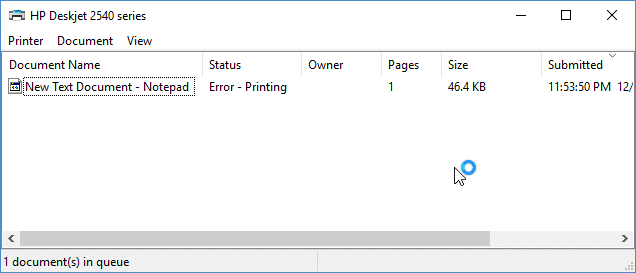
1. Start de printer opnieuw op
Een snelle reset van de printer kan kleine systeemfouten verhelpen. Door de printer uit te zetten, de stekker eruit te halen en hem vervolgens weer aan te sluiten, geeft u de printer een "frisse start", waardoor eventuele vastgelopen printopdrachten worden verwijderd. Deze eenvoudige stap kan ook verbindingsproblemen met uw computer oplossen.
2. Controleer de papierlade
Het correct plaatsen en uitlijnen van de papierlade kan veel printerproblemen oplossen. Zelfs een kleine afwijking in de uitlijning of een lege lade kan leiden tot vastlopen of fouten. Door de lade te controleren en te vullen, zorgt u voor een soepel en ononderbroken printproces.
3. Gebruik de probleemoplosser.
Door de printerprobleemoplosser voor Windows uit te voeren, worden printerproblemen automatisch gevonden en opgelost. Het programma detecteert problemen zoals driverconflicten, spoolerservicefouten en verbindingsproblemen, en probeert deze vervolgens te verhelpen. Deze eenvoudige stap lost kleine problemen snel op zonder dat handmatige probleemoplossing nodig is.
- Druk op de Windows-toets + R om het dialoogvenster Uitvoeren te openen. Typ ms-instellingen: het oplossen van problemen Druk op Enter om het tabblad Probleemoplossing in de Instellingen-app te openen.

- Ga in het tabblad Probleemoplossing naar het gedeelte 'Opstarten' en klik op 'Printer', klik vervolgens op 'De probleemoplosser uitvoeren'.

- Wacht tot de eerste scan is voltooid en klik vervolgens op 'Deze oplossing toepassen' als er een oplossingsstrategie wordt aanbevolen.

- Nadat het proces is voltooid, sluit u het venster voor probleemoplossing en controleert u of u nog steeds dezelfde foutmelding krijgt wanneer u afdrukt vanaf uw standaardprinter.


4. Werk uw USB-stuurprogramma's bij.
Verouderde stuurprogramma's kunnen problemen veroorzaken bij het overdragen van gegevens naar de printer, vooral als de USB-stuurprogramma's niet zijn bijgewerkt voor moderne Windows-versies. Door ze bij te werken, zorgt u voor compatibiliteit en lost u de foutmelding "afdrukken" op als uw printer wel werkt op een ander apparaat, maar niet op uw huidige configuratie.
- druk op de toets Windows-logo + R Opent het dialoogvenster Uitvoeren.
- Type devmgmt.msc Druk vervolgens op Enter.

- Vouw in Apparaatbeheer uit Universele seriële buscontrollers.
- Zoek de specifieke driver voor uw USB-poort (de naam ervan is meestal gerelateerd aan de chip en/of controller). Negeer drivers zoals Mass Storage, Universal USB, enz.
- Klik met de rechtermuisknop op het stuurprogramma van uw USB-controller en klik vervolgens op Stuurprogramma-update.

- Kiezen 'Automatisch zoeken naar bijgewerkte stuurprogramma's' (Zorg ervoor dat je verbonden bent met internet).
- Laat het proces voltooien en klik op OK.


Als de USB 3.0-poort (blauw) deze foutmelding nog steeds geeft, kunt u de USB 2.0-poorten (zwart) proberen.
5. Start de printplanningsservice opnieuw en verwijder de printopdrachten.
Door de printplanningsservice te vernieuwen en de openstaande taken te wissen, wordt de printwachtrij gereset en worden alle vastgelopen taken die het printproces verstoren, verwijderd. Door de service opnieuw te starten en de bestanden te wissen, krijgt het systeem een frisse start.
- Klik op Windows-toets + R een raam openen werkgelegenheid.
- schrijven "services.mscDruk vervolgens op Enter om het venster Services te openen.

- Zoeken "PrintspoolerKlik er in de lijst met de rechtermuisknop op en selecteer vervolgens 'Stoppen'.

- Druk, terwijl het venster Services nog steeds open is, op Windows + R, typ vervolgens het volgende pad en druk op Enter:
C: Windowssysteem32spoolPRINTERS


- Verwijder alle bestanden in deze map om de printwachtrij leeg te maken.
- Ga terug naar het venster Services, klik met de rechtermuisknop op 'Print Spooler' en selecteer vervolgens 'Start'. Sluit het venster en probeer opnieuw af te drukken.
6. Het oplossen van havenconflicten
Soms proberen meerdere apparaten dezelfde poort te gebruiken, wat een "poortconflict" veroorzaakt. Bij een printer kan dit leiden tot het onderbreken van printopdrachten of het optreden van fouten. Door een unieke poort aan de printer toe te wijzen, kan deze probleemloos communiceren en worden eventuele belemmeringen voor het printproces weggenomen.
Reacties zijn gesloten.