

De foutmelding "0x8000FFFF: Catastrofale fout" verschijnt meestal wanneer u een gecomprimeerd bestand probeert uit te pakken met het ingebouwde Windows-hulpprogramma voor bestandsuitpakken. Deze foutmelding geeft aan dat het uitpakproces is mislukt, waardoor u geen toegang hebt tot de inhoud van het bestand. Soms treedt de fout direct na het begin van het uitpakken op, terwijl het in andere gevallen halverwege kan stoppen. De fout kan ook optreden na het installeren van bepaalde Windows-updates die het uitpakproces verstoren.
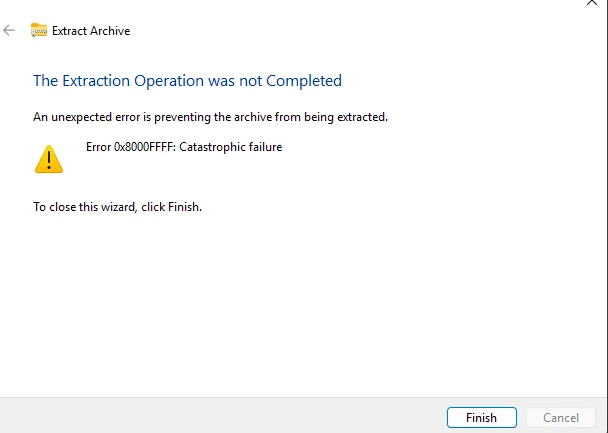
De meest voorkomende oorzaken van deze fout zijn een beschadigd of onvolledig gedownload bestand , een problematische Windows-update , een grote bestandsgrootte of ontbrekende uitpakprogramma's.
Laten we, rekening houdend met deze redenen, de meest effectieve oplossingen eens bekijken.
1. Download het gecomprimeerde bestand opnieuw.
Dit probleem doet zich vaak voor als het gecomprimeerde bestand tijdens het downloaden beschadigd raakt. Beschadiging kan het gevolg zijn van onderbrekingen tijdens het downloaden of van onbetrouwbare bronnen. Omdat de Windows Extractor-tool geen onvolledige of beschadigde bestanden kan verwerken, is het opnieuw downloaden van het bestand van een vertrouwde en geverifieerde bron de eenvoudigste oplossing.
2. Verwijder de nieuwste Windows-update
In sommige gevallen begint het probleem na een Windows-update. Bepaalde updates kunnen fouten introduceren die de ingebouwde extractietool beïnvloeden. Door de meest recente update te verwijderen, kunt u de wijzigingen ongedaan maken en de juiste functionaliteit herstellen.
- Klik op Win + I Openen Instellingen.
- tik op Update en beveiliging.
![]()
- Kiezen Bekijk updategeschiedenis.
![]()
- tik op Updates verwijderen.
![]()
- Kies de nieuwste update en klik op verwijderen.
![]()
- Start uw computer opnieuw op en probeer het bestand nogmaals uit te pakken om er zeker van te zijn dat het probleem is opgelost.



3. Pak de bestanden uit met behulp van externe uitpakprogramma's.
Als het ingebouwde Windows-uitpakprogramma steeds faalt, vooral bij grote of gedeeltelijk beschadigde bestanden, kan het overschakelen naar een programma van een derde partij uitkomst bieden. Programma's zoals WinRAR en 7-Zip zijn krachtiger en kunnen bestanden verwerken die Windows niet aankan.
WinRAR gebruiken:
- Ga naar WinRAR downloaden.
- tik op WinRAR 7.13 Engels 64-bit.
![]()
- ثبت WinRAR op je computer.
![]()
- Klik met de rechtermuisknop op het gecomprimeerde bestand en selecteer vervolgens Uitpakken met WinRAR..
![]()


Met behulp van 7-Zip:
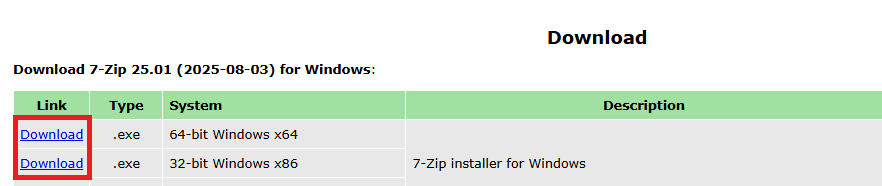
- Ga naar 7-Zip downloaden.
![]()
- ثبت 7-Zip op je computer.
![]()
- Klik met de rechtermuisknop op het zipbestand en selecteer Uitpakken met 7-Zip.
![]()


Reacties zijn gesloten.