

Wanneer je met Elementor in WordPress werkt, kun je een "500 Internal Server Error" tegenkomen bij het opslaan of bijwerken van een pagina . In plaats van je wijzigingen toe te passen, mislukt het verzoek en kan Elementor de pagina niet opslaan. Deze fout is niet specifiek voor Elementor zelf; het duidt over het algemeen op een probleem aan de serverzijde, waarbij WordPress het verzoek niet succesvol kan verwerken.
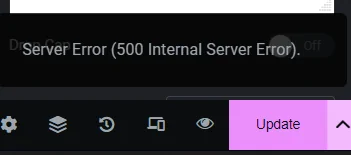
Een Elementor 500 Internal Server Error duidt niet op één specifiek probleem. Het is eerder een algemene serverfout die door meerdere factoren kan worden veroorzaakt. Hieronder vindt u de meest voorkomende oorzaken:
- Conflict tussen plugins – Het kan overlappen Add-ons die veel systeembronnen verbruiken of incompatibel zijn. Dankzij de mogelijkheid van Elementor om wijzigingen op te slaan.
- oude programma's Oudere versies draaien Elementor, je thema of de WordPress-kern Dit komt door conflicten die deze fout veroorzaken.
- Onvoldoende PHP-geheugen Het is verboden Lage geheugenlimiet De server kan grote of complexe pagina's niet verwerken, waardoor opslaan mislukt.
- Onjuiste serverinstellingen – Het kan leiden tot Onjuiste PHP-instellingen of hosting. Om WordPress-verzoeken te blokkeren en fouten te genereren.
- database overbelasting Te veel hebben herzieningen of concepten Opgeslagen gegevens vertragen query's en onderbreken het opslagproces van Elementor.
- Oudere versies van PHP Het gebruik van Niet-ondersteunde PHP-versies Om te voorkomen dat Elementor en WordPress goed samenwerken.
Omdat deze foutmelding algemeen is, moet u alle mogelijke onderdelen controleren om de exacte oorzaak te achterhalen. In de volgende secties bespreken we de meest effectieve methoden voor probleemoplossing om de 500 Internal Server Error te verhelpen en ervoor te zorgen dat Elementor uw wijzigingen zonder onderbreking opslaat.
1. Schakel conflicterende add-ons uit
Conflicterende plugins behoren tot de meest voorkomende oorzaken van deze fout. Plugins zoals RankMath SEO kunnen bijvoorbeeld serverbronnen verbruiken die Elementor nodig heeft, waardoor het systeem overbelast raakt en de fout optreedt. Door deze plugins uit te schakelen, komen die bronnen vrij en wordt het probleem vaak opgelost.
- Open WordPress-configuratiescherm.
- Ga naar Toevoegingen > Geïnstalleerde plug-ins.
![]()
- uitzetten RankMath-SEO Of andere recent geïnstalleerde add-ons.
![]()
- Probeer de pagina opnieuw op te slaan in Elementor.


2. Recensies van berichten/pagina's opschonen
Wanneer uw database een groot aantal concepten en revisies bevat , zorgt dit voor onnodige overhead en vertraagt het de prestaties. Dit kan voorkomen dat Elementor pagina's correct opslaat. Door oude revisies op te ruimen, verkleint u de database en maakt u resources vrij, waardoor Elementor soepel kan werken.
- ga naar de Toevoegingen > Een nieuwe functie toevoegen.
- installeren toevoegen WP-Optimize أو WP-veeg.
![]()
- Gebruik het reinigingsprogramma om te verwijderen. Recensies en concepten.
![]()
- Wis de cache als u een cache-extensie gebruikt.
- Test de Elementor opnieuw na het schoonmaken.


3. Herbouw de betreffende pagina
Als de fout slechts op één pagina optreedt , kan dit komen door beschadigde paginagegevens . Door die pagina volledig opnieuw op te bouwen, worden de beschadigde gegevens verwijderd en kan Elementor de pagina weer normaal opslaan.
- Open de pagina met het probleem in Elementor.
- Sla het op als Mal.
- gemaakt nieuwe pagina Importeer de opgeslagen sjabloon.
- Publiceer de nieuwe pagina en vervang de oude als deze correct werkt.
4. Verhoog de PHP-geheugenlimiet
Elementor heeft voldoende serverbronnen nodig om grote of complexe pagina's op te slaan. Als uw PHP-geheugenlimiet te laag is (bijvoorbeeld 50 MB), kan de server verzoeken niet verwerken en crasht deze tijdens het opslaan. Door uw PHP-geheugenlimiet te verhogen naar 256 MB of meer, zorgt u ervoor dat Elementor over de benodigde capaciteit beschikt.
- telefoongesprek Ondersteuning van de hostingprovider Met vriendelijke groet, en verzoek om de geheugenlimiet te verhogen naar 256 MB of 512 MB.
5. Werk alles bij
Het gebruik van verouderde software is een andere veelvoorkomende oorzaak van deze fout. Als WordPress, Elementor, je thema of PHP niet gelijktijdig worden bijgewerkt, kunnen er gemakkelijk conflicten ontstaan. Door alles up-to-date te houden, zorg je voor compatibiliteit en systeemstabiliteit.
- Evenement hood.discount Naar de nieuwste stabiele versie.
- Evenement Elementor En Elementor Pro.
![]()
- Evenement sjabloon En alle extra's zijn voor jou.
- Controleer of uw server versie 1 gebruikt. PHP wordt ondersteund (versie 8.0 of later)..

Reacties zijn gesloten.