

De printerwachtrij is een lijst waarin alle documenten die nog afgedrukt moeten worden, tijdelijk worden opgeslagen. Deze lijst bevat de taken die aan de printer zijn toegewezen. Wanneer de printer een document afdrukt, wordt dit uit de wachtrij verwijderd en wordt het volgende document in de wachtrij afgedrukt.

Het komt vaak voor dat documenten vast komen te zitten in de printwachtrij, waardoor andere documenten niet afgedrukt kunnen worden. Er zijn diverse redenen waarom een printwachtrij vast kan komen te zitten en niet kan worden leeggehaald. Soms wordt een taak als 'in behandeling' weergegeven, terwijl er niets gebeurt, of blijft de wachtrij simpelweg vastzitten.
Waardoor loopt de printerwachtrij vast?
Zoals eerder vermeld, zijn er verschillende redenen waarom de printerwachtrij vast kan lopen en niet meer reageert. Enkele van deze redenen zijn, maar niet beperkt tot:
- PrinterproblemenUw printer ondervindt mogelijk een probleem, waarbij een laag inkt- of papierniveau de belangrijkste oorzaak is. De printwachtrij lijkt vast te lopen en accepteert geen nieuwe documenten meer totdat deze is verwijderd.
- Print Spooler-serviceDe printspooler is het programma dat al uw documenten voorbereidt en beheert. Het houdt een lijst bij van alle afdrukbare documenten en stuurt deze naar de printer. Het kan zijn dat de printspooler niet goed functioneert of niet correct is geconfigureerd.
- PrinterservicesPrinterservices werken mogelijk niet correct, of hun werking kan worden onderbroken door een andere applicatie van derden.
Voordat we de oplossingen bespreken, zorg ervoor dat je een werkende internetverbinding hebt tussen je printer en je computer. Je printer moet ook naar behoren functioneren, zonder fouten.
De genoemde oplossingen helpen de printerwachtrij leeg te maken, maar deze kan opnieuw vastlopen als uw printer niet correct is geconfigureerd.
Methode 1: Start de printspoolerservice opnieuw op en wis de gegevens.
De Print Spooler-service is het softwareonderdeel dat al uw printopdrachten beheert. Het bevat een lijst van alle documenten die naar de printer zijn verzonden en geeft de huidige status van elke opdracht weer door informatie van de printer op te halen. In de meeste gevallen wordt het probleem opgelost door de Print Spooler-service opnieuw op te starten en te wissen.
Er zijn twee manieren om de printspoolerservice opnieuw te starten en te wissen. U kunt eerst de handmatige methode proberen voordat u overschakelt naar de automatische methode.
Start de caching-service handmatig opnieuw.
Hier sluiten we eerst de cacheservice af en proberen we vervolgens alle taken in de cacheservicemap te verwijderen. Zorg ervoor dat u bent aangemeld als beheerder op uw computer.
- Klik op Windows + R Om de Run-applicatie te starten, typt u “services.mscDruk in het dialoogvenster op Enter.
- Zoek de dienst "PrintspoolerHet item staat vermeld in het servicemenu. Dubbelklik erop om de eigenschappen te openen. Klik op de "uitdoen"Onder de systeemstatus, druk op 'Aan'"OKom de wijzigingen op te slaan.
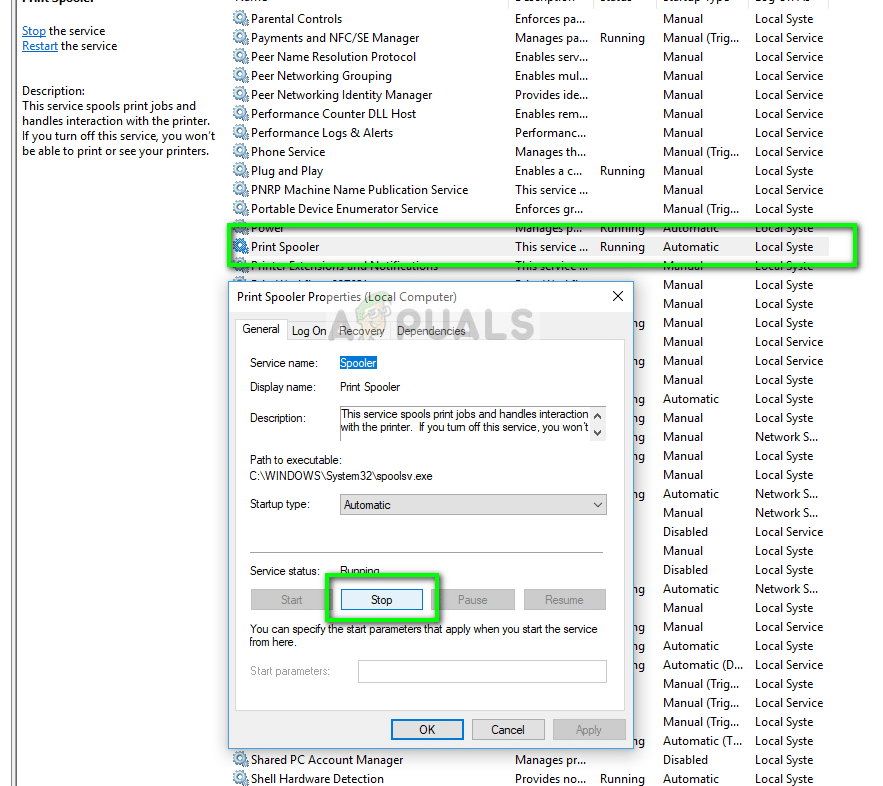
- Nu we de service hebben uitgeschakeld, kunnen we ons richten op het verwijderen van de printerbestanden. Druk op Windows + R, typ het volgende pad in het dialoogvenster en druk op Enter om ernaartoe te navigeren.
%windir%System32spoolPRINTERS
Mogelijk is toestemming vereist om toegang te krijgen tot de volgende map. Klik indien gevraagd op 'Doorgaan'.
- Zodra je in de map bent, verwijder je alle bestanden in de map PRINTERS en sluit je het venster.

- الآن Terug naar de services وStart de serviceNadat u de service hebt gestart, probeer dan uw documenten af te drukken en controleer of dit het probleem oplost.
Spooler automatisch opnieuw starten (.bat-bestand)
Als het wissen en opnieuw starten van de Spooler-service het probleem heeft opgelost en u denkt dat u deze procedure vaker moet uitvoeren, kunt u het batchbestand downloaden via de onderstaande link. Hiermee wordt de Spooler-service automatisch gestopt, de afdrukwachtrij verwijderd en de Spooler-service opnieuw gestart. Zorg ervoor dat u bent aangemeld als beheerder om deze procedure uit te voeren.

- Een bestand downloaden . Beat Sla het bestand via de link op een gemakkelijk toegankelijke locatie op.
- Klik er nu met de rechtermuisknop op en kies Als administrator uitvoerenHet batchbestand wordt op de achtergrond uitgevoerd en de Spooler wordt automatisch opnieuw opgestart.
Opmerking: U kunt de spoolerservice ook stoppen als de standaardmethode niet werkt. Ga naar Processen in Taakbeheer en beëindig de service 'spoolsv.exe'. Druk op Windows + R, typ 'spoolsv.exe' in het dialoogvenster en druk op Enter. Probeer nu opnieuw af te drukken.
Mogelijk moet u ook de weergave van 'verborgen items' in de instellingen van Bestandsverkenner in- of uitschakelen om de inhoud van de spooler-map te kunnen zien.
Oplossing 2: De printer opnieuw opstarten (stroomcyclus).
Er zijn verschillende gevallen waarin de printspoolerservice niet succesvol wordt gewist omdat de printer zich in een foutstatus bevindt. Dit is een veelvoorkomend probleem en wordt meestal opgelost door de printer opnieuw op te starten. Door de printer opnieuw op te starten, wordt deze volledig uitgeschakeld, zodat alle tijdelijke instellingen worden gewist. Dit helpt om de printer uit de foutstatus te halen.
- Schakel de printer uit. Schakel de printer op de juiste manier uit met de aan/uit-knop. Wacht na het uitschakelen van de printer een paar minuten.
- Verwijder de kabel الطاقة en kabel Verbinding Van de printer. Laat hem nu ongeveer 10 minuten ongebruikt staan.

- Sluit alles weer aan en steek de printer weer in het stopcontact op de computer. Controleer of het probleem hiermee is opgelost.
Reacties zijn gesloten.