

Wanneer je de ChatGPT -app opent en probeert in te loggen, zie je mogelijk de melding 'Preauth Play Integrity verification failed '. Dit betekent dat de app de snelle Google Play Integrity- controle tijdens de pre-check (voordat het inlogproces was voltooid) niet heeft doorstaan , waardoor het inlogproces voortijdig wordt afgebroken.
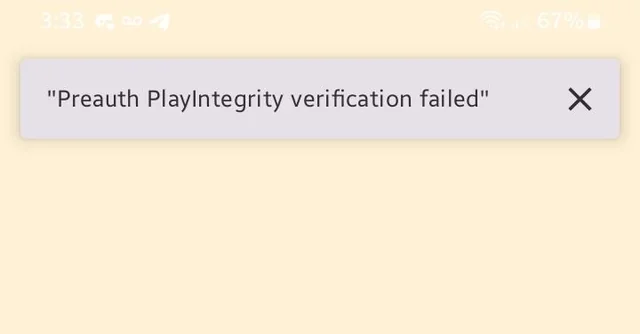
Korte uitleg:
- Speel Integriteit: Google controleert of uw apparaat/softwareomgeving betrouwbaar genoeg lijkt voor veilige verificatie.
- Preauth: Voordat het inlogproces is voltooid, wordt een korte voorcontrole uitgevoerd.
- Play Protect-certificering: Of Google uw apparaat herkent als gecertificeerd in de Play Store (handig, maar geen garantie).
Dit komt vaak voor op niet-ondersteunde apparaten , apparaten met een ontgrendelde bootloader , gerootte apparaten of apparaten met een aangepaste ROM . Het kan ook gebeuren op gewone telefoons als Google Play- services de verificatie niet kunnen voltooien vanwege geblokkeerde netwerkverzoeken, onjuiste timing, beschadigde Play-componenten of strikte batterij-/datalimieten.
Algemene oorzaken
- Root-toegang / Ontgrendelde bootloader / Aangepaste ROM (Integratiefout).
- het apparaat Niet goedgekeurd door Play Protect (Niet gecertificeerd/Onbekend).
- Google Play-services / Play Store Beschadigd, oud of vastgelopen.
- VPN / Proxy / Privé-DNS Of liquidatie (DNS voor het blokkeren van advertenties en firewall-toepassingenGoogle-verificatie is geblokkeerd.
- datum en tijd Dat is onjuist.
- ChatGPT APK aangepast/gekloond (Niet de officiële versie uit de Play Store).
- Emulator/Virtuele machine.
- Niks Google Mobile Services (GMS) Officieel/Volledig functioneel (sommige Huawei/Chinese ROM/Google-verwijderde instellingen).
- verouderde beveiligingsupdates Of een zeer beperkte systeemomgeving.
- Batterij-/databeperkingen Dit voorkomt dat Play/Play Store-services op de achtergrond draaien.
Snelle tests (doe deze eerst)
- Herstarten Probeer het eerst op je telefoon en probeer het daarna nog eens.
- Schakelnetwerken (Wi-Fi ↔ Mobiele data).
- Controleer op updates:
- Android-systeemupdate (Instellingen → Systeem → Systeemupdate)
- Systeemupdate van Google Play (Instellingen → Beveiliging en privacy → Updates → Google Play-systeem bijwerken)
- Zorg ervoor dat je ChatGPT hebt geïnstalleerd via Google Play Store (Vermijd aangepaste APK-bestanden.).
Als het probleem aanhoudt, controleer dan de Play Protect-certificering van uw apparaat . Op een niet-gecertificeerd apparaat mislukt Play Integrity vaak voordat het inlogproces is voltooid.
Play Protect-certificeringsverificatie
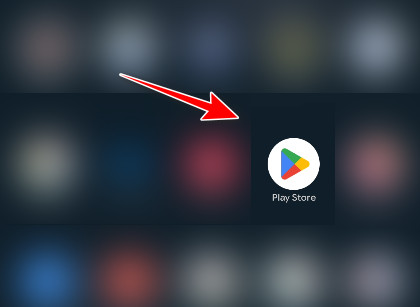
- Een app openen Google Play Store op je telefoon.
![Open de Google Play Store op Android.]()
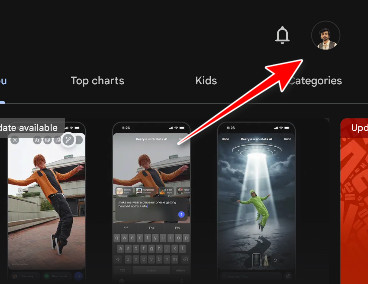
- Klik op het icoon Persoonlijk profiel.
![Klik op het profielpictogram in de Play Store.]()
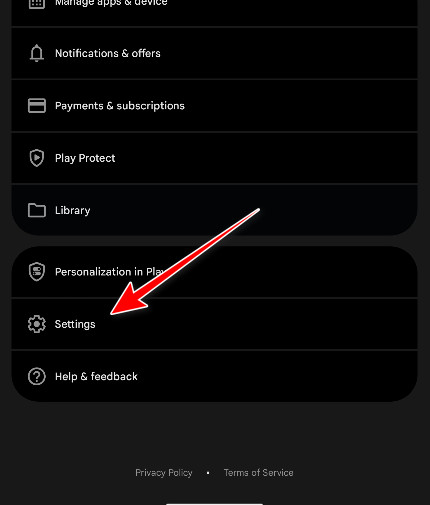
- tik op Instellingen.
![Open de instellingen van de Play Store]()
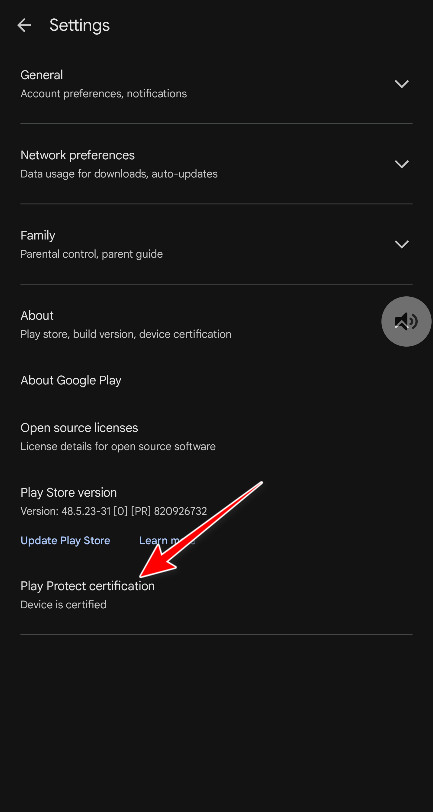
- Ga naar Over ← Controleren Play Protect-certificering.
![De status van het Play Protect-certificaat controleren]()
Volgende stappen:
- Als de zin “Het apparaat is gecertificeerd”Begin dus met Oplossing 1.
- Als de zin “Het apparaat is niet gecertificeerd” أو "onbekend", ga naar Oplossing 4 Ga eerst terug naar oplossingen 1-3.
1. Wis de ChatGPT-gegevens
Als de lokale inlog-/sessiegegevens van ChatGPT beschadigd zijn , verwijdert het wissen van de opslag de in de cache opgeslagen tokens en dwingt het een nieuwe verificatiepoging af.
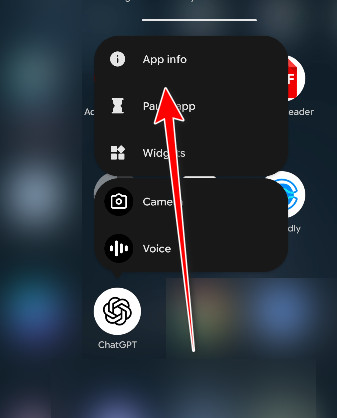
- Houd het pictogram ingedrukt ChatGPT, Dan klikken App informatie (Toepassingsinformatie).
![Open de ChatGPT-app op Android]()
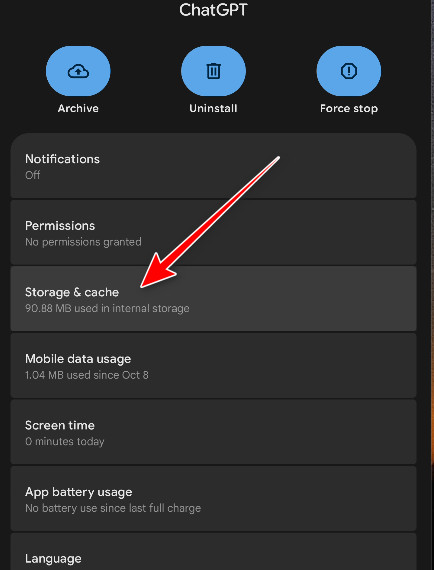
- tik op Force stoppen (Geforceerde afsluiting) (indien beschikbaar), open het vervolgens. Opslag (Opslag).
![Open de opslaginstellingen voor ChatGPT.]()
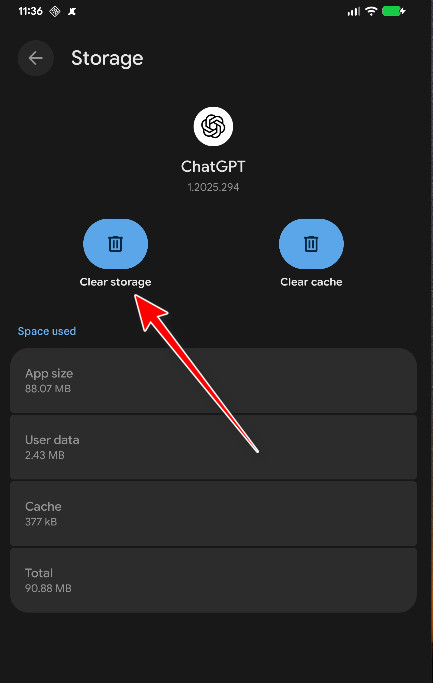
- tik op Cache wissen (Cache wissen) (indien dit verschijnt), klik vervolgens op Clear datum (Gegevensscan).
![Wis de ChatGPT-opslag/gegevens]()
- heropenen ChatGPT En probeer opnieuw in te loggen.
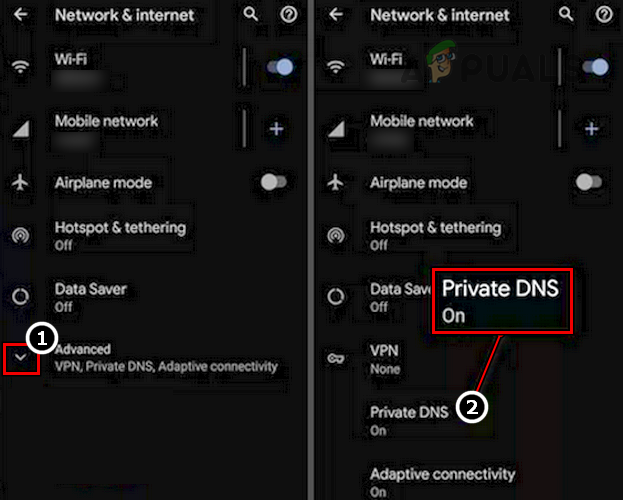
2. Schakel je VPN/DNS uit, corrigeer de datum- en tijdinstellingen en verwijder netwerkfiltering.
Play Integrity is afhankelijk van de netwerkverificatie van Google . VPN's, privé-DNS, firewalls, advertentieblokkerende DNS of onjuiste tijdinstellingen kunnen de verificatie verstoren voordat het inlogproces is voltooid.
- Schakel alles uit VPN (inbegrepen Altijd actieve VPN).
- Uitzetten Privé DNS (Privé DNS-systeem) tijdelijkInstellingen → Netwerk en internet → Privé-DNS → Uit/Automatisch).
![]()
- Schakel alles uit advertentieblokkering DNS (DNS-systeem voor advertentieblokkering) / firewall-app (Firewalltoepassing) tijdelijk.
- Inschakelen Ingestelde tijd automatisch (Automatische tijdinstelling) en Ingestelde tijdzone automatisch (Automatische tijdzoneaanpassing)Instellingen → Systeem → Datum en tijd).
- uitschakelen Date Saver (Gegevens verstrekken) en achtergrondgegevens toestaan voor Google Play-services (Google Play-services) en Google Play Store (Google Play Store).
- Schakel netwerken (Wi-Fi ↔ Mobiele dataProbeer opnieuw in te loggen.
3. Google Play Store en Google Play-services resetten
Als de gegevens van de Play Store/Play Services beschadigd zijn , kan de integriteitscontrole herhaaldelijk mislukken. Het scannen van hun opslag zal een herstel afdwingen.
- Ga naar Instellingen → Toepassingen.
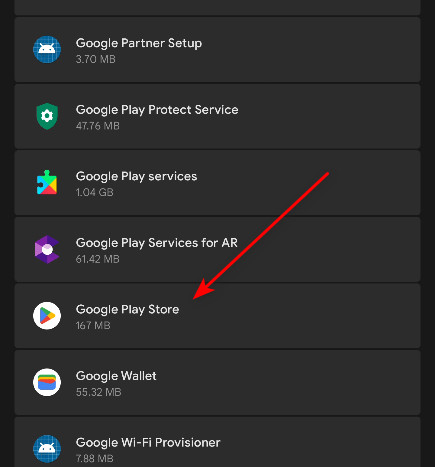
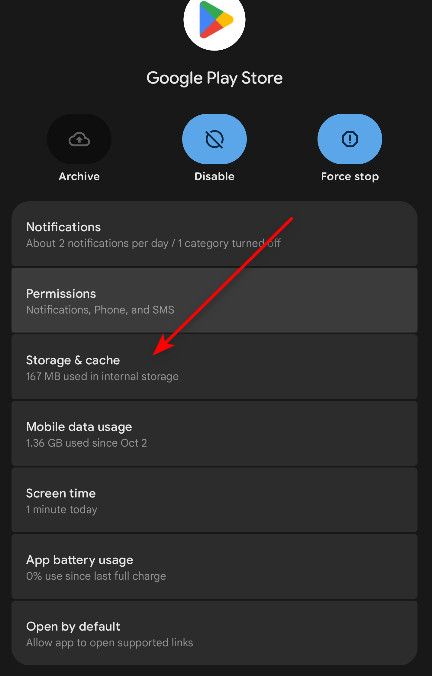
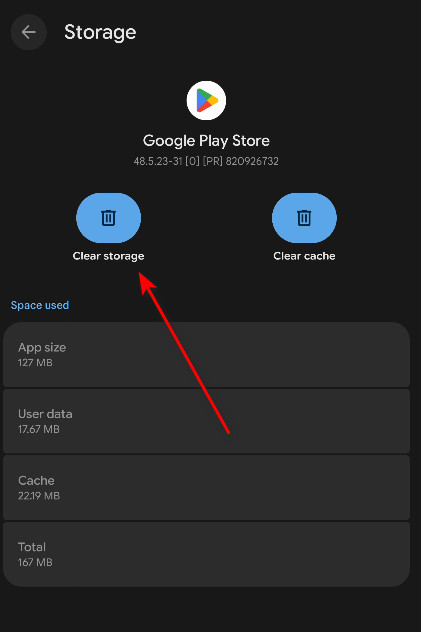
- Open Google Play Store ← Geforceerd stoppen ← Opslag ← Cache wissen ← Wis gegevens.
![Open de app-instellingen van de Google Play Store.]()
![Opslag- en cache-instellingen openen]()
![Wis de Play Store-opslag/gegevens]()
- Ga terug en open Google Play-services ← Geforceerd stoppen ← Opslag/Opslagbeheer ← Cache wissen ← Wis gegevens.
- Herstarten jouw telefoon.
- Open Google Play Store Laat het een tijdje open staan. 1-2 minutenProbeer dan in te loggen op ChatGPT alweer.
4. Los het probleem "Niet-ondersteund apparaat" (Niet-ondersteund/Onbekend) op.
Als het Play Protect-certificaat 'Niet gecertificeerd' of 'Onbekend ' weergeeft, zal Play Integrity vaak mislukken, ongeacht wat je in ChatGPT doet. Dit wordt meestal veroorzaakt door root-toegang , een ontgrendelde bootloader , een aangepaste ROM of ontbrekende/niet-ondersteunde Google Mobile Services (GMS) .
De meest betrouwbare oplossing is om het apparaat terug te zetten naar de officiële, ondersteunde staat . Afhankelijk van uw apparaat kan dit het volgende inhouden:
- terug naar Officiële/basisfirmware (ROM van de fabrikant).
- Verwijder wijzigingen aan de rootmap. (Indien het bestaat).
- Het opnieuw vergrendelen van de bootloader Alleen als Uw apparaat/ROM-geheugen ondersteunde dit veilig (het opnieuw vergrendelen met een verkeerde instelling kan sommige apparaten beschadigen).
- zeker weten dat Google Play-services Het is geïnstalleerd en functioneert normaal.
- تثبيت Android-beveiligingsupdates و Systeemupdates van Google Play De hangende.
Nadat je de wijzigingen hebt aangebracht, controleer je het Play Protect-certificaat in de Play Store opnieuw. Zodra 'Apparaat is gecertificeerd' verschijnt , probeer je oplossingen 1 tot en met 4 opnieuw.
5. ChatGPT opnieuw installeren
Door de app opnieuw te installeren worden beschadigde app-gegevens verwijderd en weet je zeker dat je de nieuwste officiële versie uit de Play Store gebruikt.
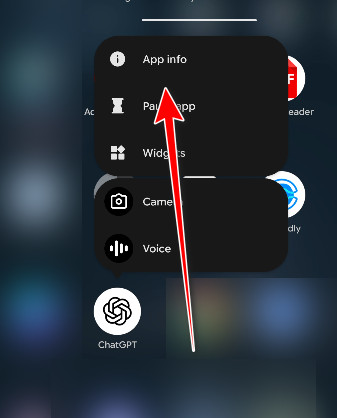
- Houd het pictogram ingedrukt ChatGPT, Dan klikken Aanmeldingsinformatie.
![Open de applicatie-informatie van ChatGPT (alternatief scherm)]()
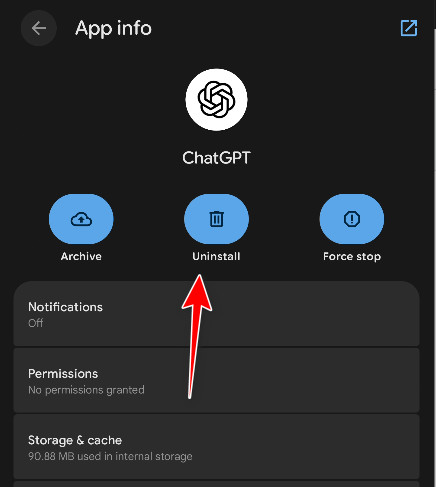
- tik op verwijderen.
![Verwijder ChatGPT van Android]()
- Herstarten jouw telefoon.
- ثبت ChatGPT terug van Google Play Store.
- Start de applicatie en probeer in te loggen.
Alternatieve oplossing: gebruik de browserversie
Als Play Integrity blijft falen ( vooral op niet-ondersteunde/aangepaste apparaten of apparaten zonder een officieel GMS ), gebruik dan ChatGPT in een browser. De webversie is niet afhankelijk van de aanmeldprocedure van Play Integrity op Android.
- Open de webbrowser van je telefoon.
- ga naar de ChatGPT en log in.
Als geen van de oplossingen werkt: probeer in te loggen op een andere Android-telefoon (om te controleren of uw account in orde is) en gebruik de tijdelijke oplossing via de browser terwijl u het probleem met het apparaatcertificaat/de omgeving oplost.
Reacties zijn gesloten.