

AirPods® behoren tot de populairste draadloze oordopjes op de markt. Het is echter mogelijk dat de audio hapert of vertragingen vertoont wanneer u ze gebruikt met een Windows-computer, omdat ze voornamelijk geoptimaliseerd zijn voor Apple-apparaten.
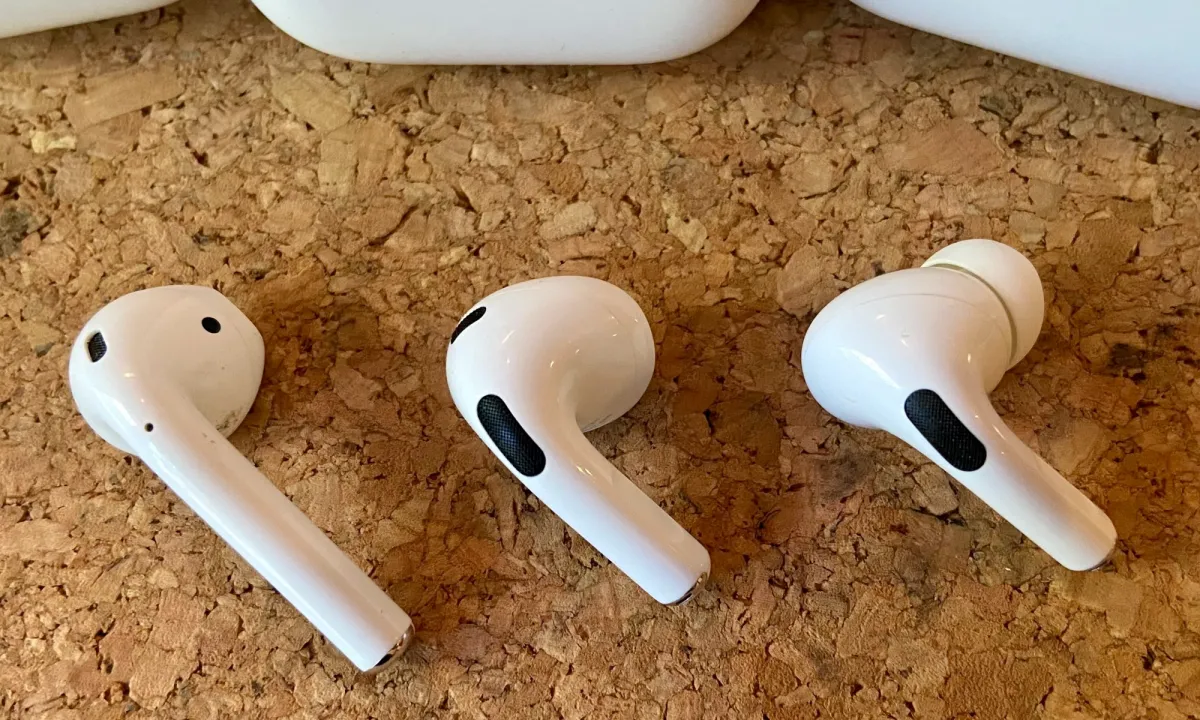 Gelukkig kun je het probleem met de audiovertraging van je AirPods op je Windows-pc oplossen met een paar eenvoudige aanpassingen. Als je andere technische problemen ervaart, bekijk dan onze handleidingen over hoe je dit kunt oplossen. AirPods verbinden met een laptopen hoe dit te verhelpen AirPods-hoesje AirPods laden niet op en andere AirPods-geluidsproblemen. Lees verder om te leren hoe u de audiovertraging van AirPods op een Windows-pc kunt verhelpen.
De oorzaken van Bluetooth-audiovertraging op Windows begrijpen
Voordat u de oorzaken van audiovertragingen in AirPods of andere Bluetooth-audioapparaten gaat onderzoeken, is het belangrijk om de onderliggende factoren te begrijpen die deze merkbare vertraging in Windows kunnen veroorzaken. Deze vertraging kan verschillende oorzaken hebben, waaronder:
- * **Bluetooth-protocollen:**Bluetooth gebruikt verschillende protocollen voor audiotransmissie, en sommige zijn mogelijk gevoeliger voor vertraging dan andere. Het gebruik van verouderde of niet-geoptimaliseerde protocollen kan bijvoorbeeld leiden tot een verhoogde latentie.
- * **Signaalinterferentie:**Andere draadloze apparaten, zoals Wi-Fi-routers en magnetrons, kunnen Bluetooth-signalen verstoren, wat kan leiden tot verbroken verbindingen en audiovertragingen.
- * **Problemen met stuurprogramma's:**Verouderde of beschadigde Bluetooth-stuurprogramma's kunnen prestatieproblemen veroorzaken, waaronder audiovertraging. Het is belangrijk om ervoor te zorgen dat u de nieuwste stuurprogramma's voor uw Bluetooth-apparaat hebt geïnstalleerd.
- * **Beperkingen van het apparaat:**Sommige computers of Bluetooth-apparaten zijn mogelijk niet uitgerust met de nieuwste technologie of middelen om audio draadloos efficiënt te verwerken, wat vertragingen tot gevolg heeft.
- * **Energie-instellingen:**In sommige gevallen kunnen de energie-instellingen van Windows de Bluetooth-prestaties verminderen om energie te besparen, wat kan leiden tot audiovertragingen.
Inzicht in deze mogelijke oorzaken is de eerste stap naar het diagnosticeren van het probleem en het vinden van effectieve oplossingen om Bluetooth-audiovertraging in Windows te verminderen of te elimineren.
AirPods zijn speciaal ontworpen voor Apple-apparaten.
Apple-producten, waaronder AirPods, maken standaard gebruik van AAC (Advanced Audio Codec) , een geavanceerde audiocodec die superieure geluidskwaliteit levert met minimale vertraging. AAC zorgt voor een vloeiende en rijke luisterervaring bij gebruik van AirPods met Apple-apparaten.
Bij het koppelen van AirPods met Windows-apparaten kan de AAC-ondersteuning echter soms inconsistent zijn. Hierdoor kan uw computer standaard SBC gebruiken, een Bluetooth-audiocodec van lagere kwaliteit. Dit kan leiden tot audiovertragingen, vervorming of verbroken verbindingen. Voor optimale audioprestaties met uw AirPods op Windows is het raadzaam uw Bluetooth-instellingen te controleren en de relevante stuurprogramma's bij te werken, of een Bluetooth-adapter te gebruiken die AAC volledig ondersteunt. Dit zorgt voor een vloeiendere en aangenamere audio-ervaring en vermindert veelvoorkomende problemen met codec-compatibiliteit.
Problemen met Windows-compatibiliteit
AirPods schakelen vaak automatisch over naar de handsfreemodus in plaats van de stereomodus, wat resulteert in een lagere audiokwaliteit om microfooninvoer te prioriteren. Dit probleem komt vaak voor in Windows, waar het systeem de AirPods mogelijk niet correct herkent als een hoogwaardig stereo-audioapparaat. Om dit probleem op te lossen, is het raadzaam de Bluetooth-stuurprogramma's van uw computer bij te werken en ervoor te zorgen dat 'AirPods Stereo' is geselecteerd als standaard audio-uitvoerapparaat in de geluidsinstellingen van Windows. Daarnaast kan het uitschakelen van de functie Audioverbeteringen in Windows de audiokwaliteit verbeteren en voorkomen dat er automatisch wordt overgeschakeld naar de handsfreemodus.
Volg deze instructies
Heb je je ooit afgevraagd: "Waarom werken mijn AirPods niet goed?" Als je prestatieproblemen ervaart met je AirPods nadat je ze hebt aangesloten op je Windows-computer, volg dan deze gedetailleerde instructies voor probleemoplossing om een soepele en plezierige audio-ervaring te garanderen.
Problemen met Bluetooth-codeccompatibiliteit oplossen
Coderingsproblemen zijn een van de belangrijkste redenen voor vertragingen van AirPods in Windows. Zo los je dit op:
- Controleer de Bluetooth-verbinding: Zorg er eerst voor dat je AirPods volledig opgeladen zijn en zich binnen een paar meter van je computer bevinden. Een zwakke Bluetooth-verbinding of een bijna lege batterij kan audiovertragingen veroorzaken. Om de signaalsterkte te controleren, kun je proberen je AirPods dichter bij je computer te plaatsen of fysieke obstakels tussen de apparaten te vermijden.
- AirPods repareren: Verwijder je AirPods uit de Bluetooth-instellingen en maak opnieuw verbinding. Ga hiervoor naar Instellingen > BluetoothTik vervolgens op het informatiepictogram (de cirkel met een I erin) en tik op Apparaat verwijderen. Zet je AirPods in de koppelingsmodus en maak opnieuw verbinding. Zorg ervoor dat je computer in de detectiemodus staat.
- AirPods schoonmaken: Vuil of gruis kan de geluidskwaliteit beïnvloeden. Gebruik een zachte, droge borstel of doek om het speakerrooster schoon te maken. Een wattenstaafje gedrenkt in ontsmettingsalcohol kan worden gebruikt om de buitenkant schoon te maken, maar zorg ervoor dat er geen vloeistof in de speakers komt.
- Gebruik een Bluetooth-adapter die AAC ondersteunt: Als de ingebouwde Bluetooth van je computer geen AAC ondersteunt, gebruik dan een externe Bluetooth-dongle die dat wel doet. Sommige USB-adapters bieden betere codec-ondersteuning en een lagere latentie. Zoek naar Bluetooth 5.0 of nieuwere adapters voor de beste prestaties.
Pas de geluidsinstellingen in Windows aan om uw AirPods-ervaring te verbeteren
Windows selecteert mogelijk automatisch het verkeerde audioprofiel wanneer u uw AirPods aansluit. Volg deze stappen om dit te verhelpen en de beste geluidskwaliteit te garanderen:
- Open Geluidsinstellingen: Zoeken ".وت" in de taakbalk en klik op het resultaat.
- Kies het juiste uitvoerapparaat: binnen de "sectie"Geregisseerd door", Bevind zich "koptelefoon“(AirPods Stereo)” in plaats van “hoofdtelefoon(AirPods Handsfree). De stereomodus biedt een hogere geluidskwaliteit en een lagere latentie in vergelijking met het handsfreeprofiel, dat geoptimaliseerd is voor spraakoproepen, maar de audio aanzienlijk comprimeert. Met AirPods Stereo geniet u van een rijke, heldere audio-ervaring wanneer u naar muziek luistert of video's bekijkt op uw Windows-apparaat.
Schakel Windows-audioverbeteringen uit om de prestaties van AirPods te verbeteren
De ingebouwde audioverbeteringen van Windows kunnen de audioweergave verstoren, wat mogelijk merkbare prestatievertragingen veroorzaakt. Het uitschakelen van deze verbeteringen helpt vaak om deze vertraging te verminderen en de algehele luisterervaring te verbeteren, vooral bij gebruik van AirPods.
- Ga naar Het systeem > het geluid > Tab تشغيل.
- bevind zich AirPods Jouw > Klik Eigendommen.
- Ga naar het tabblad Verbeteringen.
- Selecteer het selectievakjeAlle optimalisaties uitschakelenPas vervolgens de wijzigingen toe.
Daarnaast kun je proberen het standaard audioformaat te wijzigen. Ga hiervoor naar Systeem > Geluid > Alle audioapparaten > Eigenschappen . Hier kun je experimenteren met verschillende formaten, zoals 16-bit, 48000 Hz (cd-kwaliteit) of 24-bit, 48000 Hz (studiokwaliteit), om te bepalen welk formaat de best mogelijke geluidskwaliteit levert met je AirPods . Het kan even duren voordat je de optimale instelling hebt gevonden.
Handsfree telefonie uitschakelen
Deze instelling wordt vaak over het hoofd gezien, maar kan een aanzienlijke impact hebben op de geluidskwaliteit:
- Open Configuratiescherm > Apparaten en printers.
- Klik met de rechtermuisknop op AirPods De jouwe > Eigenschappen.
- Ga naar het tabblad Diensten.
- Schakel het selectievakje uit Handsfree telefoneren En klik OK.
Dit zorgt ervoor dat Windows AirPods niet langer als hoofdtelefoons behandelt, maar als hoogwaardige stereohoofdtelefoons, wat de audiokwaliteit aanzienlijk verbetert. Deze stap is belangrijk voor een betere luisterervaring, vooral wanneer u AirPods gebruikt om naar muziek te luisteren of films te kijken op uw Windows-pc. Door deze functie uit te schakelen, worden de hoogst beschikbare audioprotocollen gebruikt, wat zorgt voor helderder en gedetailleerder geluid.
Audiodrivers bijwerken of herstellen
Verouderde of defecte Bluetooth-/audiodrivers kunnen ook audiovertragingen veroorzaken. Om mogelijke audioproblemen op te lossen, zorgt u ervoor dat u de nieuwste audiodrivers hebt geïnstalleerd of zet u de driver terug naar een eerdere versie als het probleem zich heeft voorgedaan na een recente Windows-update.
- Open Apparaatbeheer: Klik met de rechtermuisknop op een knop Begin > Apparaat beheerder.
- Definities bijwerken: Uitbreiden Bluetooth و Audio-, video- en gamecontrollers. Klik met de rechtermuisknop Uw audio-/Bluetooth-apparaat > Stuurprogramma-updateHiermee wordt het nieuwste compatibele stuurprogramma voor uw apparaat gezocht en geïnstalleerd.
- Keer indien nodig terug naar een oudere versie: Als het probleem is ontstaan na een recente Windows-update, probeer dan terug te keren naar een oudere versie van de driver. Klik met de rechtermuisknop het apparaat > Eigendommen > Tab Besturingssysteem > Stuurprogramma terugdraaienMet deze procedure kunt u terugkeren naar de vorige versie van het stuurprogramma die vóór de update was geïnstalleerd, wat het compatibiliteitsprobleem mogelijk oplost.
Veelgestelde vragen (FAQ)
Helpt het wijzigen van de audio-uitvoer bij het oplossen van het probleem met audiovertraging in AirPods?
Jazeker. Zorg ervoor dat je computer AirPods Stereo gebruikt en niet Handsfree Audio. De laatste modus (Handsfree Audio) is bedoeld voor telefoongesprekken en heeft een aanzienlijk lagere audiokwaliteit, wat kan leiden tot audiovertraging of andere problemen. Om de beste luisterervaring en de laagst mogelijke vertraging te garanderen, kies je daarom altijd AirPods Stereo als standaard audio-uitgang wanneer je AirPods met je computer gebruikt.
Moet ik een Bluetooth-dongle gebruiken om de prestaties van mijn AirPods te verbeteren?
Ja, het is aan te raden een Bluetooth-dongle te gebruiken om de prestaties van je AirPods te verbeteren. Een dongle kan een stabielere verbinding bieden dan de ingebouwde Bluetooth van je computer. Deze dongles ondersteunen vaak audiocodecs van hogere kwaliteit, waardoor de kans op vertragingen of haperingen in de audio afneemt. Bovendien bieden sommige Bluetooth-dongles een groter signaalbereik, waardoor je vrijer kunt bewegen tijdens het gebruik van je AirPods zonder de verbinding te verliezen. Let er bij het kiezen van een Bluetooth-dongle op dat deze compatibel is met de Bluetooth-versie van de AirPods (meestal Bluetooth 5.0 of hoger) voor optimale prestaties en compatibiliteit.
Hoe kan ik Bluetooth op een Windows-computer updaten of resetten?
U kunt uw Bluetooth-stuurprogramma's bijwerken via Apparaatbeheer in Windows. Om te resetten, schakelt u Bluetooth uit en vervolgens weer in via Instellingen, of verwijdert u uw AirPods en koppelt u ze opnieuw. Deze stappen kunnen helpen bij het oplossen van verbindingsproblemen en het verbeteren van de Bluetooth-prestaties.
De handelsmerken en logo's van DzTecnium® zijn eigendom van DzTecnium, LLC. Alle rechten voorbehouden. Alle overige handelsmerken zijn eigendom van hun respectievelijke eigenaren. DzTecnium is niet gelieerd aan, gesponsord of onderschreven door de respectievelijke eigenaren van andere hierin vermelde handelsmerken.
Reacties zijn gesloten.