

Ben je enthousiast om je Apple AirPods®, AirPods Pro® of AirPods Max® te gaan gebruiken? Koppelen is snel en eenvoudig, dus je kunt in een mum van tijd oproepen beantwoorden en genieten van je favoriete afspeellijsten.
Bij DzTecnium helpen we miljoenen mensen om het maximale uit hun technologie te halen. Of je nu een verloren of gestolen laptop wilt terugvinden of ongewenste sms-berichten op je telefoon wilt blokkeren , wij zorgen ervoor dat de apparaten waar je zo van houdt, de hele dag door blijven werken. Hier zijn onze tips voor het verbinden van je AirPods of AirPods Pro met je iPhone®, Android™, Mac®, Apple Watch® of pc.
![]() AirPods verbinden met je iPhone
AirPods verbinden met je iPhone
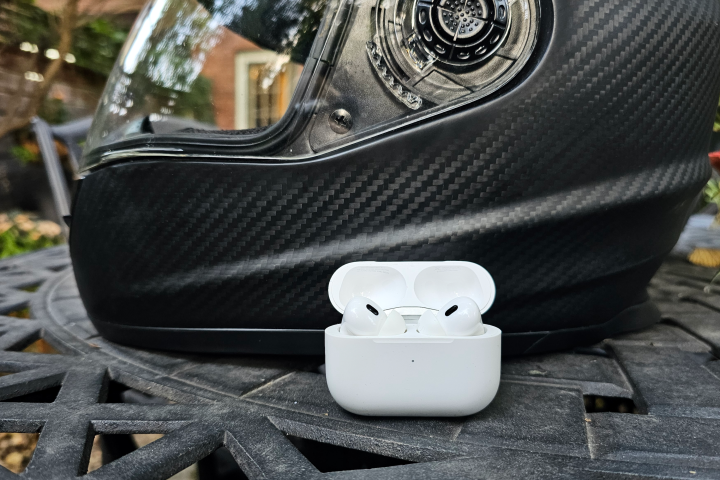 AirPods verbinden met je iPhone
Koppel je je AirPods voor het eerst? Je kunt deze draadloze oordopjes eenvoudig synchroniseren met je iPhone. Zo doe je dat:
- Zorg ervoor dat je de nieuwste versie van iOS® gebruikt. Dit garandeert optimale compatibiliteit en de nieuwste functies.
- Ga naar het startscherm van je iPhone.
- Plaats je AirPods in de oplaadcase, open de case en houd hem bij je iPhone. Er verschijnt automatisch een installatie-animatie op je iPhone-scherm.
- Klik op Connect (levering).
- Als u AirPods Pro of AirPods (3e generatie) hebt, lees dan de instructies en doorloop de volgende drie schermen om de installatie te voltooien.
- Als je AirPods Pro, AirPods Max of AirPods (2e of 3e generatie) hebt en "Hé, Siri®" al hebt ingesteld op je iPhone, zijn je oordopjes klaar voor gebruik met Siri. Als je "Hé, Siri®" nog niet hebt ingesteld, volg dan de instructies op het scherm om ze nu in te stellen.
- Klik op Klaar (Het werd voltooid).
Ondervind je verbindingsproblemen? Mogelijk moet je je AirPods resetten . Dit lost vaak veelvoorkomende verbindingsproblemen op.
AirPods verbinden met je Mac
Voordat u uw AirPods synchroniseert met uw MacBook® of iMac®, moet u ervoor zorgen dat uw computer het vereiste besturingssysteem gebruikt:
AirPods (1e generatie) vereisen macOS® Sierra of hoger.
Voor AirPods (10.14.4e generatie) is macOS Mojave XNUMX of hoger vereist.
Voor AirPods (3e generatie) is macOS Monterey of hoger vereist.
Voor AirPods Pro is macOS Catalina 10.15.1 of hoger vereist.
Als je Mac is ingelogd op iCloud® en je je AirPods en iPhone al hebt gekoppeld, zouden je AirPods automatisch moeten synchroniseren met andere apparaten die zijn ingelogd met dezelfde Apple® ID. Zo controleer je of je Mac klaar is:
1. Plaats uw AirPods in uw oren.
2. Ga naar de menubalk op je Mac en klik op het Bluetooth®-menu of op de volumeregeling.
3. Selecteer AirPods uit de lijst.
Als AirPods niet als optie in de menubalk verschijnen, probeer dan het volgende:
1. Selecteer Systeemvoorkeuren in het Apple-menu en klik vervolgens op Bluetooth.
2. Zorg ervoor dat Bluetooth is ingeschakeld.
3. Plaats beide AirPods in de oplaadcase en open vervolgens het deksel.
4. Houd de instelknop aan de achterkant van de behuizing ingedrukt totdat het statusindicatielampje wit knippert.
5. Selecteer uw AirPods in de lijst met apparaten en tik op Verbinden.
AirPods verbinden met Apple Watch
Om AirPods met uw Apple Watch te verbinden, volgt u deze eenvoudige stappen:
- Zorg er allereerst voor dat je AirPods opgeladen zijn en in hun case zitten met het deksel open. Deze stap is essentieel om ervoor te zorgen dat je horloge ze detecteert.
- Houd de AirPods-case dicht bij je Apple Watch. De afstand moet zo klein zijn dat het horloge de oordopjes herkent.
- Druk op uw Apple Watch op de Digital Crown om naar het beginscherm te gaan en open vervolgens de app Instellingen.
- Scroll in Instellingen naar beneden en tik op 'Bluetooth'.
- Zodra je AirPods in de Bluetooth-lijst van je horloge verschijnen, tik je erop om ze te koppelen. Als je AirPods niet in de apparatenlijst verschijnen, zet ze dan in de koppelmodus. Je doet dit door de knop aan de achterkant van de AirPods-case ingedrukt te houden totdat het witte lampje begint te knipperen. Deze actie is nodig om de detectiemodus op de oordopjes te activeren.
Eenmaal gekoppeld, maken je AirPods automatisch verbinding met je Apple Watch wanneer ze binnen bereik zijn en niet in hun case zitten. Zo kun je gemakkelijk muziek luisteren, gesprekken beantwoorden of Siri gebruiken, rechtstreeks vanaf je pols. Zorg ervoor dat Bluetooth op beide apparaten is ingeschakeld voor de beste ervaring.
Hoe u AirPods automatisch kunt wisselen tussen verschillende Apple-apparaten
Wil je dat je AirPods automatisch schakelen tussen je verschillende apparaten? Bijvoorbeeld als je naar muziek luistert op je computer en een telefoontje wilt beantwoorden. Dat is heel eenvoudig. Zorg er gewoon voor dat je iPhone en Mac de nieuwste versie van het besturingssysteem hebben en dat je op beide apparaten bent ingelogd met dezelfde Apple ID en dat tweefactorauthenticatie is ingeschakeld . Je AirPods (2e of 3e generatie) of AirPods Pro zouden dan automatisch tussen je apparaten moeten schakelen. Deze functie is gebaseerd op de integratie van het Apple-ecosysteem voor een naadloze gebruikerservaring.
Soms, met macOS Big Sur of latere versies, ontvang je een melding over je AirPods op je Mac-scherm. Klik op Verbinden om te bevestigen of je wilt dat je AirPods overschakelen naar je Mac of ermee verbonden blijven. Deze stap is essentieel voor volledige controle over je luisterervaring.
Als u automatisch schakelen wilt uitschakelen, kunt u dit als volgt doen:
Stop het automatisch schakelen van AirPods op je iPhone
- Zorg ervoor dat je AirPods in je oren zitten en verbonden zijn met je iPhone. Deze stap is essentieel om ervoor te zorgen dat je AirPods-instellingen correct worden weergegeven.
- Ga naar Instellingen > BluetoothHiermee wordt een lijst geopend met verbonden en losgekoppelde Bluetooth-apparaten.
- klik op de knop معلومات (Info) naast je AirPods. Deze knop wordt meestal weergegeven als een kleine letter "i" in een cirkel.
- Klik op Neem contact op met deze iPhone (Maak verbinding met deze iPhone). Hiermee open je de opties waarmee je kunt bepalen hoe je AirPods verbinding maken met je iPhone.
- Kiezen Wanneer voor het laatst verbinding gemaakt met deze iPhone (Wanneer voor het laatst verbinding gemaakt met deze iPhoneMet deze optie voorkomt u dat AirPods automatisch overschakelen naar andere Apple-apparaten die aan uw iCloud-account zijn gekoppeld. Ze maken alleen verbinding met de iPhone waarmee ze het laatst verbonden waren.
- Om het automatisch inschakelen weer in te schakelen, drukt u op automatisch (AutomatischHierdoor kunnen uw AirPods naadloos schakelen tussen verschillende Apple-apparaten die aan uw iCloud-account zijn gekoppeld, op basis van het actieve gebruik.
Stop het automatisch schakelen van AirPods op je Mac
- Zorg ervoor dat je AirPods in je oren zitten en verbonden zijn met je Mac. Zo weet je zeker dat de instellingen correct worden toegepast.
- Ga naar het Apple-menu en tik op System Preferences (Systeemvoorkeuren) > BluetoothHiermee open je de Bluetooth-instellingen, waar je je AirPods kunt beheren.
- Klik op de knop in de lijst Apparaten. opties (Opties) naast je AirPods. Dit opent het menu met geavanceerde AirPods-instellingen.
- Selecteer in het menu Verbinding maken met deze Mac de optie Wanneer voor het laatst verbinding gemaakt met deze Mac (Toen u voor het laatst verbinding had met deze Mac.) Hiermee voorkomt u dat uw Mac automatisch overschakelt naar AirPods wanneer u deze gebruikt met een ander apparaat, zoals een iPhone of iPad.
- Om automatisch overschakelen weer in te schakelen, klikt u op Automatisch (Automatisch). Dit zorgt ervoor dat je Mac automatisch overschakelt naar AirPods wanneer deze worden gedetecteerd.
AirPods verbinden met een Android-apparaat
Je kunt via je AirPods naar muziek luisteren en bellen op je Android-apparaten, maar wel met een paar beperkingen. Je kunt Siri niet gebruiken en er wordt niet automatisch tussen apparaten geschakeld zoals op Apple-apparaten. Zo stel je AirPods eenvoudig in op een Android-telefoon of -tablet :
- Ga naar Instellingen > Telecommunicatie > Bluetooth.
- Zorg ervoor dat Bluetooth is ingeschakeld.
- Plaats uw AirPods in de oplaadcase en open het deksel in de buurt van uw Android-apparaat.
- Houd de knop . ingedrukt voorbereiding Druk op de knop aan de achterkant van de case totdat het statuslampje wit begint te knipperen. Dit geeft aan dat je AirPods in de koppelmodus staan.
- bevind zich AirPods Uit de lijst met beschikbare apparaten die op het Android-scherm verschijnt.
AirPods verbinden met je pc of laptop
Je kunt je AirPods gebruiken als Bluetooth-hoofdtelefoon met je Windows-pc of laptop, maar je kunt Siri niet gebruiken of automatisch tussen apparaten schakelen. Zo maak je verbinding:
- menu openen Beginen tik vervolgens op Instellingen > Apparaten > Bluetooth en andere apparaten.
- Zorg ervoor dat Bluetooth is ingeschakeld.
- Plaats uw AirPods in de oplaadcase, houd ze dicht bij uw computer en open het deksel.
- Houd ingedrukt Instelknop op de achterkant van de behuizing totdat het statuslampje wit knippert.
- bevind zich AirPods in de lijst met apparaten.
Is één paar AirPods niet genoeg? Dan kun je twee paar met je apparaat verbinden. Bekijk onze gedetailleerde, stapsgewijze handleiding.
Heb je deze stappen geprobeerd en heb je nog steeds hulp nodig? Geen zorgen. Krijg nu een oplossing voor je technische probleem door te bellen of te chatten met een expert.
De handelsmerken en logo's van DzTecnium® zijn eigendom van DzTecnium, LLC. Alle rechten voorbehouden. Alle overige handelsmerken zijn eigendom van hun respectievelijke eigenaren. DzTecnium is niet gelieerd aan, sponsort of onderschrijft de andere hierin vermelde handelsmerkeigenaren.
Reacties zijn gesloten.