

Outlook introduceerde de functie 'Gerichte inbox' om e-mails van gebruikers in twee tabbladen te verdelen: 'Gericht' en 'Overig'. Wanneer deze functie is ingeschakeld, worden belangrijke e-mails naar het tabblad 'Gericht' gestuurd en andere berichten naar het tabblad 'Overig'. Veel gebruikers vinden deze functie echter niet prettig, omdat ze liever hun eigen e-mails (en niet die van Microsoft) prioriteren en 'Gerichte inbox' willen uitschakelen. (Bij sommige gebruikers werden de instellingen na het uitschakelen van de functie teruggezet naar de vorige staat en werd 'Gerichte inbox' opnieuw ingeschakeld.)
U kunt de onderstaande methoden proberen om de functie 'Gerichte inbox' in Outlook uit te schakelen, maar overweeg eerst of u deze functie volledig wilt uitschakelen (dus in de webversie, desktopversie, mobiele versie, enz.). U moet zich afmelden bij alle clients en de functie 'Gerichte inbox' uitschakelen in Outlook Web. Meld u vervolgens één voor één weer aan bij de clients en schakel de functie 'Gerichte inbox' in elke client uit.
1. Schakel de functie 'Gerichte inbox' uit in Outlook Web.
- Open webbrowser en ging naar Outlook-website (Of de Office 365-website).
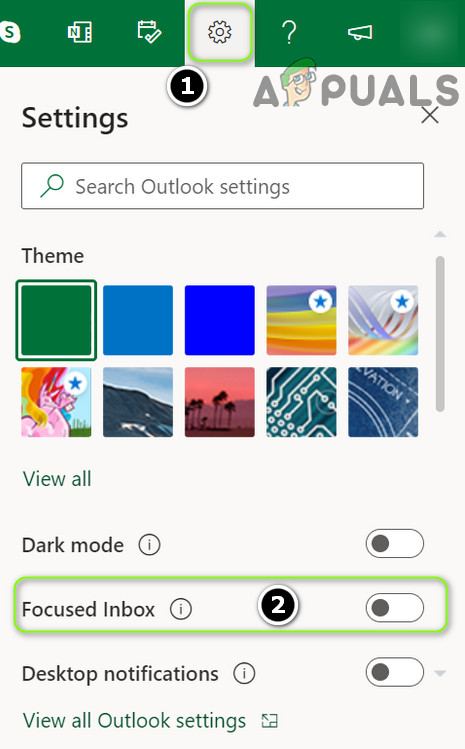
- Klik nu op Instellingen In de rechterbovenhoek van het venster enuitschakelen Schuifregelaar om te verwijderen Gefocuste inbox.
![]()
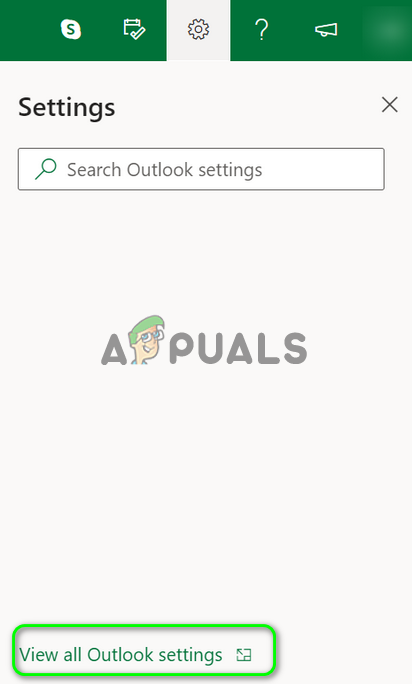
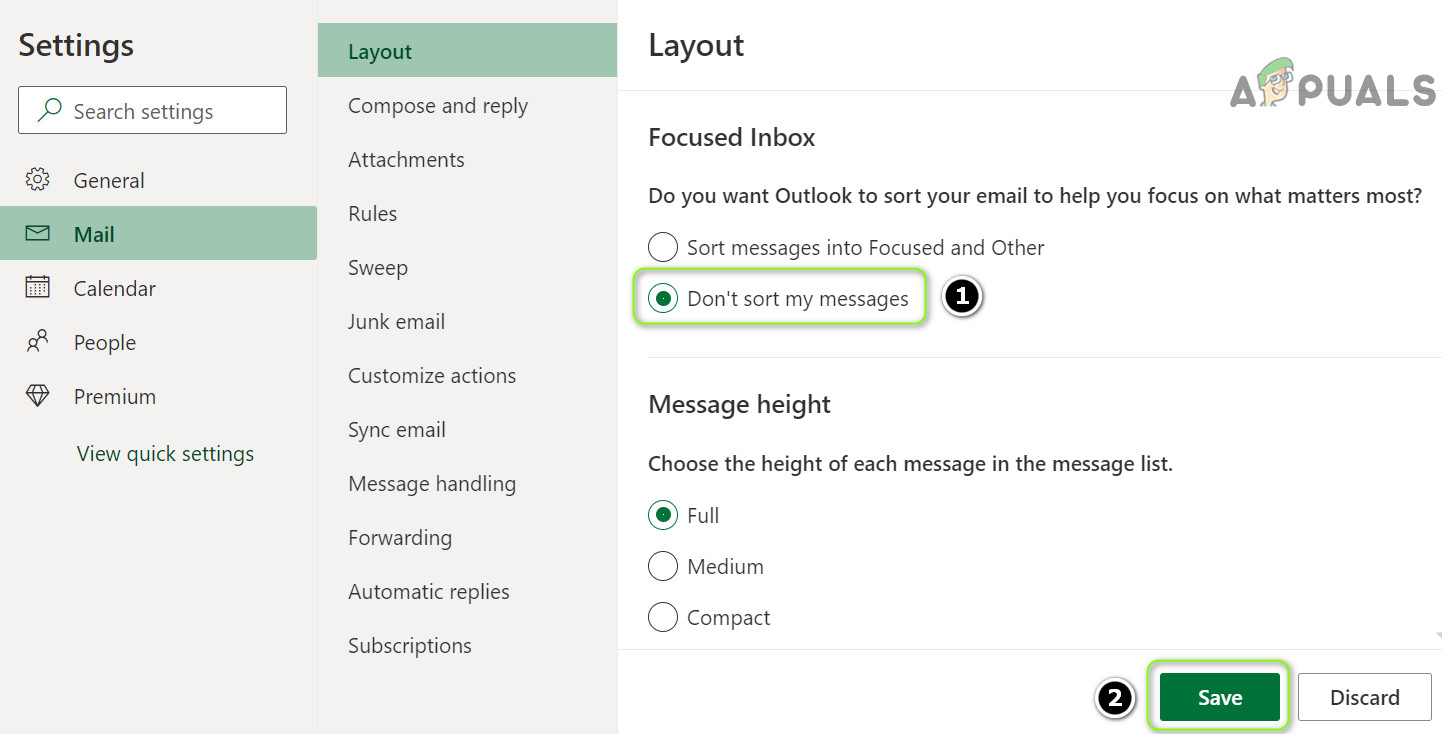
- Als de optie niet beschikbaar is, open deze dan in hetzelfde menu. Alle Outlook-instellingen bekijkenEn in het venster dat verschijnt (het zou op het tabblad moeten staan) E-mail > Planning(specificeer) Berichten worden niet gesorteerd. (In het gedeelte met geconcentreerde inboxen).
![]()
- direct, Sparen Voer uw wijzigingen door en controleer of de functie 'Gerichte inbox' is uitgeschakeld in Outlook voor web.
![]()
Als de optie 'Gerichte inbox' niet verschijnt, controleer dan of geen enkele browser-add-on (klassieke Internet Explorer kan dit probleem veroorzaken) de functionaliteit van de website verstoort. Sommige Office 365 -gebruikers moeten mogelijk naar Instellingen > Weergave-instellingen > Gerichte inbox gaan en 'Berichten niet sorteren ' selecteren.

2. Schakel de functie 'Gerichte inbox' uit in de Mail-app van Windows 10.
- Open de Mail-app voor Windows 10 en klik in het linkerdeelvenster op het pictogram. Instellingen/Tandwielen (Bijna onderaan de sectie).
![]()
- Selecteer nu in het zichtbare rechterpaneel Geconcentreerde inbox وuitschakelen een sleutel Berichten sorteren in een concentrator en andere categorieën. (Zorg ervoor dat u het juiste account selecteert).
![]()
- Klik dan op Terug knop (Dit moet gedaan worden, anders wordt de instelling mogelijk niet opgeslagen.) Controleer daarna of de functie 'Gerichte inbox' is uitgeschakeld.
![]()

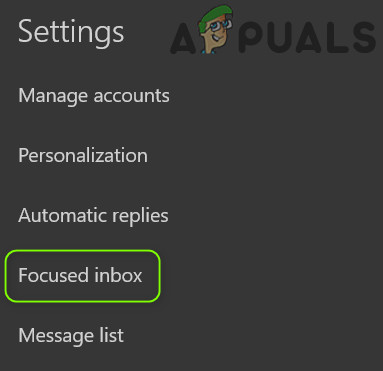
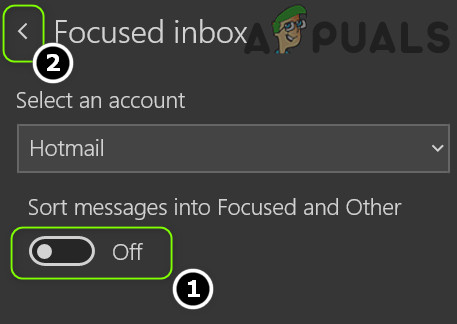
Houd er rekening mee dat als de app vastloopt tijdens het instellen, u dezelfde stappen moet herhalen nadat u uw systeem in de tabletmodus hebt gezet.
3. De functie 'Gerichte inbox' in Outlook voor Windows 10 uitschakelen
- Een app openen Outlook Ga naar het tabblad عرض.
- Klik nu op Toon geconcentreerde inbox Vervolgens Herstarten Controleer in de Outlook-client of de functie 'Gerichte inbox' is uitgeschakeld.
![]()

Als de optie om een geselecteerde inbox weer te geven niet beschikbaar is in het tabblad Weergave, kunt u deze inschakelen door het lint aan te passen.
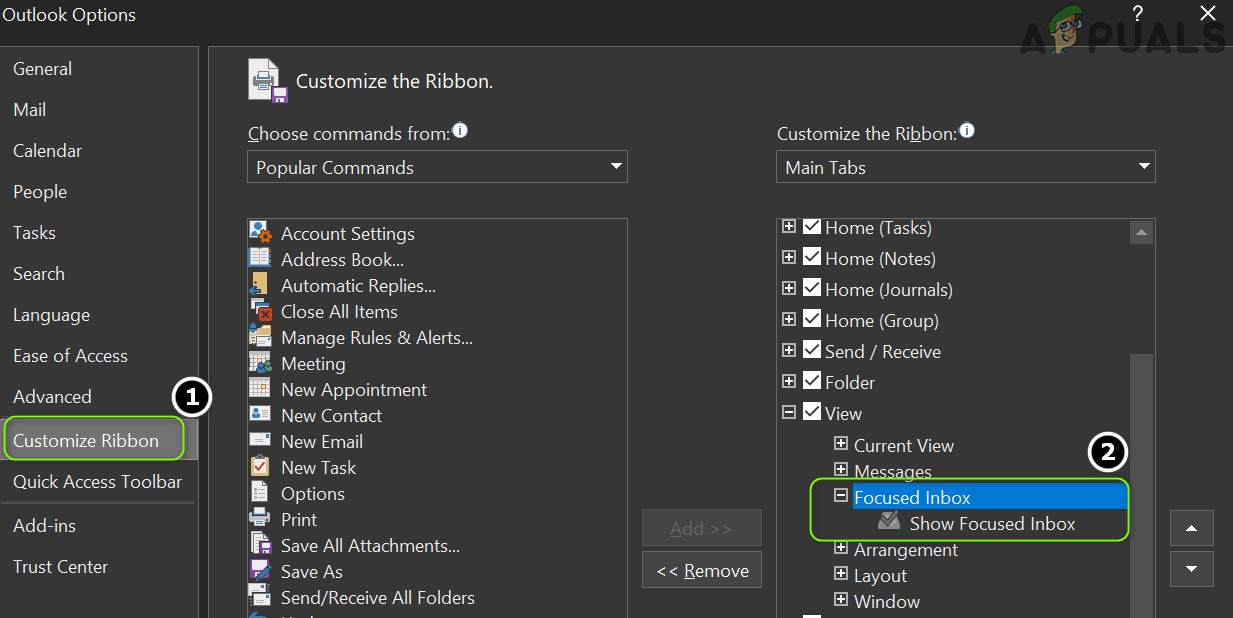
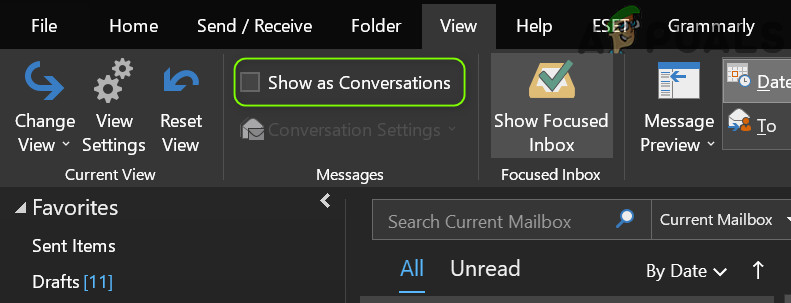
Als de optie 'Gerichte inbox' grijs (inactief) is in het tabblad 'Weergave', schakel dan eerst 'Gerichte inbox' uit in Outlook Web en de Mail-app van Windows 10. Start Outlook vervolgens opnieuw en probeer de functie 'Gerichte inbox' in de Outlook-client voor Windows 10 nogmaals uit te schakelen. Als sommige e-mails nog steeds niet in uw inbox verschijnen, controleer dan of het uitschakelen van 'Weergeven als gesprek' in het tabblad 'Weergave' van Outlook het probleem oplost.
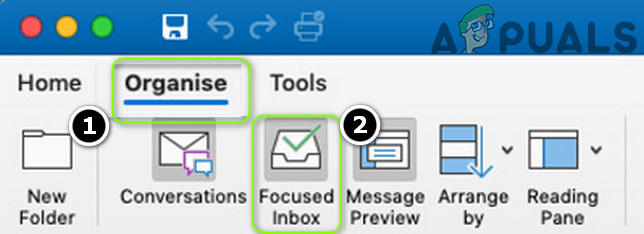
4. Schakel de functie 'Gerichte inbox' uit in Outlook voor MacBook.
- aanzetten Outlook Ga naar het tabblad groep (Zorg ervoor dat u aan de linkerkant de inbox voor uw gebruikersaccount selecteert en niet 'Alle accounts'.)
- Klik nu op Gefocuste inbox Controleer of de functie 'Gerichte inbox' is uitgeschakeld (zo niet, dan moet u mogelijk de Outlook-client opnieuw opstarten).
![]()
5. Schakel de functie 'Gerichte inbox' uit voor de Outlook-app op Android.
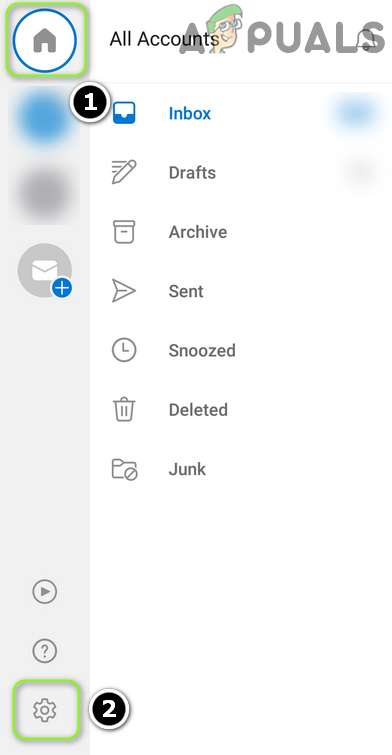
- Start een app OutlookTik linksboven in het scherm op Thuis (Of je gebruikerspictogram).
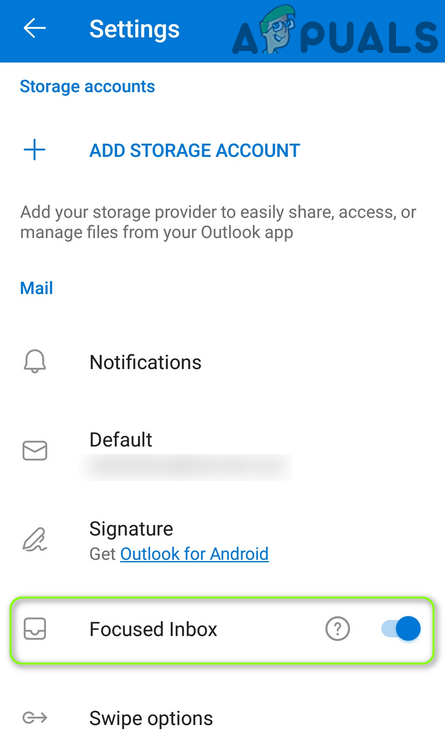
- Klik nu in de weergegeven lijst op het pictogram. Uitrusting/Instellingen (Bijna onderaan het scherm) enuitschakelen een sleutel Gefocuste inbox (Mogelijk moet u een beetje naar beneden scrollen om de optie te vinden.)
![]()
- Druk vervolgens op Terug knop Controleer of de functie 'Gerichte inbox' is uitgeschakeld (zo niet, dan moet u Outlook mogelijk opnieuw opstarten).
![]()
Als u de functie 'Gerichte inbox' nog steeds niet kunt uitschakelen en u deel uitmaakt van een organisatie , kunt u contact opnemen met de IT-beheerder van uw organisatie. Deze kan u vragen om de functie 'Gerichte inbox' in Outlook uit te schakelen (voor uw account of voor de hele organisatie) of om u toestemming te geven dit te doen. (Zodra u toestemming hebt gekregen, kunt u de hierboven beschreven methoden proberen om de functie 'Gerichte inbox' uit te schakelen.) Als tijdelijke oplossing kunt u alle inkomende e-mails markeren als 'Gericht' (totdat het probleem is opgelost) en het tabblad 'Overig' in de gaten houden (klik met de rechtermuisknop op een e-mail die daar verschijnt en selecteer 'Verplaatsen naar Gericht'). Als dit geen optie is, kunt u een andere e-mailclient proberen.
Reacties zijn gesloten.