

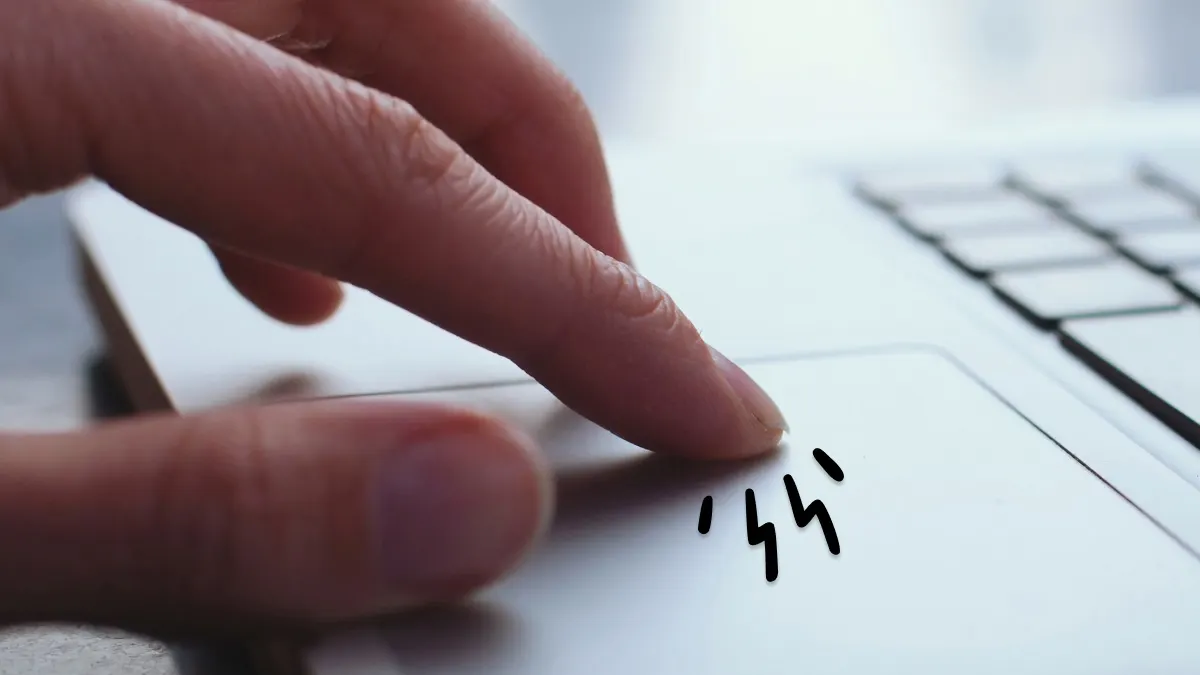
Wanneer je verdiept bent in je werk op je mobiele apparaat, is het touchpad wel het laatste waar je je zorgen over wilt maken. Op sommige apparaten zijn touchpads extreem gevoelig voor bewegingen en reageren ze op de minste aanraking van je vingers of zelfs je lange mouwen. Gelukkig hebben de meeste laptops een optie om het touchpad in en uit te schakelen.
 De experts van DzTecnium helpen u om het maximale uit uw apparaten te halen. Of u nu... Reparatie van laptopmuizen Of krijg hulp met Touchpad werkt nietWij vinden een oplossing voor u. Hier leest u hoe u het touchpad op Windows™- en Mac®-laptops inschakelt.
Stappen voor Windows-gebruikers
Windows-gebruikers kunnen het touchpad eenvoudig in- of uitschakelen via het menu Instellingen. Volg deze stappen om toegang te krijgen tot deze instellingen en de functionaliteit van het touchpad te beheren:
1. Het instellingenmenu openen: Druk eerst op de "Start"-knop linksonder in het scherm en klik vervolgens op het "Instellingen"-pictogram, dat er vaak uitziet als een tandwiel.
2. Ga naar het gedeelte Apparaten : Zoek in het venster Instellingen de optie 'Apparaten' en klik erop. In dit gedeelte beheert u alle apparaten die op uw computer zijn aangesloten, inclusief het touchpad.
3. Het touchpad selecteren: In de zijbalk aan de linkerkant ziet u verschillende opties. Zoek naar 'Touchpad' en klik erop.
4. Het touchpad in- of uitschakelen: Op deze pagina vindt u een optie om het touchpad in of uit te schakelen. Zet de schakelaar naast de optie 'Touchpad' in de stand 'Aan' om het in te schakelen, of in de stand 'Uit' om het uit te schakelen.
Aanvullende tips:
- Schakel het touchpad automatisch uit wanneer er een muis is aangeslotenU kunt Windows ook zo instellen dat het touchpad automatisch wordt uitgeschakeld wanneer u een externe muis aansluit. Deze optie is handig om interferentie tussen het touchpad en de muis te voorkomen. Zoek naar een optie zoals 'Het touchpad ingeschakeld laten wanneer een muis wordt aangesloten' en schakel deze uit.
- Touchpadinstellingen aanpassenWindows biedt geavanceerde aanpassingsopties voor het touchpad, zoals aanraakgevoeligheid, gebaren en scrollen. Ontdek deze instellingen om uw touchpadervaring aan te passen aan uw voorkeuren.
Door deze stappen te volgen, kunt u eenvoudig de touchpadfunctie op uw Windows-computer bedienen.
Touchpad in Windows 10 in-/uitschakelen
- Open Instellingen.
- Kiezen Apparaten > Aanraakscherm.
- Klik op de wisselknop voor Touchpad-schakelaar Om het uit of in te schakelen.
Het touchpad in Windows 11 in- of uitschakelen
- Een app openen Instellingen.
- Kiezen Apparaten (Bluetooth en apparaten) Vervolgens Aanraakscherm.
- Klik op de wisselknop voor Touchpad-schakelaar Om het uit of in te schakelen.
Sneltoetsen gebruiken op Windows-laptops
Veel laptopfabrikanten bieden ingebouwde sneltoetsen om het touchpad snel en eenvoudig in of uit te schakelen, zonder dat u door Windows-menu's hoeft te navigeren. Deze sneltoetsen zijn erg handig als u het touchpad vaak in- of uitschakelt, waardoor u tijd en moeite bespaart. U kunt bijvoorbeeld zoeken naar een functietoets (Fn) met het touchpadsymbool op een van de toetsen F1-F12. Door deze toets samen met (Fn) in te drukken, schakelt u het touchpad in of uit. Raadpleeg de gebruikershandleiding van uw apparaat voor de specifieke sneltoets.
Activeer het touchpad op HP laptops
- Zoek de speciale touchpad-functietoets op uw toetsenbord. Op de meeste HP®-modellen is deze toets F6 أو F9Mogelijk ziet u hierop een pictogram dat op een touchpad lijkt.
- Houd de .-toets ingedrukt Fn (Functie). Deze toets is nodig om de functie van de andere toets te activeren.
- Terwijl u op de toets . drukt Fn, druk op de functietoets met het touchpadpictogram (F6 أو F9). U merkt direct een reactie wanneer u het touchpad in- of uitschakelt.
U kunt dezelfde sneltoets gebruiken om het touchpad op uw HP-apparaat uit te schakelen. Dit is een snelle en eenvoudige manier om het touchpad naar behoefte in of uit te schakelen, zodat u volledige controle over uw apparaat hebt. Het in- en uitschakelen van het touchpad kan met name handig zijn bij gebruik van een externe muis om onbedoelde interferentie te voorkomen.
Activeer het touchpad op ASUS-laptops
- Zoek de functietoets die is toegewezen aan het touchpad op uw laptoptoetsenbord. Op de meeste ASUS®-modellen is deze toets F6 أو F9Mogelijk ziet u er een pictogram op dat een touchpad voorstelt.
- Houd de .-toets ingedrukt Fn (Meestal bevindt deze zich in de linkeronderhoek van het toetsenbord.)
- Terwijl u de toets ingedrukt houdt Fn, druk op de functietoets met het touchpadpictogram (F6 أو F9Met deze actie schakelt u het touchpad in of uit. Als deze actie niet werkt, controleer dan of u de nieuwste touchpaddrivers hebt geïnstalleerd vanaf de officiële ASUS-website.
Activeer het touchpad op Acer-laptops
Met moderne Acer®-laptops kunt u het touchpad eenvoudig activeren door op de F10 -toets te drukken . Er verschijnt een bevestigingsbericht dat aangeeft dat het touchpad is ingeschakeld. Om het uit te schakelen, drukt u gewoon nogmaals op de F10 -toets.
Als uw Acer-laptop niet reageert op de F10-opdracht, kunt u de volgende stappen volgen:
- Zoek de functietoets met het touchpadpictogram. Meestal is dit een van de volgende: F2 أو F6 أو F7.
- Houd de .-toets ingedrukt Fn (Functie)
- Houd de Fn-toets ingedrukt en druk op de functietoets met het touchpadpictogram.
Hoe activeer je het touchpad op Lenovo laptops?
Volg deze stappen om het touchpad op uw Lenovo-laptop in of uit te schakelen:
1. Identificeer de bijbehorende functietoets: Zoek op uw Lenovo-apparaat naar de functietoets met het touchpad-pictogram. Het pictogram is meestal een kleine rechthoek met een diagonale lijn erdoorheen. Op de meeste Lenovo-apparaten bevindt dit pictogram zich op de F6- of F8-toets. Dit kan variëren afhankelijk van het apparaatmodel, dus controleer uw toetsenbord zorgvuldig.
2. Het touchpad in- of uitschakelen: Druk op de juiste functietoets (F6, F8 of de juiste toets voor uw apparaat) om het touchpad in of uit te schakelen. Afhankelijk van de instellingen van uw apparaat moet u mogelijk de Fn-toets (functietoets) en de functietoets tegelijk indrukken. Als dit niet werkt, controleer dan de muis- en touchpadinstellingen van Windows om er zeker van te zijn dat het touchpad is ingeschakeld. U kunt deze instellingen openen door in het Startmenu te zoeken naar 'Touchpadinstellingen'.
Stappen om het touchpad voor macOS-gebruikers te activeren
Om het trackpad op een iMac®, MacBook® of ander macOS®-apparaat in te schakelen, volgt u deze stappen:
- menu openen Appel®.
- tik op System Preferences (Systeemvoorkeuren) en kies vervolgens Toegankelijkheid (toegankelijkheid).
- Kiezen Aanwijzerbesturing (cursorbesturing).
- tik op Muis en trackpad (Muis en touchpad).
- Controleer de instellingen en pas ze aan uw voorkeuren aan. Om het touchpad uit te schakelen, vinkt u het vakje naast Negeer ingebouwde trackpad of muis Wanneer de draadloze trackpad aanwezig is (Negeer het ingebouwde touchpad als u een draadloze muis of touchpad gebruikt.) Deze functie is vooral handig als u een externe muis gebruikt, om te voorkomen dat er per ongeluk verbinding wordt gemaakt met het touchpad.
Oplossing voor touchpadproblemen
Het wijzigen van de instellingen lost meestal problemen met het touchpad op uw apparaat op. Als dit echter niet werkt en uw laptoptoetsenbord niet reageert op sneltoetsen, start uw apparaat dan opnieuw op. Er kan een tijdelijke systeemstoring zijn waardoor het touchpad niet reageert op aanraking. Een herstart kan dit probleem mogelijk verhelpen.
Windows bevat een optie om het touchpad automatisch uit te schakelen bij gebruik van een externe muis. Als deze instelling is ingeschakeld, zorg er dan voor dat u deze uitschakelt voordat u de muis loskoppelt. Deze functie is ontworpen om interferentie tussen aanraking en de muis te voorkomen, maar kan problemen veroorzaken als deze niet correct wordt uitgeschakeld.
- Open Instellingen.
- bevind zich Apparaten (Bluetooth en apparaten) > Aanraakscherm.
- Klik op de pijl om geavanceerde touchpadopties te bekijken.
- Schakel het vakje naast uit Laat het touchpad aan staan als er een muis is aangesloten.
veelgestelde vragen
Kan ik het touchpad resetten zonder een muis te gebruiken?
Dit hangt af van het merk van je laptop. Sommige fabrikanten bieden een sneltoets aan om het touchpad te activeren zonder een externe muis te hoeven gebruiken of het instellingenmenu te hoeven openen. Zoek naar de functietoets met het touchpad-icoon. Probeer deze toets afzonderlijk of in combinatie met de Fn- toets in te drukken om het touchpad te activeren.
Extra tip: Als dit niet werkt, raadpleeg dan de gebruikershandleiding van uw apparaat of de website van de fabrikant voor specifieke instructies voor uw apparaatmodel. Mogelijk moet een touchpaddriver opnieuw worden geïnstalleerd of bijgewerkt. U kunt controleren op driverupdates via Apparaatbeheer in Windows of via het ingebouwde hulpprogramma voor software-updates van uw besturingssysteem.
Wat zijn de sneltoetsen voor het touchpad?
De sneltoetsen voor het bedienen van het touchpad variëren per fabrikant. Mogelijke combinaties zijn bijvoorbeeld het indrukken van de Fn- toets in combinatie met F6 of F9 . Voor een complete lijst met sneltoetsen die specifiek zijn voor uw apparaat, kunt u het beste de gebruikershandleiding van uw laptop raadplegen. Fabrikanten bieden vaak gedetailleerde informatie over de beschikbare sneltoetsen en hoe u deze kunt gebruiken om verschillende functies te bedienen, waaronder het in- en uitschakelen van het touchpad.
Waar kan ik de touchpadinstellingen vinden in Windows of macOS?
Voor Windows 11-gebruikers kunt u de touchpad-instellingen aanpassen via Instellingen > Bluetooth en apparaten > Touchpad . Op macOS vindt u de touchpad-instellingen in Systeemvoorkeuren > Toegankelijkheid > Aanwijzerbediening . Met deze opties kunt u de aanraakgevoeligheid, vingerbewegingen en andere functies aanpassen voor een comfortabele gebruikerservaring.
De handelsmerken en logo's van DzTecnium® zijn eigendom van DzTecnium, LLC. Alle rechten voorbehouden. Alle overige handelsmerken zijn eigendom van hun respectievelijke eigenaren. DzTecnium is niet gelieerd aan, sponsort of onderschrijft de andere hierin vermelde handelsmerkeigenaren.
Reacties zijn gesloten.