

Heb je onlangs een game voor je Xbox® gekocht die je gewend was op je pc te spelen? Beheers je alle sneltoetsen voor toetsenbord en muis om door elk level te navigeren en vind je de overstap naar een Xbox-controller lastig? Kun je het toetsenbord en de muis van je Xbox wel gebruiken?
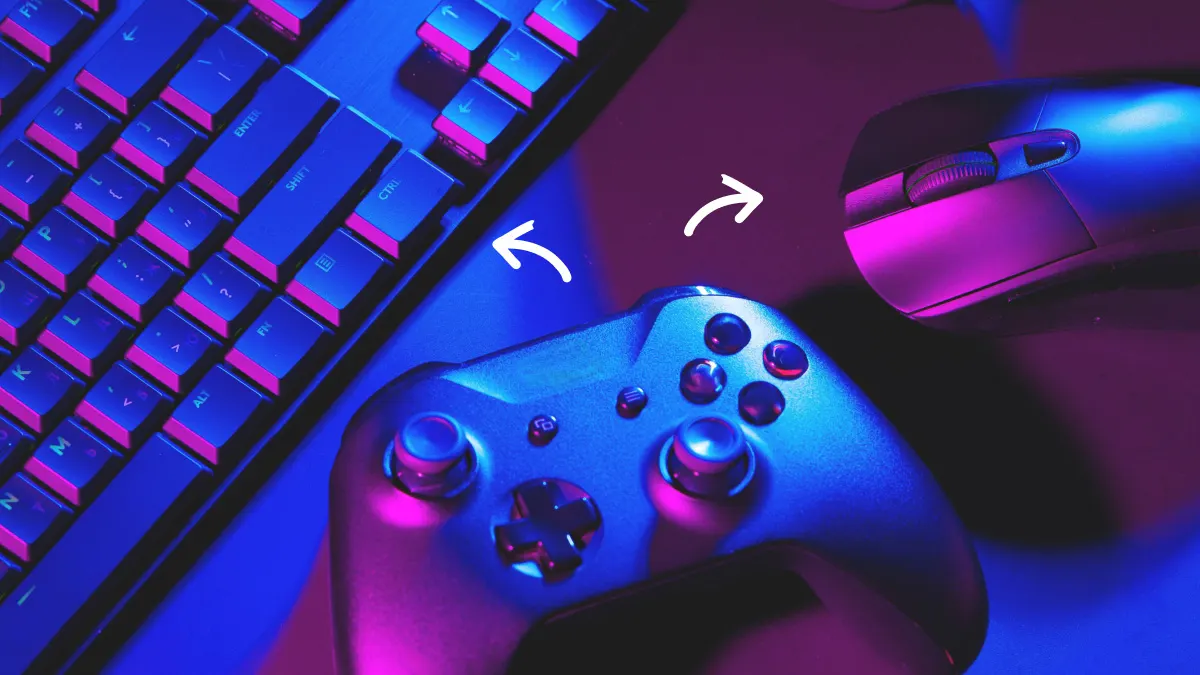 Veel experts van DzTecnium zijn gamers, en we begrijpen volledig hoe belangrijk je instellingen zijn. Of je nu... Veelvoorkomende Xbox-problemen Of als je hulp nodig hebt met Xbox Live™, kun je op ons rekenen voor een oplossing. In slechts een paar eenvoudige stappen kun je je Xbox-toetsenbord en -muis gebruiken.
Een bekabeld toetsenbord en muis aansluiten op je Xbox
Je Xbox is compatibel met vrijwel elk bedraad toetsenbord en elke muis. Zolang ze een werkende USB-poort hebben en in een Xbox-poort passen, kun je ze eenvoudig op je console aansluiten.
Alle Xbox-consoles hebben drie USB-poorten. Twee bevinden zich aan de achterkant van de console en één aan de voor- of linkerkant, afhankelijk van het type Xbox dat je hebt. Volg deze stappen om een toetsenbord en muis aan te sluiten:
- Sluit het toetsenbord aan op een beschikbare USB-poort op uw Xbox.
- Sluit de muis aan op een andere USB-poort op je Xbox.
- Test de verbinding in het Xbox-startmenu of in een game die toetsenbord- en muisgebruik ondersteunt.
Dat is alles! Het gebruik van bekabelde apparaten vereist geen extra installatie of configuratie met je Xbox. Begin met spelen en geniet van een verbeterde bediening in games die deze functie ondersteunen.
Een draadloos toetsenbord en muis aansluiten
Met een draadloze toetsenbord- en muiscombinatie hebt u meer flexibiliteit. U hebt geen last meer van de beperkingen van korte kabels en kunt vrij bewegen, weg van uw apparaat.
Om het draadloze toetsenbord en de muis te installeren, volgt u deze stappen:
- Sluit de USB-ontvanger van het toetsenbord aan op een beschikbare USB-poort op uw gameconsole.
- Sluit de USB-ontvanger van de muis aan op een beschikbare USB-poort op uw gameconsole.
- Schakel de muis en het toetsenbord in.
- Volg de instructies op het scherm om de apparaten te koppelen.
Sommige draadloze toetsenbord- en muiscombinaties werken mogelijk automatisch zonder dat ze gekoppeld hoeven te worden. Nadat je een succesvolle verbinding hebt bevestigd, kun je ze testen in het Xbox-menu of in een ondersteunde game.
Kan ik een muis en toetsenbord gebruiken op Xbox: Bluetooth-apparaten?
Xbox biedt ingebouwde ondersteuning voor eigen randapparatuur, waaronder de Xbox Wireless Controller en de Xbox Wireless Headset. Er is echter geen Bluetooth®-connectiviteit voor toetsenborden of muizen van derden. Om een toetsenbord of muis in games te gebruiken, moet je een bekabelde of draadloze USB-opstelling gebruiken. Dit betekent dat je het toetsenbord en de muis rechtstreeks op je Xbox moet aansluiten met een USB-kabel of een speciale draadloze USB-ontvanger voor elk apparaat moet gebruiken.
Voor de beste game-ervaring met een toetsenbord en muis op Xbox, zorg ervoor dat je apparaten compatibel zijn met Xbox. Sommige games ondersteunen toetsenbord en muis volledig, terwijl andere mogelijk een Xbox-controller vereisen. Controleer je game-instellingen om de beschikbare bedieningsopties te bekijken.
Compatibele spellen en veelvoorkomend gebruik
Veel Xbox-games ondersteunen ten minste gedeeltelijke functionaliteit voor toetsenbord en muis. Deze configuratie is ideaal voor bepaalde taken, zoals navigeren door menu's, berichten versturen en bepaalde acties in de game uitvoeren. Enkele Xbox-games die toetsenbord en muis ondersteunen, zijn:
- Call of Duty: Modern Warfare 3®
- Diablo® IV
- Fortnite®
- Minecraft®
- Planet Coaster® 2
- De Sims ™ 4
Videogameontwikkelaars vermelden doorgaans een lijst met ondersteunde apparaten op de verpakking van de game. Voor meer gedetailleerde informatie over compatibiliteit kun je ook de website van de ontwikkelaar bezoeken. Kijk in het gedeelte 'Ondersteunde apparaten' of 'Technische specificaties' voor de meest recente informatie over de compatibiliteit van toetsenbord en muis met de game.
Problemen met verbindingsfouten oplossen
Een beschadigde kabel kan de verbinding met een bedraad toetsenbord of muis gemakkelijk verstoren. Controleer de kabels zorgvuldig op tekenen van schade. Scheuren in de plastic mantel van de kabel of blootliggende draden wijzen op een beschadigd onderdeel dat vervangen moet worden.
Controleer ook de USB-poorten op beschadigingen. Verbogen pinnen, waterschade of algemene corrosie kunnen een goede verbinding tussen de USB-poort en de Xbox verhinderen. Zorg ervoor dat de USB-poort goed vastzit en vrij is van fysieke obstakels.
Kijk eens goed naar de USB-poorten van je Xbox. Soms kan er stof en vuil in de poort terechtkomen. Gebruik een spuitbus met perslucht om eventueel opgehoopt vuil weg te duwen voordat je de verbinding opnieuw probeert te maken. Mogelijk moet je dit proces meerdere keren herhalen om er zeker van te zijn dat alle deeltjes verwijderd zijn.
Controleer of alle draadloze apparaten werkende batterijen hebben en vervang ze indien nodig. Als de problemen aanhouden, kunt u direct online technische ondersteuning krijgen van de experts van DzTecnium via hun technische helpdesk . Zij kunnen u geavanceerde stappen voor probleemoplossing bieden, afgestemd op uw specifieke probleem.
Veelgestelde vragen (FAQ)
Heb ik een adapter nodig om Bluetooth-apparaten met Xbox te gebruiken?
Door een Bluetooth-adapter op je Xbox aan te sluiten, kun je mogelijk een Bluetooth-toetsenbord of -muis met het apparaat gebruiken. Het is echter belangrijk om de compatibiliteit van de adapter met je Xbox te controleren voordat je hem koopt. Fabrikanten vermelden doorgaans informatie over de compatibiliteit van het apparaat op de verpakking van de adapter. Zoek naar termen zoals 'Compatibel met Xbox' of 'Xbox Ready' om compatibiliteit te garanderen. Houd er rekening mee dat sommige Bluetooth-adapters mogelijk niet alle Xbox-functies ondersteunen, dus controleer de ondersteunde functies voordat je een Bluetooth-adapter voor je Xbox koopt.
Waarom werken mijn toetsenbord of muis niet op mijn Xbox?
De reden dat je toetsenbord of muis niet werkt op je Xbox, kan zijn dat sommige games deze apparaten niet volledig of helemaal niet ondersteunen. Controleer altijd de verpakking van de game of de officiële website om de compatibiliteit met je toetsenbord en muis te controleren voordat je ze probeert te gebruiken. Controleer daarnaast of de USB-kabel van je toetsenbord of muis goed is aangesloten op de USB-poort van je Xbox. Mogelijk moet je ook verschillende USB-poorten op je Xbox proberen om problemen met de poort zelf uit te sluiten. In sommige gevallen moet je de driver van je toetsenbord of muis bijwerken om optimale compatibiliteit met je Xbox te garanderen.
Zijn toetsenbord en muis toegestaan op Xbox voor online gaming?
Het hangt af van de game zelf. Sommige games ondersteunen het gebruik van een toetsenbord en muis, andere niet. Als je van plan bent om een toetsenbord en muis te gebruiken in online coöperatieve games of toernooien, is het belangrijk om de regels voor je platform te controleren voordat je begint met de installatie.
De handelsmerken en logo's van DzTecnium® zijn eigendom van DzTecnium, LLC. Alle rechten voorbehouden. Alle overige handelsmerken zijn eigendom van hun respectievelijke eigenaren. DzTecnium is niet gelieerd aan, sponsort of onderschrijft de andere hierin genoemde handelsmerkeigenaren.
Reacties zijn gesloten.