
Hoe los ik het probleem met het zwarte scherm op na het inloggen in Windows 11?
Los het probleem op van het zwarte scherm na het inloggen in Windows 11. Ontdek bewezen en effectieve oplossingen om uw systeem te herstellen en het soepel en zonder problemen te laten werken.
De belangrijkste dingen die je moet weten
- Probeer eerst het stuurprogramma van de grafische kaart opnieuw in te stellen met de sneltoets Windows + Ctrl + Shift + B, of start Windows Explorer handmatig opnieuw op via Taakbeheer als het scherm zwart blijft met een cursor.
- Als het probleem aanhoudt, start dan de veilige modus op om recent toegevoegde programma's te verwijderen of apparaatstuurprogramma's terug te zetten, en controleer de juiste Shell- en windir-registerwaarden via regedit.
- Schakel Snel opstarten uit met powercfg -H off, herstel beschadigde systeembestanden met de DISM- en SFC-opdrachten, of gebruik Systeemherstel als het probleem na een update is ontstaan.
punt zwart scherm Dit verschijnt na het inloggen. Windows 11Dit resulteert er meestal in dat alleen de muiscursor op een leeg scherm verschijnt, waardoor de desktopinterface niet laadt. Het inlogproces zelf lukt wel, maar explorer.exe Of de grafische stack loopt vast voordat de taakbalk en pictogrammen verschijnen. De oplossing hangt af van of je toegang hebt tot Taakbeheer, of het probleem is ontstaan na een update en of Snel opstarten een rol speelt. Om dit op te lossen... Het probleem zit hem in Windows.Volg deze stappen.
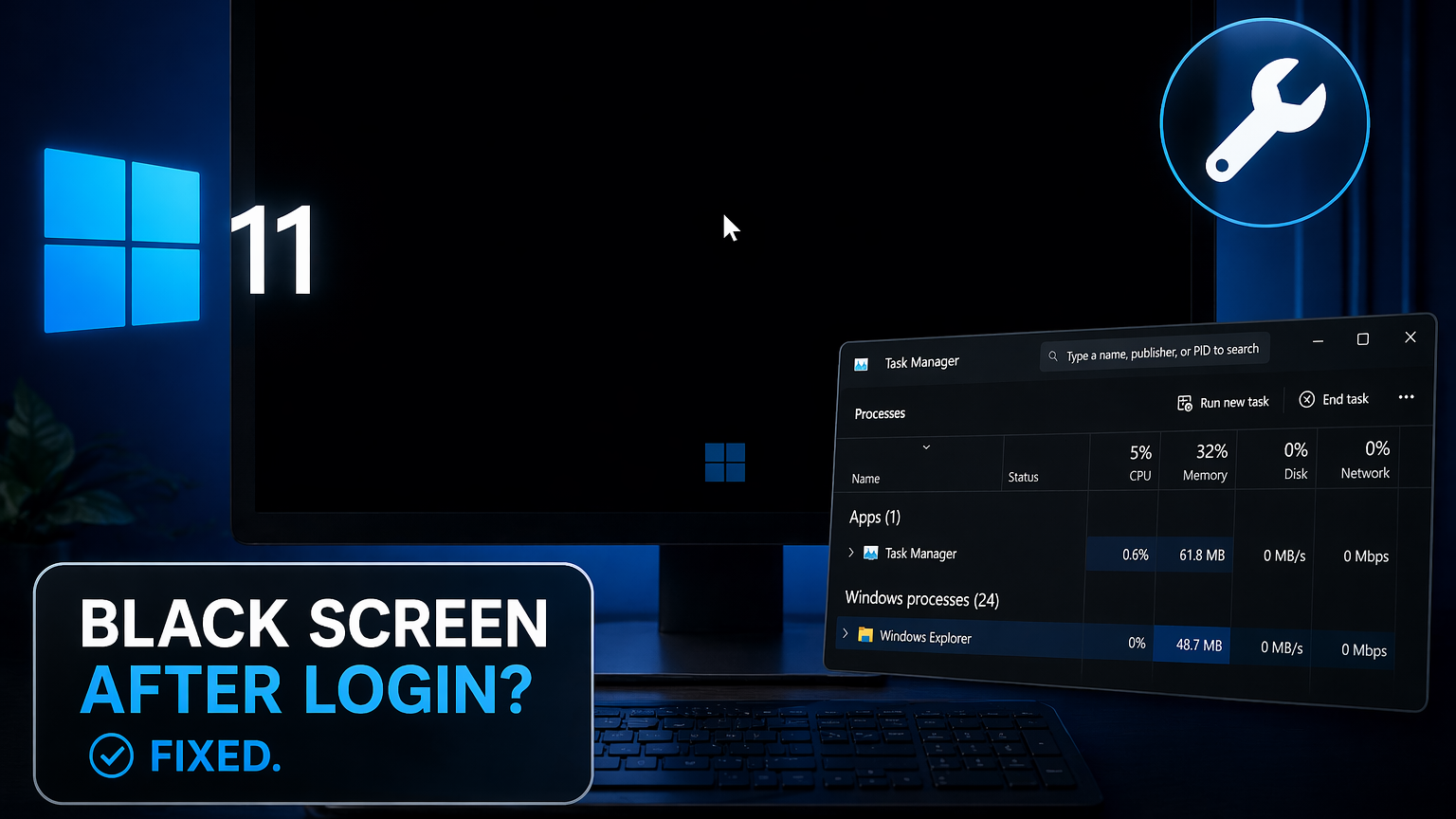
⚡ Snel antwoord: Druk op Ctrl+Alt+Delete, open Taakbeheer, kies Bestand > Nieuwe taak uitvoeren, typ explorer.exe, vink het vakje naast 'Deze taak met beheerdersrechten maken' aan en druk vervolgens op Enter. Als het bureaubladscherm terugkeert, schakel dan Snel opstarten uit om te voorkomen dat dit opnieuw gebeurt in Windows.
Reset eerst het stuurprogramma van de grafische kaart.
Probeer eerst de ingebouwde sneltoets waarmee de beeldschermstack opnieuw wordt opgestart zonder dat een herstart nodig is. Druk op Windows + Ctrl + Shift + B. Je hoort een korte piep en het scherm flitst even. Als het bureaublad verschijnt, betekent dit dat het GPU-stuurprogramma is uitgeschakeld en dat er voor deze sessie geen verdere actie nodig is.
Als er niets gebeurt, probeer dan de beeldschermuitvoer te roteren. Druk op Windows + P , druk vervolgens nogmaals op P en druk op Enter om te schakelen tussen de opties 'Alleen pc-scherm', 'Dupliceren', 'Uitbreiden' en 'Alleen tweede scherm'. Dit verhelpt een valse verwijzing naar een losgekoppeld scherm.
Windows Explorer opnieuw starten via Taakbeheer
De meest voorkomende reden is dat de Windows Verkenner-interface niet wordt gestart met uw gebruikerssessie. Taakbeheer kan deze handmatig starten.
1. Druk op Ctrl + Alt + Delete en selecteer Taakbeheer . Als Ctrl + Shift + Esc direct werkt, gebruik dan die toetsencombinatie.
2. Klik in Taakbeheer op Dien in > Voer een nieuwe taak uit. Schrijven explorer.exeVink de optie aan. Maak deze taak met beheerdersrechtenen druk vervolgens op Enter.
3. Als de taakbalk en het bureaublad verschijnen, betekent dit dat de interface niet automatisch is gestart. Raadpleeg de onderstaande logboekcontrole om het probleem permanent op te lossen. explorer.exe Het werkt, maar het scherm blijft zwart. Beëindig het proces. explorer.exe Ga naar het tabblad Details en start het op dezelfde manier opnieuw op.
Het controleren van de Shell-registerwaarde om het zwarte scherm in Windows 11 te verhelpen.
Als Verkenner helemaal niet opstart, ontbreekt of is de Winlogon-shellvermelding waarschijnlijk beschadigd. Deze waarde moet overeenkomen met een schone installatie van Windows 11 .
1. Van Task Manager, Kiezen Dien in > Voer een nieuwe taak uiten typ vervolgens regeditSelecteer het vakje "Uitvoeren als beheerder" en druk op de knop. Enter.
2. Ga naar de track HKEY_LOCAL_MACHINESOFTWAREMicrosoftWindows NTCurrentVersionWinlogonZorg ervoor dat er een waarde is. Shell En dat het wordt gecontroleerd op explorer.exeAls er nog andere gegevens in staan, maak dan een back-up van de sleutel en vervang deze vervolgens.
3. Controleer ook de route. HKEY_LOCAL_MACHINESYSTEMCurrentControlSetControlSession ManagerEnvironmentZorg ervoor dat er een tekenreekswaarde is met de naam windir Met gegevens C:WindowsDe manier waarop de variabele werd behandeld, hielp. windir Het ontbrekende onderdeel is de oplossing voor gevallen waarbij het scherm zwart wordt na het inloggen en Verkenner weigert op te starten.
4. Herstart uw apparaat. Na het inloggen zou u naar een normaal bureaublad moeten worden geleid.
De veilige modus inschakelen om complexere problemen in Windows 11 op te lossen.
Als het bureaublad helemaal niet verschijnt, zelfs niet na het opnieuw opstarten van Verkenner, ga dan naar de veilige modus om apparaatstuurprogramma's terug te zetten, recent geïnstalleerde programma's te verwijderen of een systeemherstel uit te voeren zonder tussenkomst van de shell.
1. Tik vanuit het vergrendelscherm op het aan/uit- pictogram, houd vervolgens Shift ingedrukt en tik op Opnieuw opstarten . Als u het vergrendelscherm niet kunt bereiken, forceer dan het afsluiten door de aan/uit-knop 10 seconden ingedrukt te houden. Herhaal dit twee of drie keer totdat Windows automatisch de herstelomgeving opent.
2. Selecteer Probleemoplossing > Geavanceerde opties > Opstartinstellingen > Opnieuw opstarten . Wanneer het menu verschijnt, drukt u op 5 of F5 om de veilige modus met netwerkondersteuning te openen.
3. Aanmelden. Als het bureaublad hier wel laadt, maar niet in de normale modus, ligt de oorzaak bij een stuurprogramma, opstarttoepassing of service van derden, en niet bij Windows zelf.
Ga terug naar een eerdere versie of installeer het stuurprogramma van de grafische kaart opnieuw.
Conflicten met monitorstuurprogramma's zijn een van de belangrijkste oorzaken van een zwart scherm, vooral na een Windows-update of een update van het stuurprogramma van de grafische kaart (GPU).
1. Klik in de veilige modus met de rechtermuisknop op de Startknop en open Apparaatbeheer . Vouw de sectie Beeldschermadapters uit.
2. Klik met de rechtermuisknop op uw grafische kaart en selecteer Eigenschappen > tabblad Stuurprogramma . Als de optie Stuurprogramma terugzetten beschikbaar is, gebruik deze dan. Selecteer anders Apparaat verwijderen en vink het vakje naast Proberen het stuurprogramma voor dit apparaat te verwijderen aan.
3. Start uw computer normaal opnieuw op. Windows installeert een basisstuurprogramma. Als het bureaublad nu wel laadt, installeer dan het nieuwste stabiele stuurprogramma van Nvidia , AMD of Intel opnieuw – het stuurprogramma dat overeenkomt met uw exacte grafische kaartmodel.
Schakel Snel opstarten uit
Snel opstarten is een hybride vorm van de slaapstand. Wanneer de computer wordt uitgeschakeld, slaat Windows de kernelstatus op in een bestand. hiberfil.sys Het systeem wordt bij de volgende opstart opnieuw geladen. Op sommige systemen, met name met bepaalde moederbordfirmware of grafische kaartstuurprogramma's, is deze herlaadstatus de reden dat je een zwart scherm en een cursor te zien krijgt. Door deze functie uit te schakelen, wordt elke keer een volledige koude herstart afgedwongen.
1. Open de opdrachtprompt of terminal als beheerder.
2. Voer de volgende opdracht uit:
powercfg -H off
3. Dit schakelt zowel de slaapstand als Snel opstarten uit en verwijdert het bestand. hiberfil.sys Hierdoor komt er enkele gigabytes vrij, wat overeenkomt met de grootte van uw geïnstalleerde RAM-geheugen. Start uw computer opnieuw op om de wijzigingen toe te passen.
Als u de voorkeur geeft aan de grafische gebruikersinterface (GUI): Open het Configuratiescherm > Energiebeheer > Kies de functie van de aan/uit-knop > Wijzig de instellingen die momenteel niet beschikbaar zijn en verwijder vervolgens het vinkje bij Snel opstarten inschakelen (aanbevolen).
🔁Opmerking: Op een SSD duurt een koude start doorgaans slechts 3 tot 10 seconden langer dan een snelle opstart en voorkomt een lange lijst met driver- en updatefouten die na het afsluiten blijven bestaan. Een echte herstart biedt altijd meer voordelen dan een snelle opstart, daarom lost een simpele herstart vaak problemen op die een afsluiting gevolgd door een herstart niet kan verhelpen.
Verwijder recent toegevoegde programma's
Als er na het inloggen in Windows 11 een zwart scherm verschijnt, kan dit komen door een nieuw programma. Als het probleem is ontstaan na de installatie van een specifiek programma, is het waarschijnlijk een shell-extensie, een filterstuurprogramma of een beveiligingsprogramma dat de Verkenner verstoort. Programma's van derden voor mapbeveiliging, schermopnameprogramma's, virtualisatietools, alternatieven voor Verkenner en sommige antivirusproducten zijn in verband gebracht met dit probleem.
Om dit probleem op te lossen, start je je apparaat op in de veilige modus en open je Instellingen > Apps > Geïnstalleerde apps . Verwijder alle apps die je in de dagen voorafgaand aan het probleem hebt toegevoegd. Start je apparaat na elke verwijdering opnieuw op en test het. Als een specifieke app de boosdoener is, zal het opnieuw installeren ervan ervoor zorgen dat het zwarte scherm weer verschijnt, wat de oorzaak bevestigt.
Systeembestanden en Windows-image herstellen
Beschadigde systeembestanden kunnen ervoor zorgen dat de gebruikersinterface niet goed functioneert, met een zwart scherm als gevolg. Door de ingebouwde reparatietools in de juiste volgorde uit te voeren, worden de meeste van deze problemen opgelost.
1. Open de opdrachtprompt of terminal als beheerder (indien nodig vanuit de veilige modus).
2. Voer de volgende opdrachten uit:
DISM /Online /Cleanup-Image /RestoreHealth
sfc /scannow
3. Laat beide processen hun werk voltooien. DISM herstelt de onderliggende Windows-systeemimage en vervolgens gebruikt SFC deze schone image om beschadigde systeembestanden te vervangen. Start de computer opnieuw op.
Gebruik Systeemherstel als het probleem na een update is ontstaan.
Als het zwarte scherm direct na een Windows 11-update of driverinstallatie verschijnt, is een herstelpunt van vóór deze wijziging de snelste oplossing.
Ga vanuit de herstelomgeving naar Probleemoplossing > Geavanceerde opties > Systeemherstel . Selecteer een herstelpunten met een datum van vóór het probleem. Hiermee worden stuurprogramma's, updates en registerwijzigingen hersteld naar hun vorige staat zonder uw persoonlijke bestanden aan te tasten.
Als bevestigd wordt dat de update de oorzaak is, kunt u deze ook verwijderen via Probleemoplossing > Geavanceerde opties > Updates verwijderen . Pauzeer daarna de Windows 11-updates gedurende enkele weken om te voorkomen dat ze opnieuw worden geïnstalleerd terwijl er aan een oplossing wordt gewerkt.
Een referentietabel voor reparaties op basis van symptomen.
| het aanbod | De meest waarschijnlijke reden | Eerste reparatiepoging |
|---|---|---|
| Een zwart scherm met een indicator; Taakbeheer wordt geopend. | De Explorer-interface kon niet starten. | Start explorer.exe als beheerder via Taakbeheer. |
| Zwart scherm, geen indicator | Het grafische stuurprogramma werkt niet meer. | Windows+Ctrl+Shift+B |
| Dit gebeurt alleen na het uitschakelen, niet na het inschakelen. | Het hergebruiken van "Snel opstarten" voor het verkeerde geval. | powercfg -H uit |
| Begonnen na een Windows-update | Storing in stuurprogramma of update | Zet het stuurprogramma terug naar een eerdere versie of voer een systeemherstel uit. |
| Startte na het installeren van de applicatie. | Conflict tussen de Shell-extensie en het filterstuurprogramma. | Verwijder de app in de veilige modus. |
| Een indicator voor de ondergrens knippert op een zwart scherm. | Het BIOS kan het opstartapparaat niet vinden. | Controleer de opstartvolgorde en de schijfverbinding in de BIOS. |
| Wacht een minuut en laad dan het bureaublad. | Vertraging in gebruikersprofiel of AppX-provisionering | Wachten tot de vertraging voorbij is; controleren op cumulatieve updates. |
Wanneer is een reset of schone installatie aan te raden?
Als de systeeminterface (shell) nog steeds niet laadt nadat je stuurprogramma's hebt teruggezet, DISM- en SFC-tools hebt uitgevoerd, Snel opstarten hebt uitgeschakeld, recent geïnstalleerde programma's hebt verwijderd en Systeemherstel hebt geprobeerd, is er waarschijnlijk een probleem met een beschadigd gebruikersprofiel of een uitgeschakelde componentenopslag waartoe de hersteltools geen toegang hebben.
Begin met het aanmaken van een nieuw lokaal beheerdersaccount. Open hiervoor Taakbeheer en voer de volgende opdracht uit: control userpasswords2 Of gebruik het commando net user NewName Password /add gevolgd door net localgroup Administrators NewName /add Open de opdrachtprompt als beheerder. Meld u aan bij het nieuwe account. Als het bureaublad normaal laadt, ligt het probleem bij het oorspronkelijke profiel en kunt u uw bestanden overzetten.
Als er bij een nieuw profiel ook een zwart scherm verschijnt, ga dan naar Instellingen > Systeem > Herstel > Deze pc opnieuw instellen en selecteer ' Mijn bestanden behouden' . Als laatste redmiddel kunt u een schone installatie uitvoeren vanaf een Windows 11 USB-stick die is gemaakt met de Media Creation Tool . Zorg ervoor dat u uw gegevens in de veilige modus back-upt voordat u dit doet.
Opmerking betreffende een bekend probleem: Microsoft heeft meldingen ontvangen van zwarte schermen na het inloggen in verband met de cumulatieve Windows 11-updates van medio 2025. Deze updates omvatten de App Readiness-service en vertragingen bij het opstarten van de interface in op images gebaseerde bedrijfsomgevingen. Als u een beheerd apparaat gebruikt, raadpleeg dan uw IT-team voordat u wijzigingen aanbrengt in het register of de stuurprogramma's, aangezien er mogelijk al een oplossing beschikbaar is.
Reacties zijn gesloten.