
Hoe krijg je toegang tot je werkcomputer als je thuis bent?
Werk flexibel vanaf elke locatie! Leer hoe u veilig toegang krijgt tot uw werkcomputer vanuit huis. Ontvang tips voor Windows en Mac om uw productiviteit te verhogen.

De belangrijkste dingen die je moet weten
- Om toegang op afstand mogelijk te maken, moet u eerst externe verbindingen toestaan op de werkcomputer via de systeeminstellingen en de optie 'Externe verbindingen met deze computer toestaan' selecteren.
- Om de beveiliging te verbeteren, wordt aanbevolen om bij het instellen van externe toegang de optie 'Alleen verbindingen toestaan vanaf computers waarop Extern bureaublad met netwerkauthenticatie is uitgevoerd' te selecteren.
- Om de computer te bedienen, gebruikt u de applicatie 'Remote Desktop Connection' en voert u de naam of het IP-adres van de werkcomputer in. U kunt hiermee verbinding maken vanaf besturingssystemen zoals Linux of Mac OS met een Windows-host.
Kernpunten
- Toegang tot desktopcomputer Thuiswerken is essentieel als u toegang wilt tot de bronnen van het apparaat of onderhoud wilt uitvoeren.
- U kunt overwegen de instellingen op de externe computer aan te passen om externe verbindingen toe te staan.
- Door Remote Desktop Connection op uw thuiscomputer te gebruiken, maakt u een verbinding met uw werkcomputer.
- Daarnaast is het wellicht het beste om vanuit huis toegang te krijgen tot een werkcomputer via een applicatie van een derde partij voor toegang op afstand.

Nu velen van ons gedwongen zijn om thuis te werken, is het volkomen logisch dat je je werkcomputer ook thuis wilt kunnen gebruiken.
Met een externe bureaubladverbinding hebt u toegang tot al uw resources en kunt u zelfs uw werkcomputer onderhouden . Onze onderstaande handleiding laat u precies zien hoe u dit kunt doen.
Zoals u hieronder zult zien, bespreken we in dit artikel de ingebouwde Remote Desktop Connection-applicatie van Windows 10 en stellen we ook een applicatie van een derde partij voor die snellere resultaten oplevert.
Hoe kan ik vanuit huis verbinding maken met mijn werkcomputer?
1. Externe bureaubladverbindingen gebruiken
-
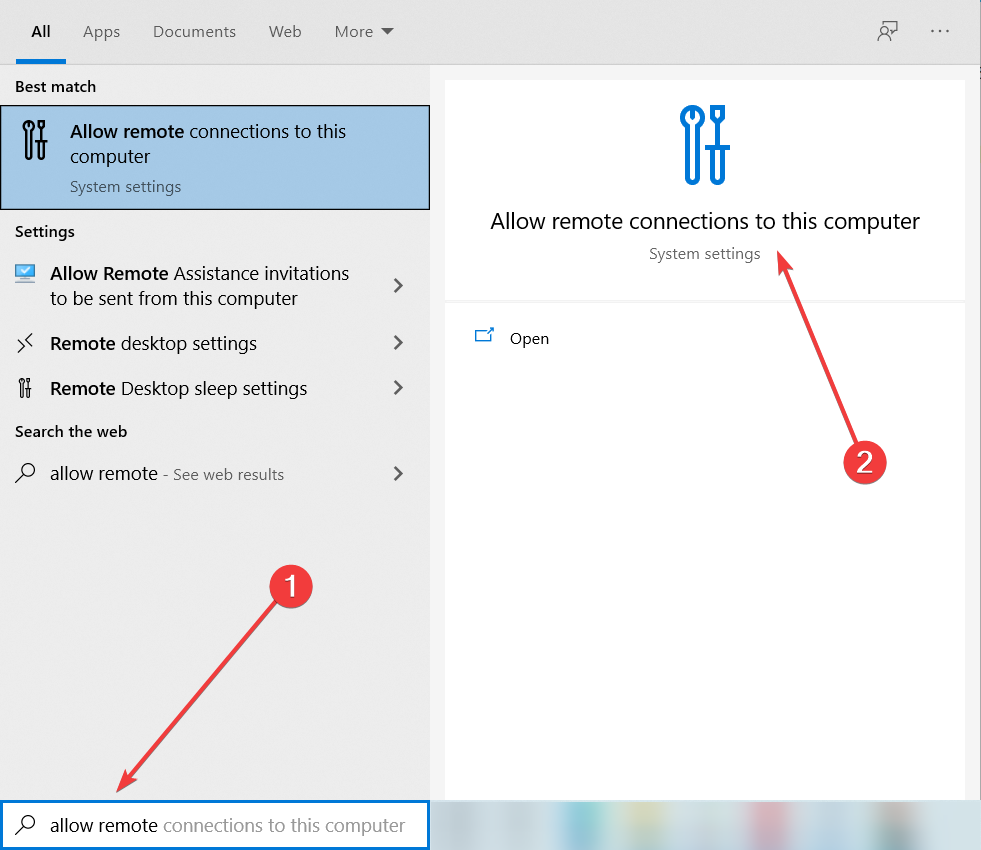
- 1. Schakel eerst externe toegang in op de externe computer. Dit is een cruciale stap om het apparaat te configureren voor het accepteren van externe verbindingen. Druk hiervoor op de toets. Windows + Sen typ vervolgens toestaan op afstand In het zoekvak van Windows dat verschijnt.
- 2. Klik op Externe verbindingen worden op deze computer.
![Externe verbindingen toestaan in Windows-zoekfunctie]()
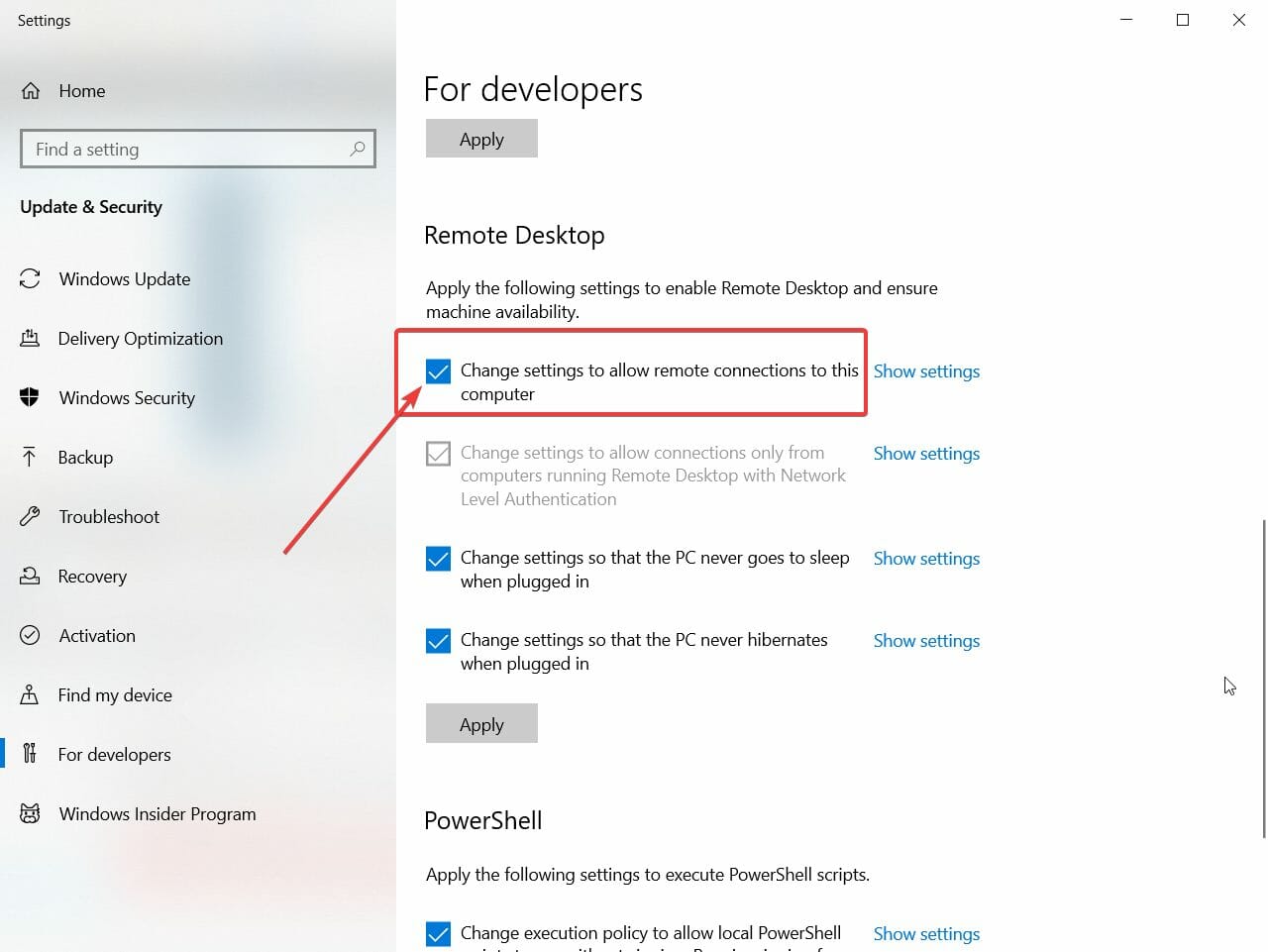
- 3. Scroll in het volgende venster naar beneden en zorg ervoor dat de optie is geselecteerd. Wijzig de instellingen om externe verbindingen met deze computer toe te staan..
![Activeer de optie 'Instellingen wijzigen om externe verbindingen met deze computer toe te staan'.]()
- 4. Klik vervolgens op de optie Instellingenoptie weergeven ernaast gelegen.
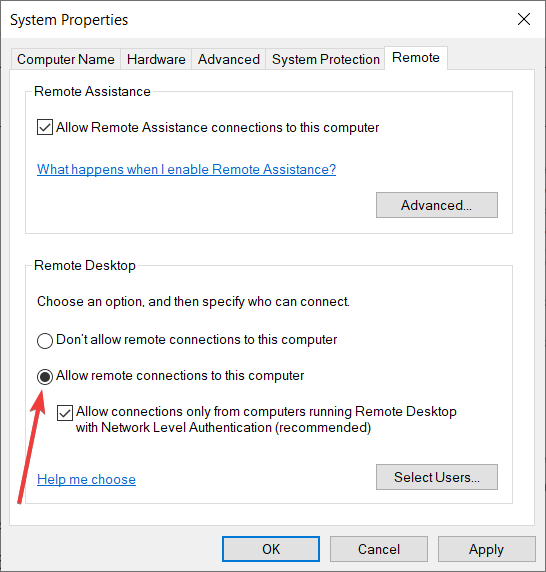
- 5. Selecteer in het volgende venster een optie. Externe verbindingen worden op deze computerU wordt ook gevraagd om de slaapstandinstellingen in de energie-instellingen te wijzigen, zodat de slaapstand niet wordt geactiveerd. pc in slaapmodus.
![Externe toegang instellen in Windows 10]()
- 6. Selecteer voor extra beveiliging de optie Sta alleen verbindingen toe vanaf computers waarop Remote Desktop met netwerkauthenticatie is ingeschakeld (aanbevolen)..
- 7. U kunt ook aangeven welke gebruikers toegang hebben tot uw computer door op de knop te klikken. Selecteer Gebruikers.
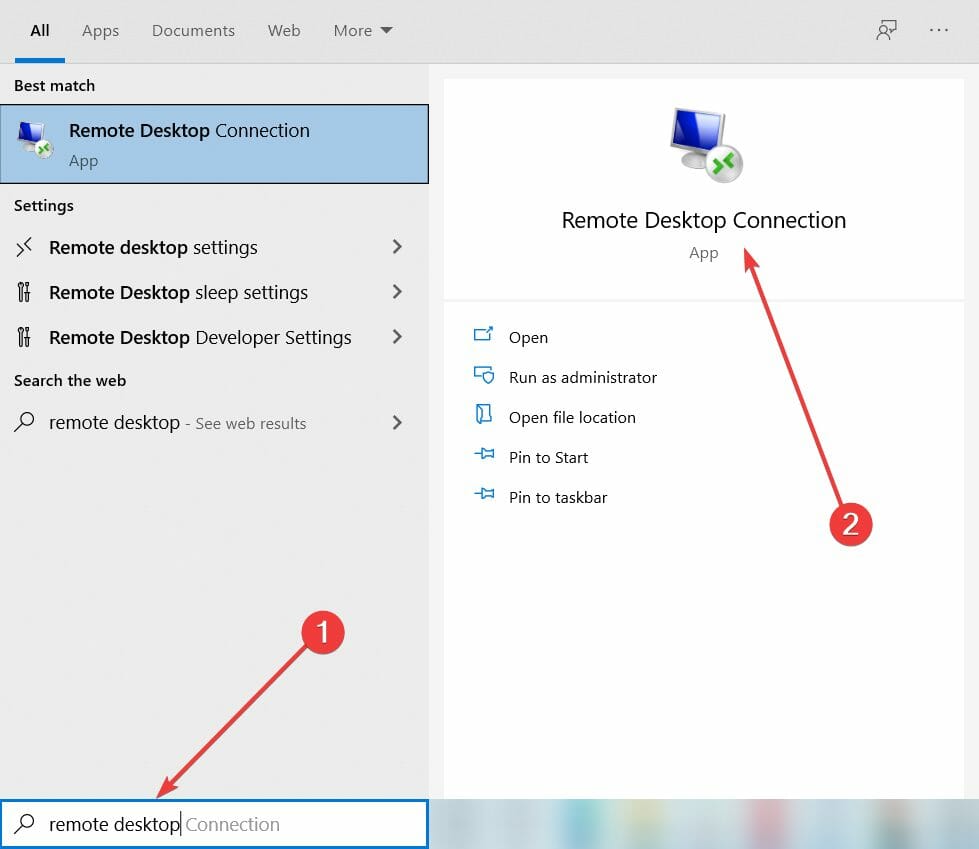
- 8. Druk op de .-toets Windows + S en typ remote desktop.
- 9. Kies Remote Desktop Connection van de resultaten.
![Toegang tot externe bureaubladverbindingen]()
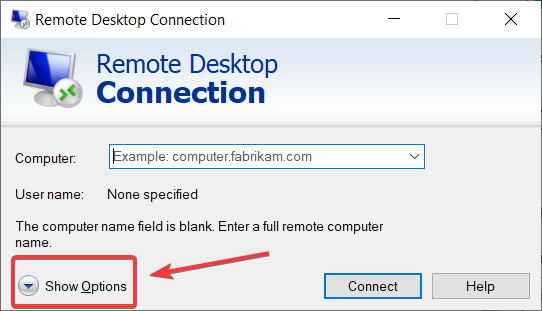
- 10. Klik op de knop Toon opties.
![Opties voor externe bureaubladverbindingen weergeven]()
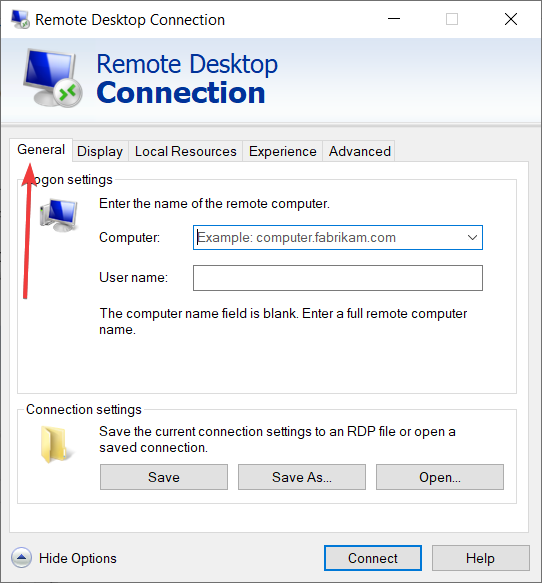
- 11. Op het tabblad AlgemeenVoer de naam of het IP-adres in van de computer waarmee u verbinding wilt maken. U kunt hieronder ook de gebruikersnaam opgeven van de persoon die de verbinding tot stand brengt.
![Tabblad Algemeen voor Externe bureaubladverbinding]()
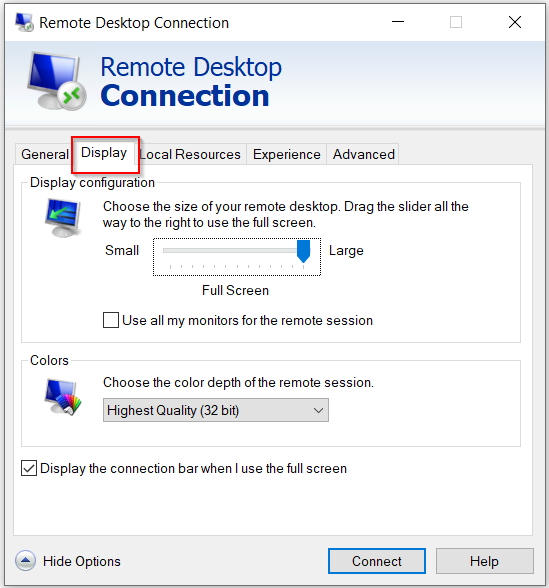
- 12. U kunt de grootte van het externe bureaubladvenster en de kleurdiepte ervan instellen in het betreffende gedeelte. Scherm.
![Het tabblad 'Beeldscherm' voor een externe bureaubladverbinding]()
- 13. U kunt alle tabbladen bekijken om verschillende bronnen op de externe computer te wijzigen en te configureren.
- 14. Klik na het voltooien van de configuratie op de knop. Connect.
Je kunt vanaf thuis toegang krijgen tot je werkcomputer via Remote Desktop Connection. Schakel eerst Remote Desktop Connection in op je werkcomputer en vervolgens kun je er vanaf je thuiscomputer verbinding mee maken.
Remote Desktop Connection is niet beperkt tot het Windows- platform ; u kunt ook verbinding maken met een Windows- host via Linux- of Mac OS- systemen , dus probeer het gerust.
2. Gebruik een speciale applicatie van een derde partij om op afstand toegang te krijgen tot uw werkcomputer.
Hoewel de ingebouwde Remote Desktop Connection van Windows zijn werk doet, zijn er verschillende instellingen en aanpassingen nodig voordat verbinding met de externe computer kan worden gemaakt.
Dit kan een lastige klus zijn en er kunnen veel fouten optreden bij het proberen verbinding te maken met een externe computer. Daarom raden we aan om een veel gebruiksvriendelijker programma van een derde partij te overwegen om vanuit huis verbinding te maken met uw werkcomputer.
Met deze schermdeeltool hebt u volledige controle over vergaderingen op afstand en hebt u vanaf een ander apparaat toegang tot de bestanden of applicaties die u nodig hebt. Ook zijn er functies voor ondersteuning op afstand beschikbaar wanneer u die nodig hebt.
We hopen dat u onze oplossingen hebt bekeken en nu weet hoe u vanuit huis toegang krijgt tot uw werkcomputer in Windows 10.
Uiteraard werkt het omgekeerde ook; door dezelfde stappen te volgen, kunt u vanaf uw werk toegang krijgen tot uw thuiscomputer.
We hebben een complete lijst met de beste oplossingen voor toegang op afstand tot je bureaublad, zodat je de oplossing kunt kiezen die het beste bij je past. Heb je zelf nog suggesties? Laat het ons weten in de reacties hieronder.
We hopen dat u met behulp van onze handleiding toegang heeft gekregen tot uw werkcomputer vanuit huis. Laat het ons weten in de reacties hieronder als u nog vragen heeft.
Reacties zijn gesloten.