

Belangrijkste punten
- Het regelmatig uitloggen bij Google in Chrome kan worden veroorzaakt door verouderde of beschadigde cache- en cookie-instellingen. Dit kan worden opgelost door de cache te wissen en ervoor te zorgen dat cookies zijn ingeschakeld.
- Het uitschakelen van onnodige extensies en het inschakelen van de Google Chrome-synchronisatieservice kan helpen om je inlogstatus te behouden, aangezien sommige extensies de werking van de browser kunnen verstoren en synchronisatieproblemen je inlogstatus kunnen beïnvloeden.
- Als het probleem aanhoudt, kan het aanmaken van een nieuw Chrome-profiel of het opnieuw installeren van de Chrome-browser een frisse start bieden en de onderliggende problemen verhelpen die het frequent uitloggen veroorzaken.
Frequent uitloggen kan Google على Chroom Dit is frustrerend, vooral wanneer je geconcentreerd bezig bent met belangrijke taken. Dit probleem kan verschillende oorzaken hebben, zoals browserinstellingen, cacheproblemen of zelfs Chrome-extensies.

In dit artikel gaan we dieper in op de mogelijke redenen waarom Google je mogelijk uitlogt en hoe je met de juiste oplossingen je browse-ervaring aanzienlijk kunt verbeteren.
Waarom word ik door Google steeds automatisch uitgelogd van alle websites in Chrome?
Er zijn verschillende redenen waarom Google je in Chrome vaak automatisch uitlogt van alle websites:
- Problemen met de browsercache: Na verloop van tijd kan er een grote hoeveelheid gegevens in de browsercache ophopen, die verouderd of beschadigd kan raken. Dit kan de manier waarop de browser sessies en aanmeldingen beheert verstoren, wat kan leiden tot frequent uitloggen.
- Cookie-instellingen: Cookies zijn essentieel om je inlogstatus op websites te behouden. Als cookies worden geblokkeerd of niet correct worden opgeslagen, kan Chrome voorkomen dat je kunt inloggen.
- Synchronisatieproblemen met Chrome: Google Chrome-synchronisatie is ontworpen om uw gegevens consistent te houden op al uw apparaten. Als er een synchronisatieprobleem is, zoals een onderbroken verbinding of een storing, kan dit van invloed zijn op uw aanmeldstatus.
- Overlappende toevoegingen: Sommige browserextensies kunnen de normale werking van de browser verstoren. Extensies die cookies beheren, de privacy verbeteren of het webverkeer wijzigen, kunnen er onbedoeld voor zorgen dat u wordt uitgelogd van uw accounts.
Hoe los je het Google-uitlogprobleem in Chrome op?
Om het probleem van automatisch uitloggen bij Google in Chrome op te lossen, kunt u verschillende stappen voor probleemoplossing proberen, afhankelijk van de onderliggende oorzaak van het probleem:
1. Probeer de cache te wissen.
Een van de belangrijkste redenen voor frequent uitloggen kan zijn: Corrupte cacheNa verloop van tijd kunnen oude of beschadigde gegevens zich ophopen in de cache, wat tot diverse problemen kan leiden, waaronder problemen met uitloggen. Door de cache regelmatig te wissen, kan dit probleem worden opgelost.
We hebben een aparte handleiding voor het wissen van de browsercache, maar hier lees je hoe je de cache in Chrome kunt wissen:
- Open Chrome-browser op jouw computer.
- tik op pictogram met drie stippen Bevindt zich in de rechterbovenhoek van het venster.
- Kies uit de vervolgkeuzelijst Instellingen.

- Klik in het instellingenmenu op Tabblad Privacy en Beveiliging gelegen aan de linkerkant.
- Scroll naar beneden om te vinden Internetgeschiedenis wissen en identificeer ze.
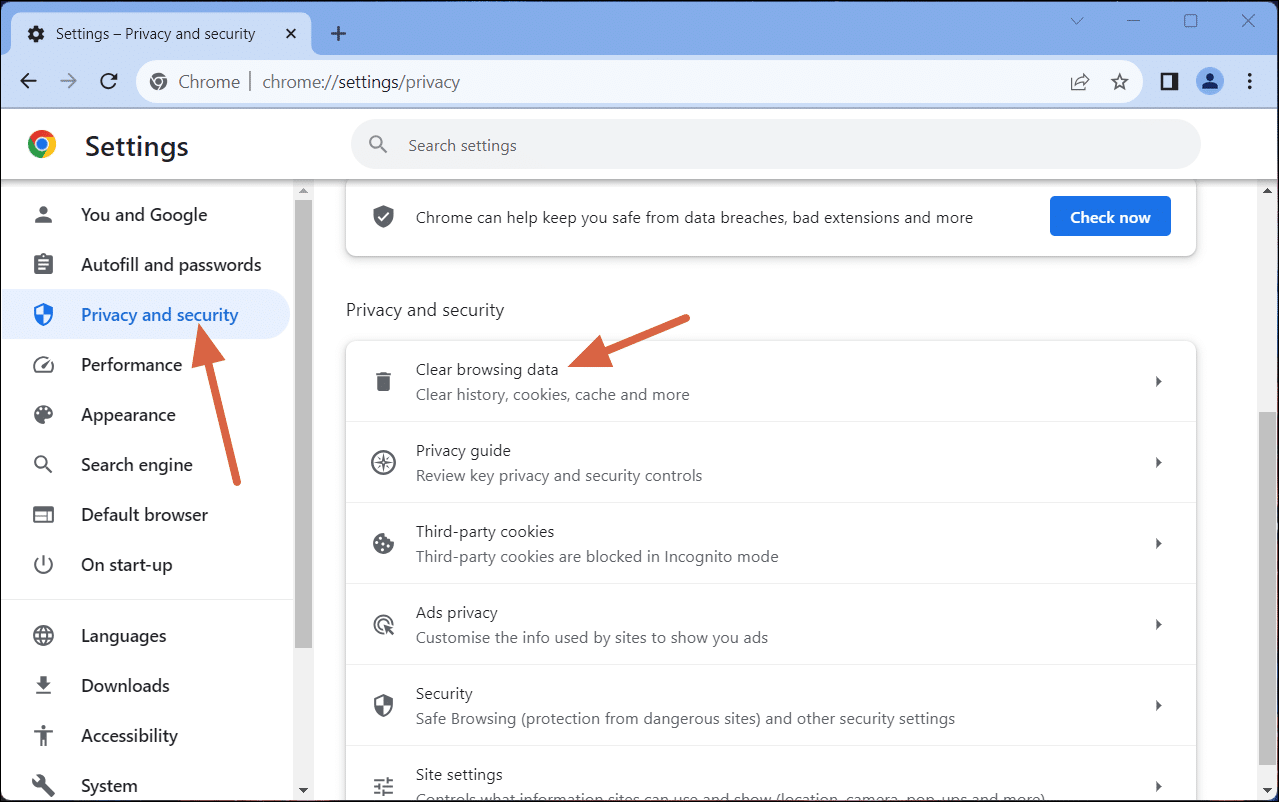
- In het venster voor het wissen van browsegegevens kunt u de instellingen aanpassen. Tijdsbestek على altijd.
- Zorg ervoor dat het selectievakje ernaast is aangevinkt. Afbeeldingen en bestanden in cache.
- tik op Gegevens wissen knop Om de cache te wissen.

- Na het voltooien van deze stappen, Start de Chrome-browser opnieuw.


Nadat je Chrome opnieuw hebt opgestart, kun je controleren of het probleem met het automatisch uitloggen is opgelost. Dit proces wist de cache, wat vaak problemen met opgeslagen websitegegevens kan verhelpen.
2. Cookies inschakelen
Cookies zijn noodzakelijk om je ingelogd te houden. Als cookies zijn uitgeschakeld, kan Chrome je niet ingelogd houden. Zorg ervoor dat cookies zijn ingeschakeld in je Chrome-instellingen.
- Open de Chrome-browser en klik op het pictogram met de drie puntjes in de rechterbovenhoek.
- Selecteer in de vervolgkeuzelijst Instellingen.
- Ga in het menu Instellingen naar het tabblad Privacy en veiligheid in het linkernavigatievenster.
- Scroll naar beneden en selecteer de optie. Cookies en andere sitegegevens, en klik er dan op.
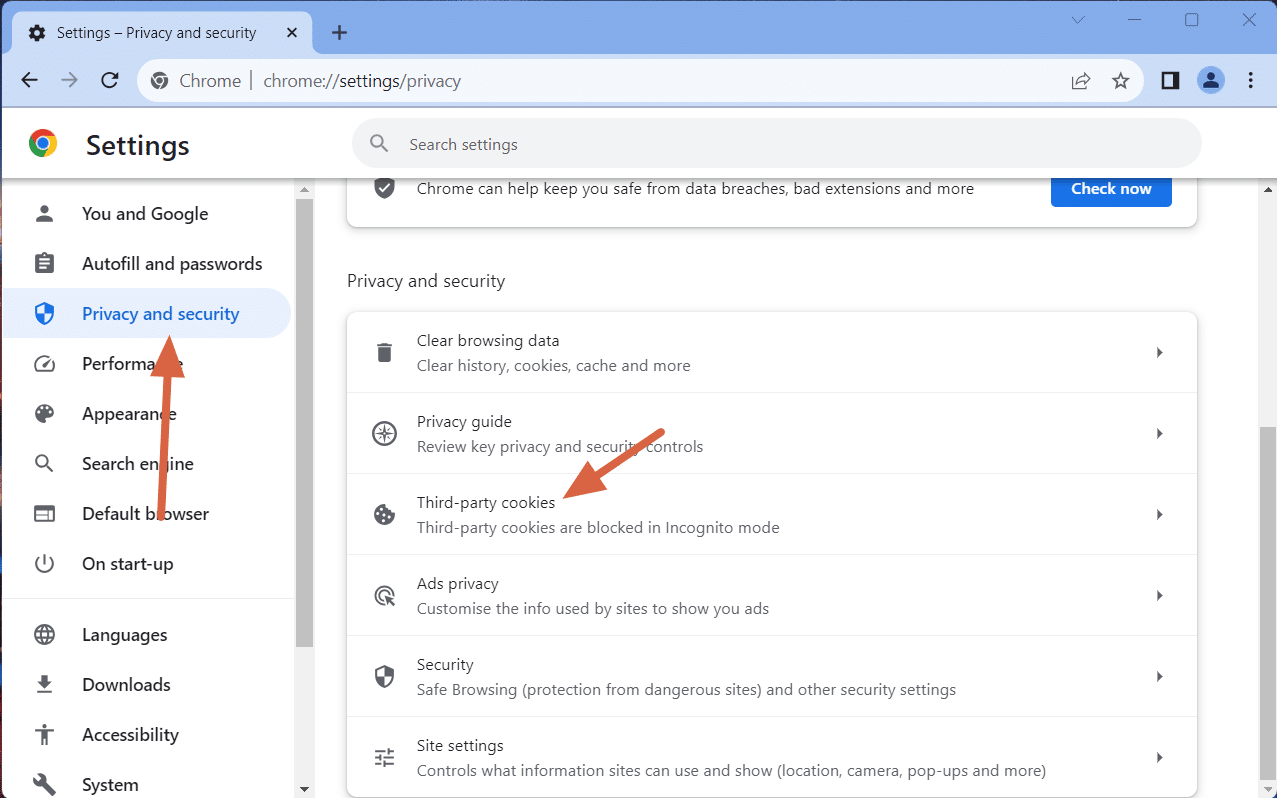
- Zorg ervoor dat u op de volgende pagina de optie selecteert. Alle cookies toestaanZo niet, selecteer dan deze optie.


Nadat je deze wijziging hebt aangebracht, start je je browser opnieuw op en controleer je of het uitlogprobleem nog steeds bestaat.
3. Schakel de synchronisatieservice in Google Chrome in.
Met Google Chrome-synchronisatie blijven je gegevens consistent op al je apparaten en kun je bovendien ingelogd blijven. Door synchronisatie in te schakelen, worden je bladwijzers, browsegeschiedenis, wachtwoorden en andere instellingen in realtime bijgewerkt op al je apparaten. Zo schakel je synchronisatie in je Chrome-browser in:
- Start de Google Chrome-browser op uw computer.
- tik op Jouw profiel foto Of het pictogram, dat zich meestal in de rechterbovenhoek van het Chrome-venster bevindt. Als u niet bent aangemeld bij uw Google-account, wordt u gevraagd om in te loggen.
- Als je nog niet bent ingelogd op je Google-account, moet je dat eerst doen. Klik op de knop. Inloggen Voer uw Google-accountgegevens in.
- Na het inloggen, Klik nogmaals op je profielpictogram.Klik deze keer op de knop met de tekst Synchronisatie inschakelen.

- Je wordt doorgestuurd naar een pagina waar je synchronisatie kunt inschakelen. Klik op de knop. Ja, ik ben het ermee eens. Om synchronisatie mogelijk te maken.


Hiermee worden je bladwijzers, browsegeschiedenis, wachtwoorden en andere Chrome-instellingen gesynchroniseerd op al je apparaten.
4. Schakel onnodige Google Chrome-extensies uit.
Sommige extensies kunnen de werking van Chrome verstoren, bijvoorbeeld bij het afhandelen van aanmeldingen en cookies. Schakel onnodige extensies uit of verwijder ze om te zien of het probleem daarmee is opgelost.
- Open de Chrome-browser enKlik op het menu-icoon met de drie puntjes. Het uitklapmenu bevindt zich in de rechterbovenhoek.
- Zoek in de vervolgkeuzelijst naar Plug-ins > Beheer plug-ins Klik erop in het submenu.

- Op de pagina 'Add-ons' kunt u uw geïnstalleerde add-ons bekijken. Selecteer alle add-ons die u verdacht vindt of die u niet meer gebruikt.
- Om een ongewenste extensie te verwijderen, klikt u op verwijder knop Gelegen in de buurt van de details over de extra opties.

- Als je niet zeker weet welke add-on de problemen veroorzaakt, kun je overwegen ze één voor één uit te schakelen. schakelaar sleutel Naast elke add-on kunt u deze tijdelijk uitschakelen.
- Nadat je een extensie hebt uitgeschakeld, kun je controleren of het probleem met Chrome nog steeds bestaat. Dit kan je helpen te achterhalen welke extensie het probleem veroorzaakt.


5. Maak een nieuw Chrome-profiel
Beschadigde gebruikersprofielen in Chrome kunnen tot diverse problemen leiden, waaronder problemen met uitloggen. Het aanmaken van een nieuw Chrome-profiel kan een frisse start bieden.
- Start je Google Chrome-browser.
- Klik op het profielpictogramDeze bevindt zich meestal in de rechterbovenhoek van het Chrome-venster, naast de adresbalk.
- Zoek in het profielmenu naar de knop met de tekst toevoeging en klik erop.

- Volg de instructies die op het scherm verschijnen Om een nieuw profiel aan te maken, kun je een naam en een foto kiezen en verschillende instellingen voor het nieuwe profiel aanpassen.

- Zodra je een nieuw profiel aanmaakt, schakelt Chrome er automatisch naar over. Je kunt tussen profielen wisselen via het profielpictogram.


6. Pas de locatiegegevensinstellingen op het apparaat aan.
Een minder bekende, maar effectieve oplossing is het aanpassen van de locatie-instellingen van het apparaat. Hierdoor kunnen websites informatie lokaal opslaan, wat helpt om uw inlogstatus te behouden.
- Start de Chrome-browser op uw apparaat.
- tik op Menupictogram met drie stippen in de rechterbovenhoek enKies Instellingen.
- Zoek in het instellingenmenu naar Privacy en veiligheid en klik erop.
- Scroll naar beneden om te vinden Site-instellingen en klik erop.
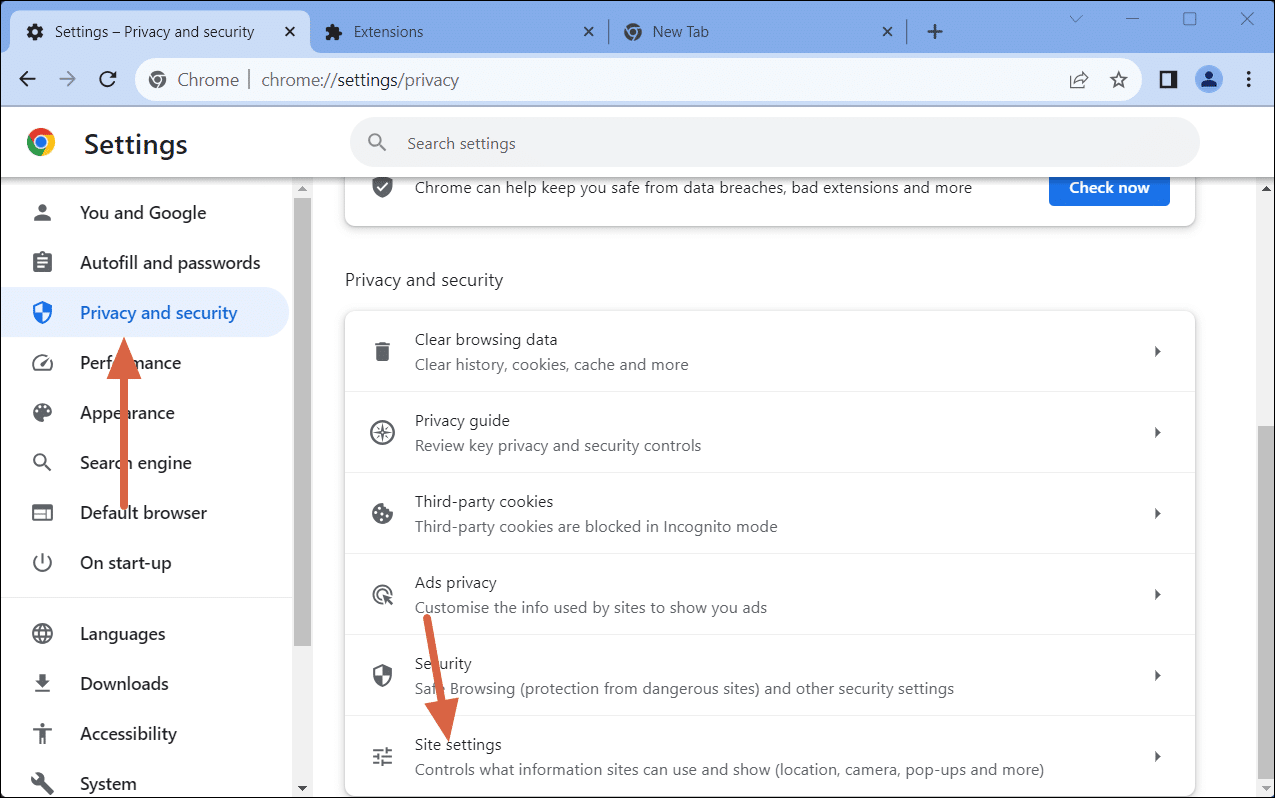
- Zoek in het menu met site-instellingen naar Aanvullende inhoudsinstellingen Kies ervoor.

- Klik op deze pagina op de optie. Instellingen voor locatiegegevens van het apparaat.

- Zorg ervoor dat je de instelling inschakelt waarmee websites gegevens op je apparaat kunnen opslaan.Deze instelling zorgt ervoor dat u op verschillende websites ingelogd blijft.


7. Installeer Chrome opnieuw
Als alle andere oplossingen falen, kan het opnieuw installeren van Chrome een laatste redmiddel zijn. Dit verhelpt eventuele diepgewortelde problemen in de applicatie zelf. Chrome verwijderen، Download de nieuwste versie Van de officiële website enOpnieuw installerenDit lost vaak terugkerende problemen op, waaronder frequent uitloggen.
Conclusie
Het probleem van frequent uitloggen in Chrome kan met deze strategieën worden aangepakt. Van het wissen van de cache tot het aanpassen van specifieke instellingen, elke stap pakt de mogelijke onderliggende oorzaken aan.
veelgestelde vragen
Waarom word ik steeds automatisch uitgelogd uit Chrome door Google?
Dit probleem kan verschillende oorzaken hebben, zoals problemen met browsercookies, een beschadigde cache, browserextensies die de Google-aanmelding verstoren of een verouderde versie van Chrome. Ook onjuiste Chrome Sync-instellingen kunnen de oorzaak zijn.
Is er een manier om te controleren of een bepaalde extensie het probleem met het uitloggen in Chrome veroorzaakt?
Je kunt het probleem oplossen door alle extensies uit te schakelen en ze vervolgens één voor één weer in te schakelen. Controleer na elke herinschakeling of het uitlogprobleem zich opnieuw voordoet. Deze methode kan helpen om de extensie te isoleren die het probleem veroorzaakt.
Heeft de incognitomodus invloed op mijn Google-aanmelding?
Ja, in de incognitomodus bewaart Chrome geen cookies na afloop van je sessie. Als je de incognitomodus gebruikt, word je automatisch uitgelogd van alle websites zodra je het venster sluit.
Reacties zijn gesloten.