
6 eenvoudige oplossingen voor het probleem dat foto's uit je cameragalerij niet op Instagram verschijnen.

De belangrijkste punten
- De belangrijkste redenen waarom foto's uit je camerarol mogelijk niet op Instagram verschijnen, zijn onder andere problemen met app-machtigingen, verouderde app-versies, onvoldoende opslagruimte en compatibiliteitsproblemen met afbeeldingsformaten.
- Om het probleem op te lossen, controleer of Instagram de benodigde machtigingen heeft om toegang te krijgen tot je foto's en camera. Als de machtigingen correct zijn, probeer dan de app en je apparaat opnieuw op te starten, Instagram bij te werken naar de nieuwste versie, de cache van de app te wissen of foto's rechtstreeks vanuit je galerij te delen.
- Update Instagram en het besturingssysteem van je apparaat regelmatig om soortgelijke problemen te voorkomen en te profiteren van de nieuwste oplossingen en verbeteringen.
Stel je voor: je hebt net de perfecte foto gemaakt en wilt hem dolgraag op Instagram plaatsen , maar hij verschijnt niet wanneer je hem probeert te uploaden. Frustrerend, toch? Maar geen zorgen. Deze handleiding biedt eenvoudige stappen om dit probleem op te lossen.
We leggen uit waarom Instagram je foto's uit je camerarol niet weergeeft, bieden eenvoudige oplossingen om je foto's wel te laten zien en delen tips om dit probleem te voorkomen. Ons doel is om je te helpen je foto's moeiteloos te delen.
Waarom toont Instagram geen foto's uit de camerarol?
Soms kan Instagram foto's uit je camerarol niet weergeven, en dit kan verschillende simpele redenen hebben. Als je deze redenen kent, kun je het probleem snel identificeren en oplossen.
- Probleem met machtigingenHet meest voorkomende probleem is dat Instagram geen toestemming heeft gekregen om toegang te krijgen tot je camerarol. Je telefoon vereist dat je apps toegang geeft tot bepaalde dingen, zoals foto's. Als je Instagram geen toegang geeft tot je foto's, kan de app ze niet weergeven.
- ToepassingsfoutenSoms kan Instagram kleine fouten of storingen vertonen waardoor foto's niet correct worden weergegeven. Deze problemen kunnen vaak worden opgelost door de app te sluiten en opnieuw te openen, of door je telefoon opnieuw op te starten.
- Oude app-versieHet gebruik van een oudere versie van Instagram kan problemen veroorzaken, omdat deze niet compatibel is met de nieuwste verbeteringen of bugfixes. Door Instagram bij te werken, zorgt u ervoor dat de app correct werkt met het besturingssysteem van uw telefoon.
- OpslagproblemenAls de opslagruimte van je telefoon bijna vol is, kan dit de werking van apps beïnvloeden, waaronder het vermogen van Instagram om foto's te vinden en weer te geven.
- Coördinatie en compatibiliteitInstagram kan mogelijk geen afbeeldingen weergeven in formaten die het niet herkent of als de afbeeldingen beschadigd zijn. Zorg ervoor dat u uw afbeeldingen opslaat in een standaardformaat, zoals JPEG أو PNG Instagram kan het aan.
Hoe los ik het probleem op dat foto's uit mijn camerarol niet op Instagram verschijnen?
Het probleem dat Instagram geen foto's uit je camerarol weergeeft, kan frustrerend zijn, vooral als je belangrijke momenten wilt delen. Gelukkig zijn er eenvoudige oplossingen voor dit probleem, zoals het herstellen van je foto's naar hun oorspronkelijke uiterlijk, zodat je kunt plaatsen wat je wilt.
1. Herstart Instagram en je apparaat.

De eerste en eenvoudigste stap om het probleem op te lossen dat foto's uit je camerarol niet op Instagram verschijnen, is het herstarten van zowel de Instagram-app als je telefoon. Dit lost vaak veel problemen op, omdat de app dan opnieuw opstart en eventuele kleine storingen die de app mogelijk belemmeren, worden verholpen.
Door je telefoon uit en weer aan te zetten, geef je het hele systeem een frisse start. Dit kan het probleem oplossen dat Instagram je foto's niet weergeeft. Deze simpele procedure verhelpt vaak problemen, waardoor je foto's weer op Instagram verschijnen.
2. Download een oudere versie van Instagram
Soms kunnen nieuwe Instagram-updates kleine problemen veroorzaken waardoor foto's niet in je filmrol verschijnen. Teruggaan naar een eerdere versie van de app kan deze problemen verhelpen. Deze aanpak is vooral handig als je merkt dat het probleem is ontstaan na een recente Instagram-update.
Let op : Als je een iPhone gebruikt, kun je de app-cache niet wissen via de instellingen van Instagram en kun je geen oudere versies van de app downloaden, zoals APK-bestanden. Dit geldt alleen voor Android-gebruikers.
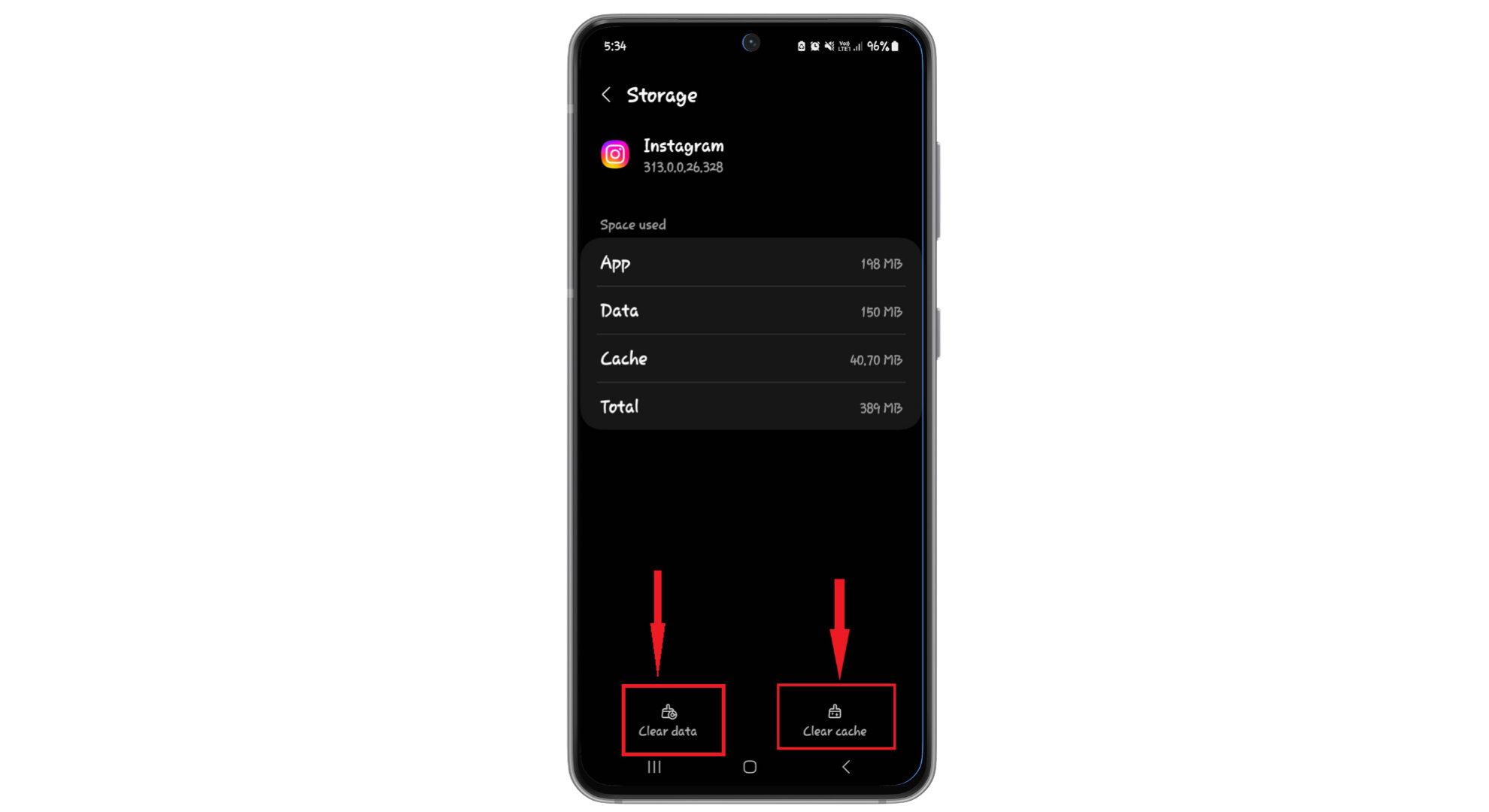
↪ Stap 1: Wis de Instagram-gegevens
Voordat je iets probeert te repareren, is het belangrijk om de opgeslagen gegevens van je Instagram-app te wissen om eventuele problemen te voorkomen. Zo doe je dat:
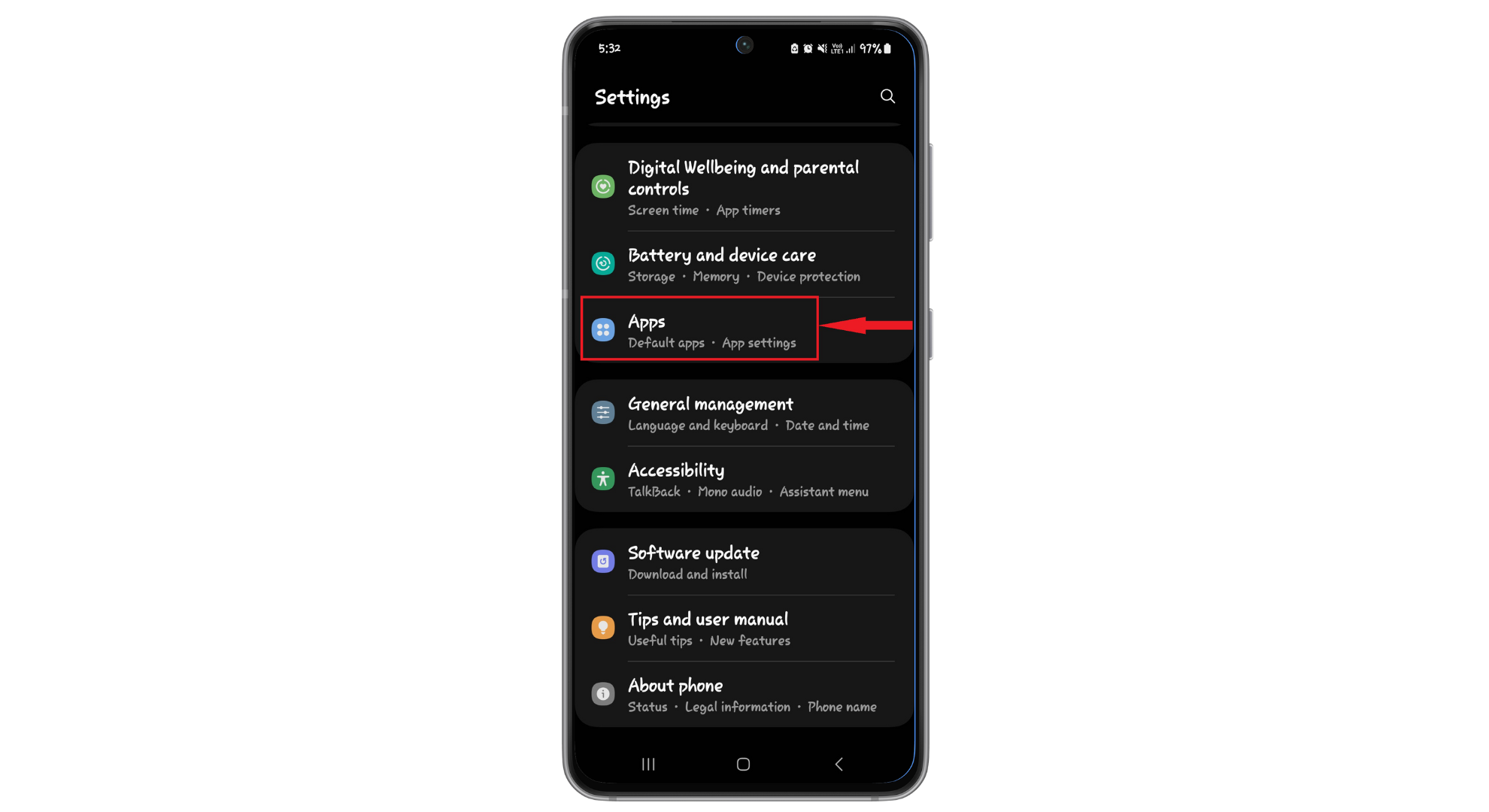
- Ga naar de instellingen van je telefoon. Tik op "Toepassingen"Of"Applicatie Manager(De naam kan variëren afhankelijk van uw telefoonmodel.)
![Ga naar de app-instellingen.]()
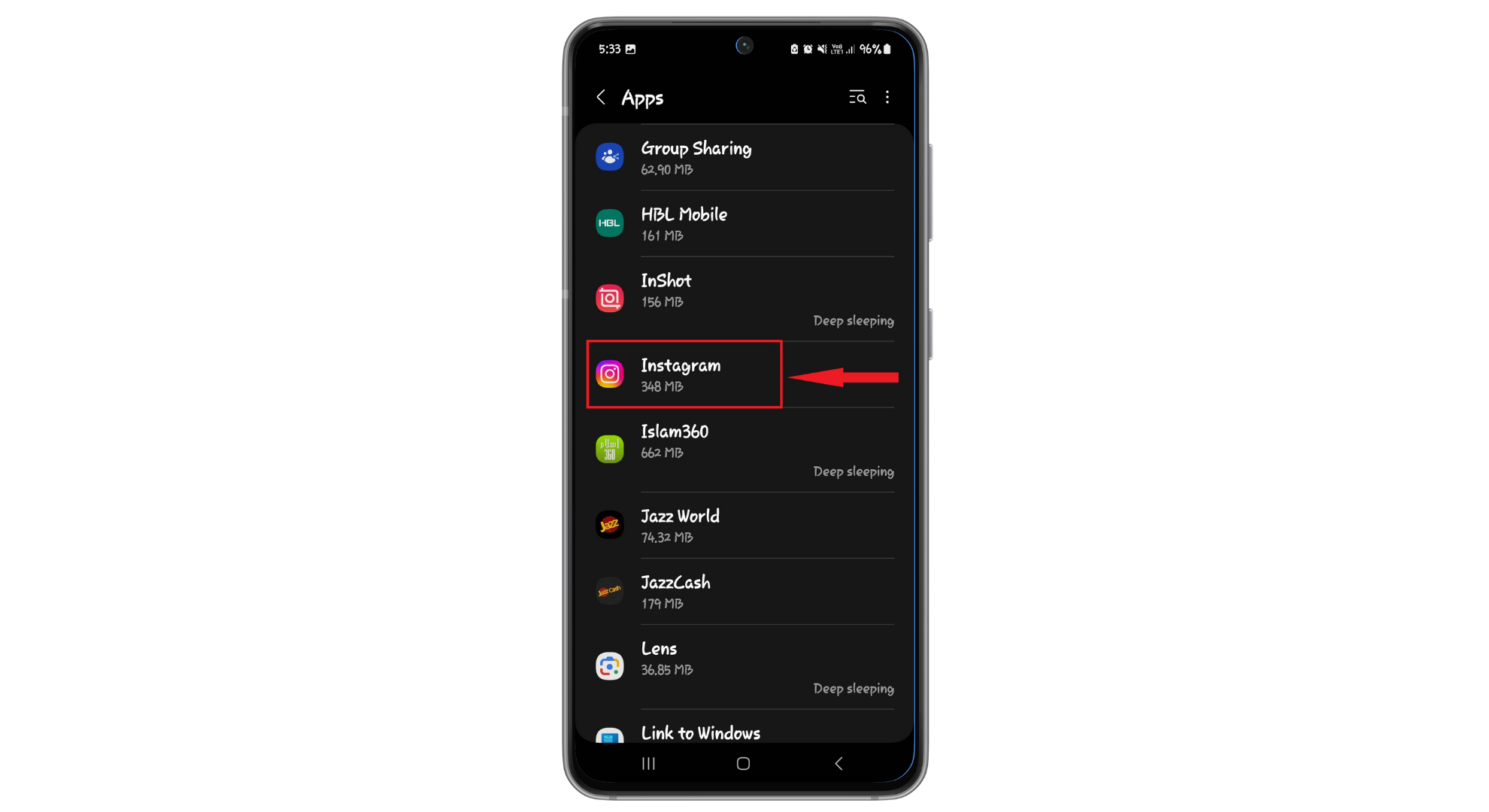
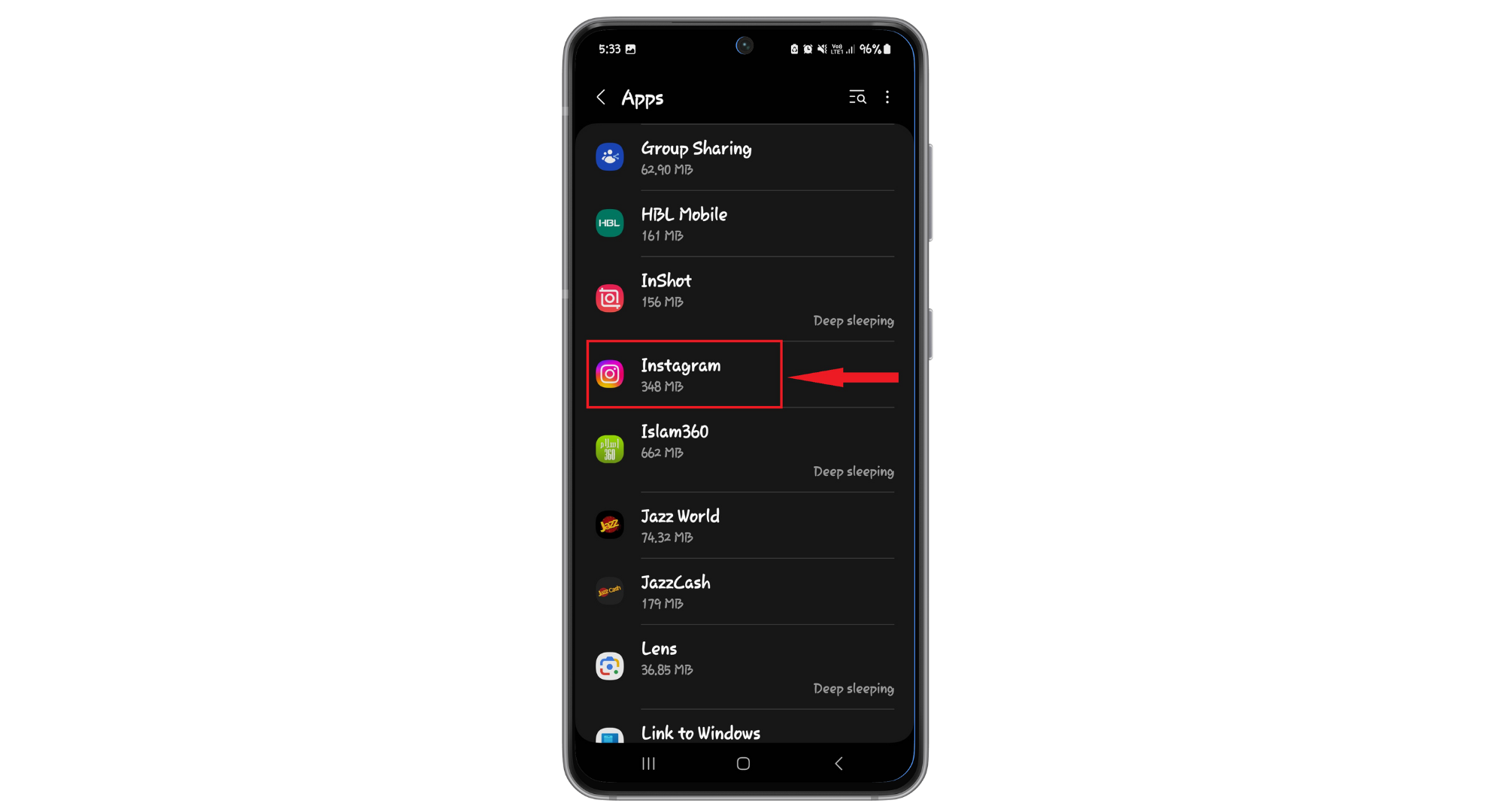
- Zoeken "Instagram"Selecteer het in de lijst."
![Zoek naar Instagram in de lijst.]()
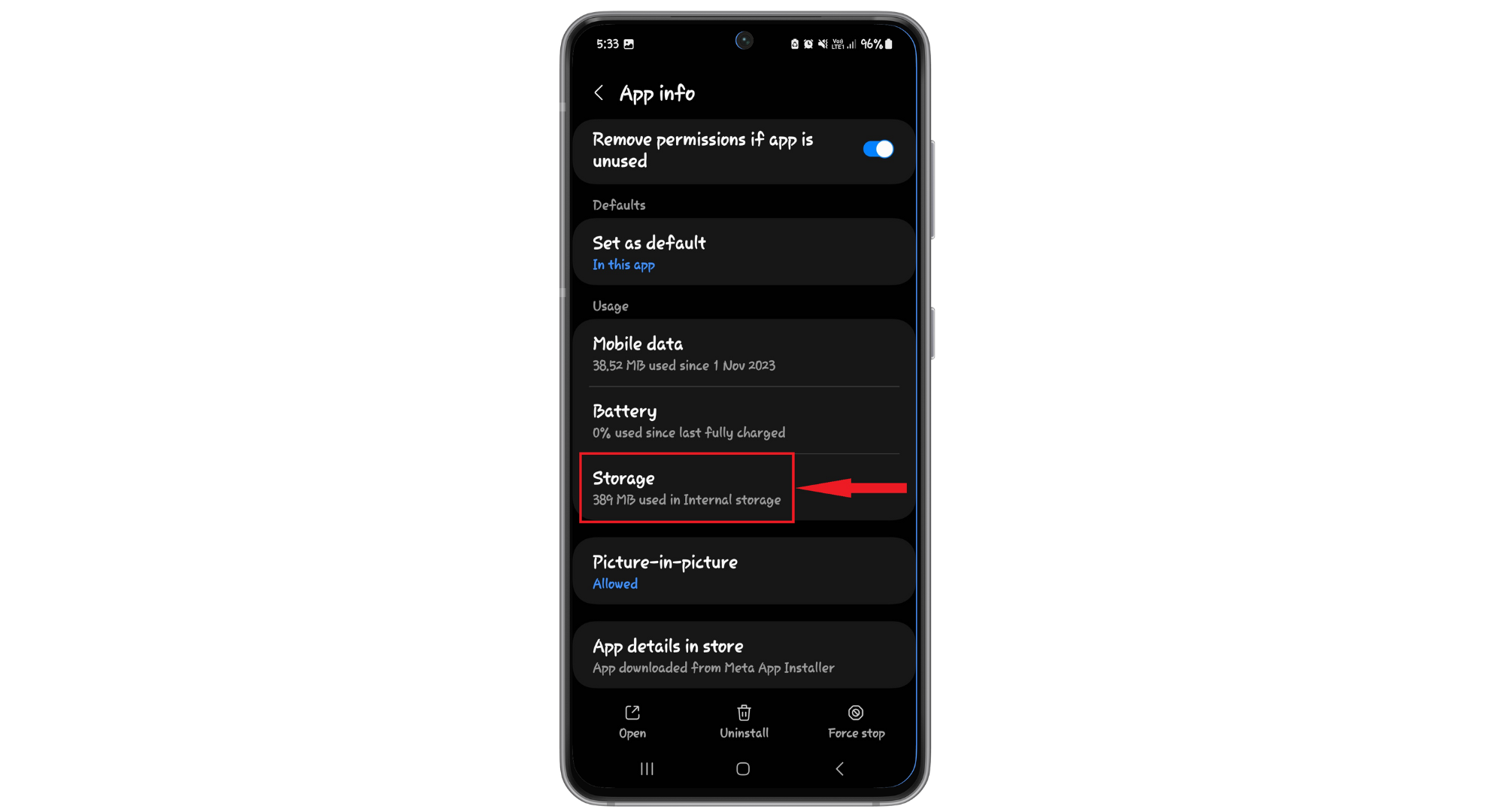
- Kiezen "Opslag'.
![Klik op Opslag]()
- Klik op "Wis gegevens" En de "Cache wissen'.
![Klik op Gegevens wissen]()
↪ Stap 2: Verwijder de huidige versie van Instagram:
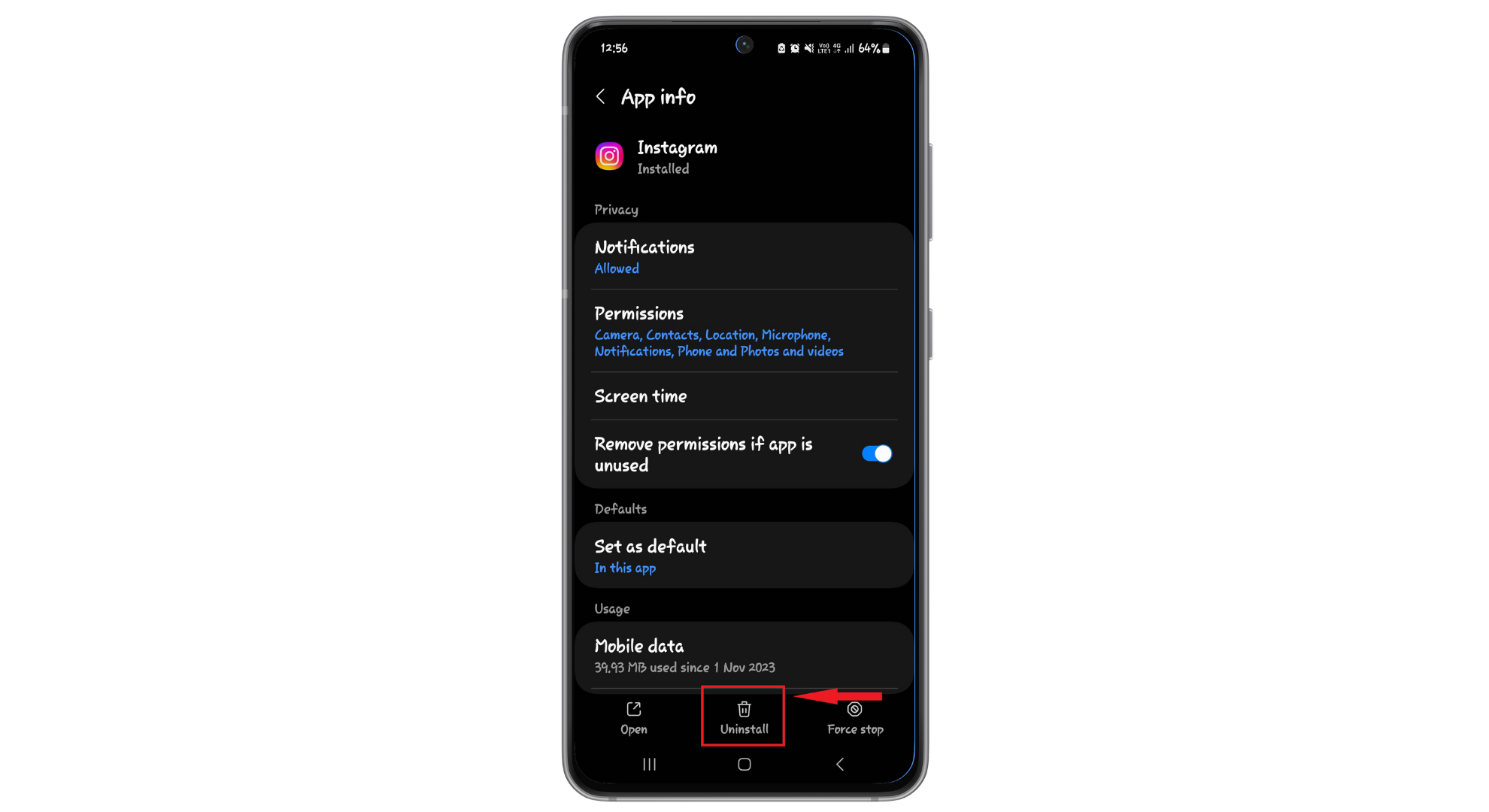
- Ga terug naar de sectieToepassingen"Ga naar je instellingen en zoek naar Instagram."
![Zoek naar Instagram in de lijst.]()
- Klik op "verwijderen'.
![Klik op Verwijderen]()
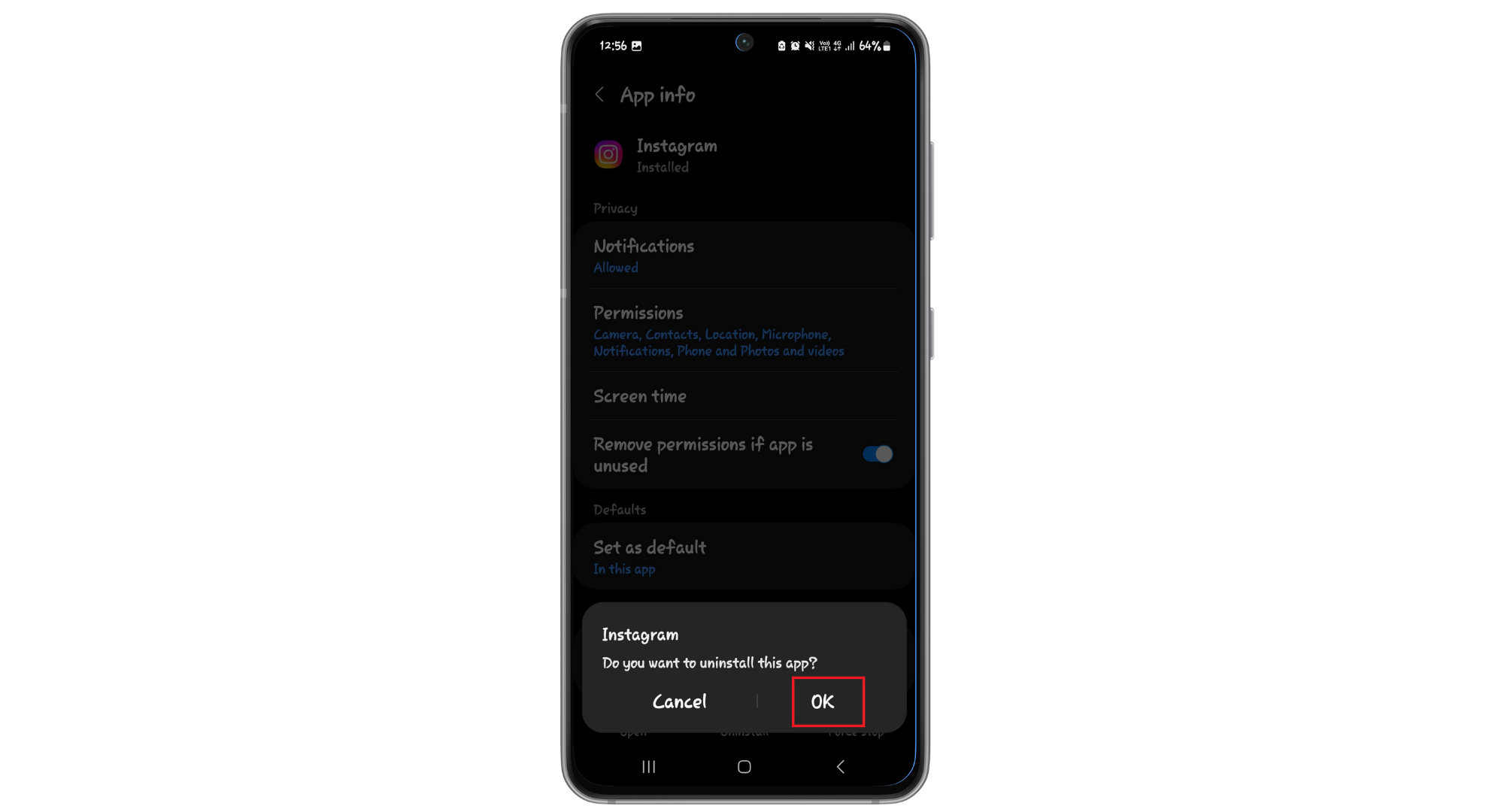
- Kiezen "OKOm te bevestigen dat u het wilt verwijderen.
![Druk op OK]()
↪ Stap 3: Download en installeer een oudere versie van Instagram:
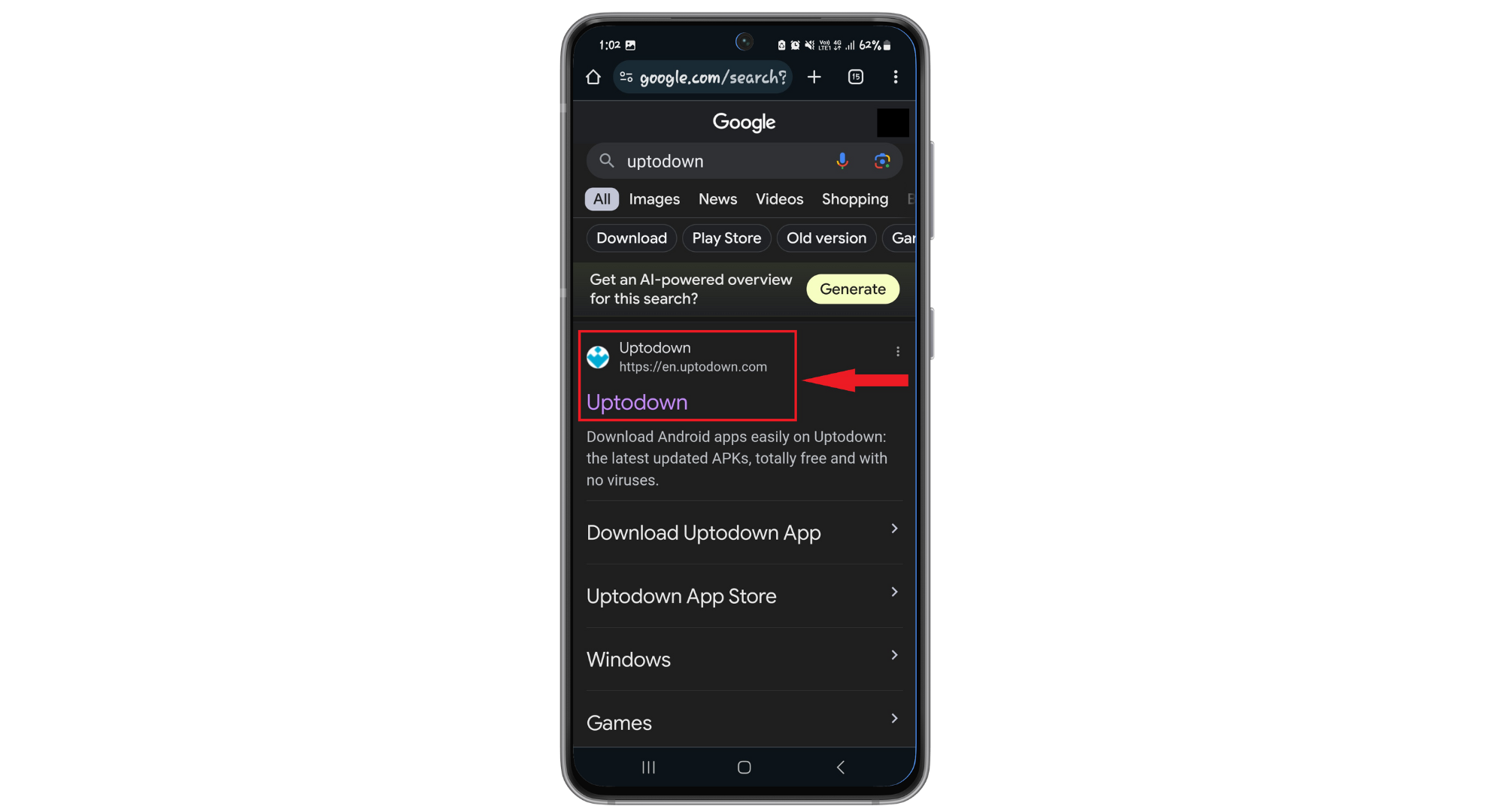
- Open de internetbrowser op je telefoon en ga naar een beveiligde website om APK-bestanden te downloaden, zoals Uptodown.
![Ga naar de site]()
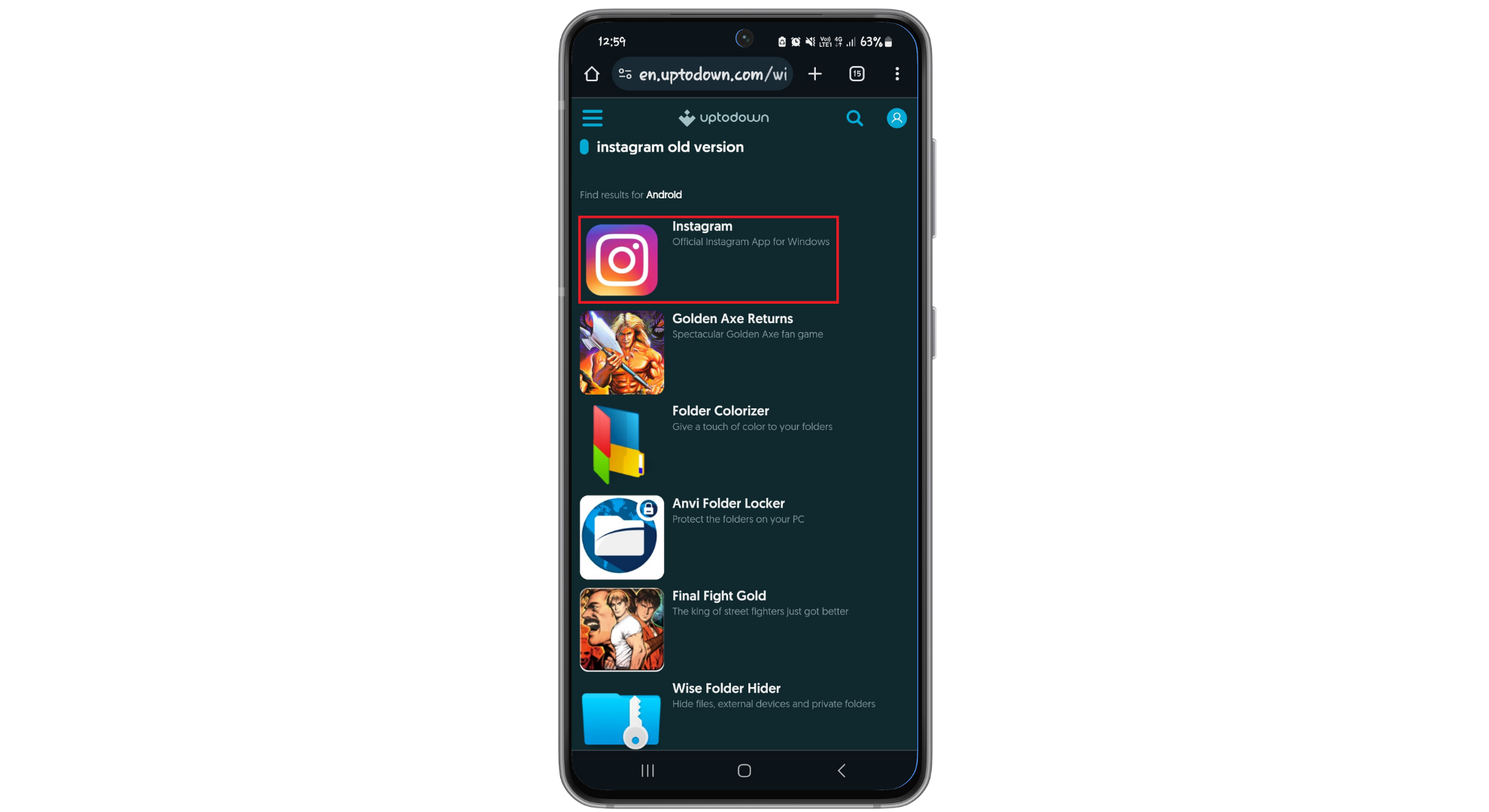
- schrijven "Oude Instagram-versieSelecteer in de zoekbalk de gewenste versie uit de opties.
![Zoek op Instagram]()
- klik op de knop "Downloaden'.
![Klik op downloaden]()
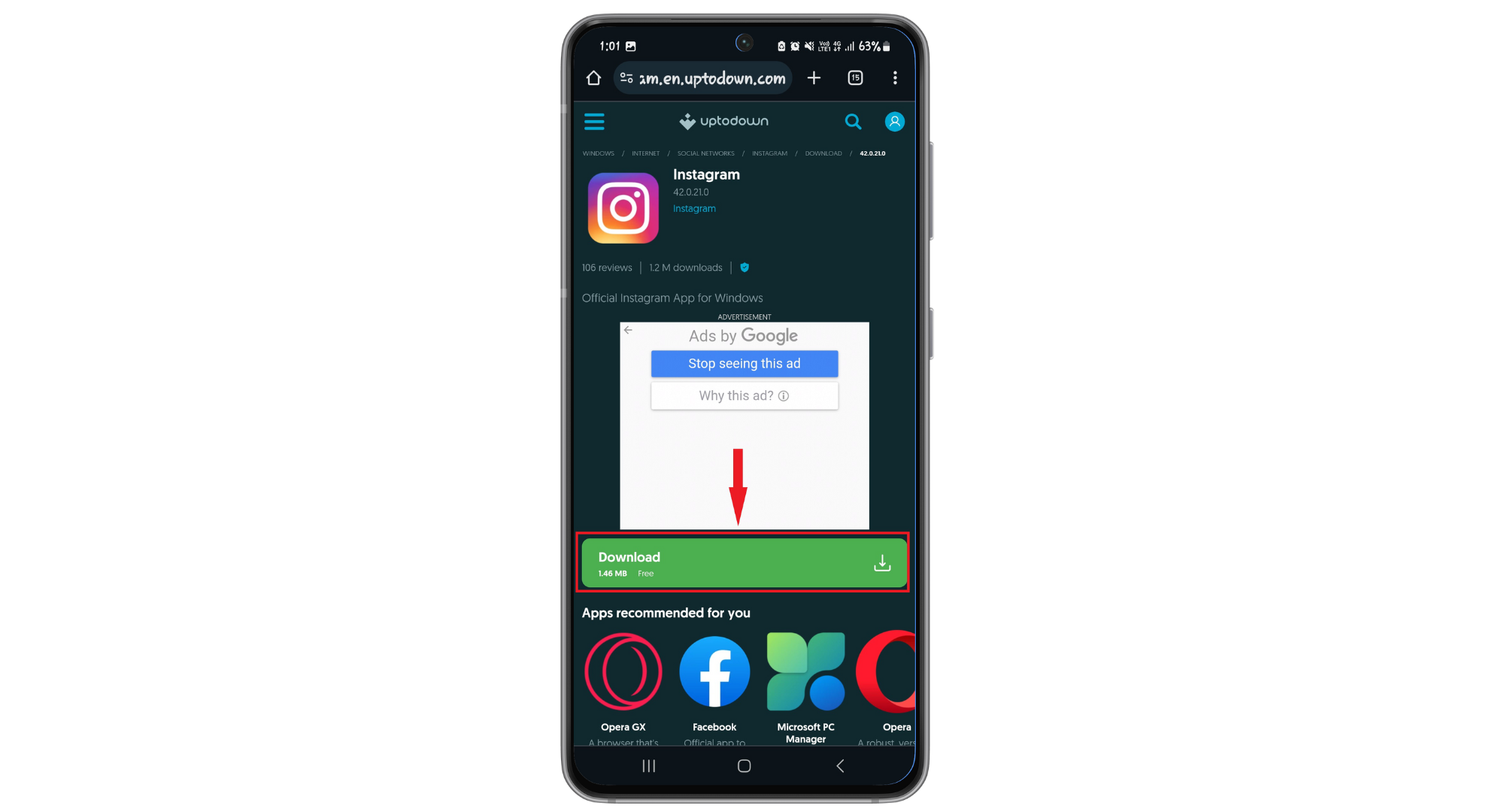
De app wordt gedownload en geïnstalleerd op je telefoon. Log in op je account en controleer of Instagram foto's uit je camerarol weergeeft.
3. Foto's delen via de galerij
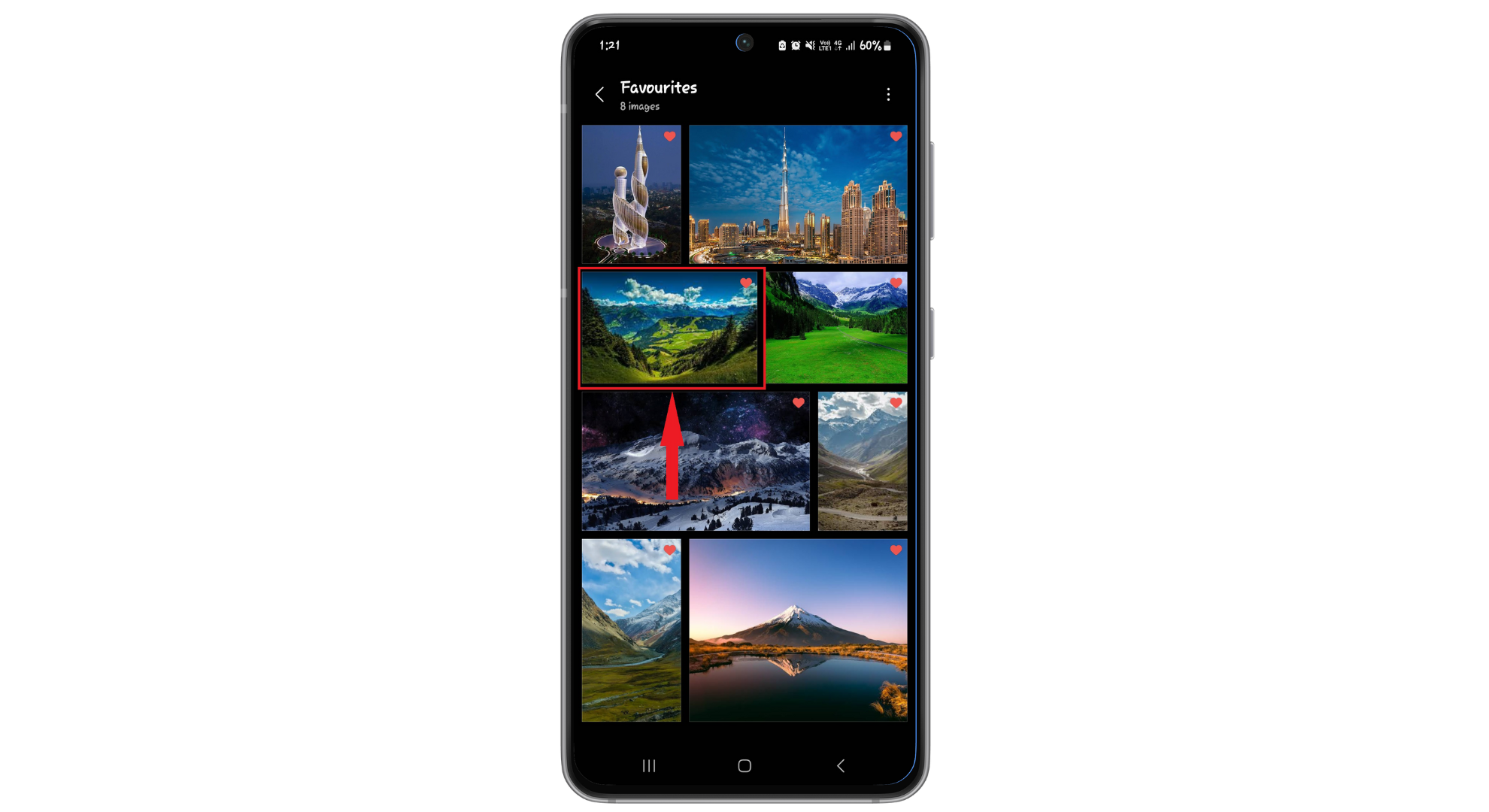
Als Instagram je foto's niet vanuit je camerarol weergeeft, kun je ze rechtstreeks vanuit de galerij van je telefoon delen. Op deze manier gebruik je de ingebouwde deelfunctie van je telefoon en hoef je de foto's niet meer in Instagram te zoeken.
- Een applicatie openenFotogallerij"Gebruik je telefoon in plaats van Instagram en zoek naar de afbeelding die je wilt delen."
![Kies de afbeelding die je wilt delen.]()
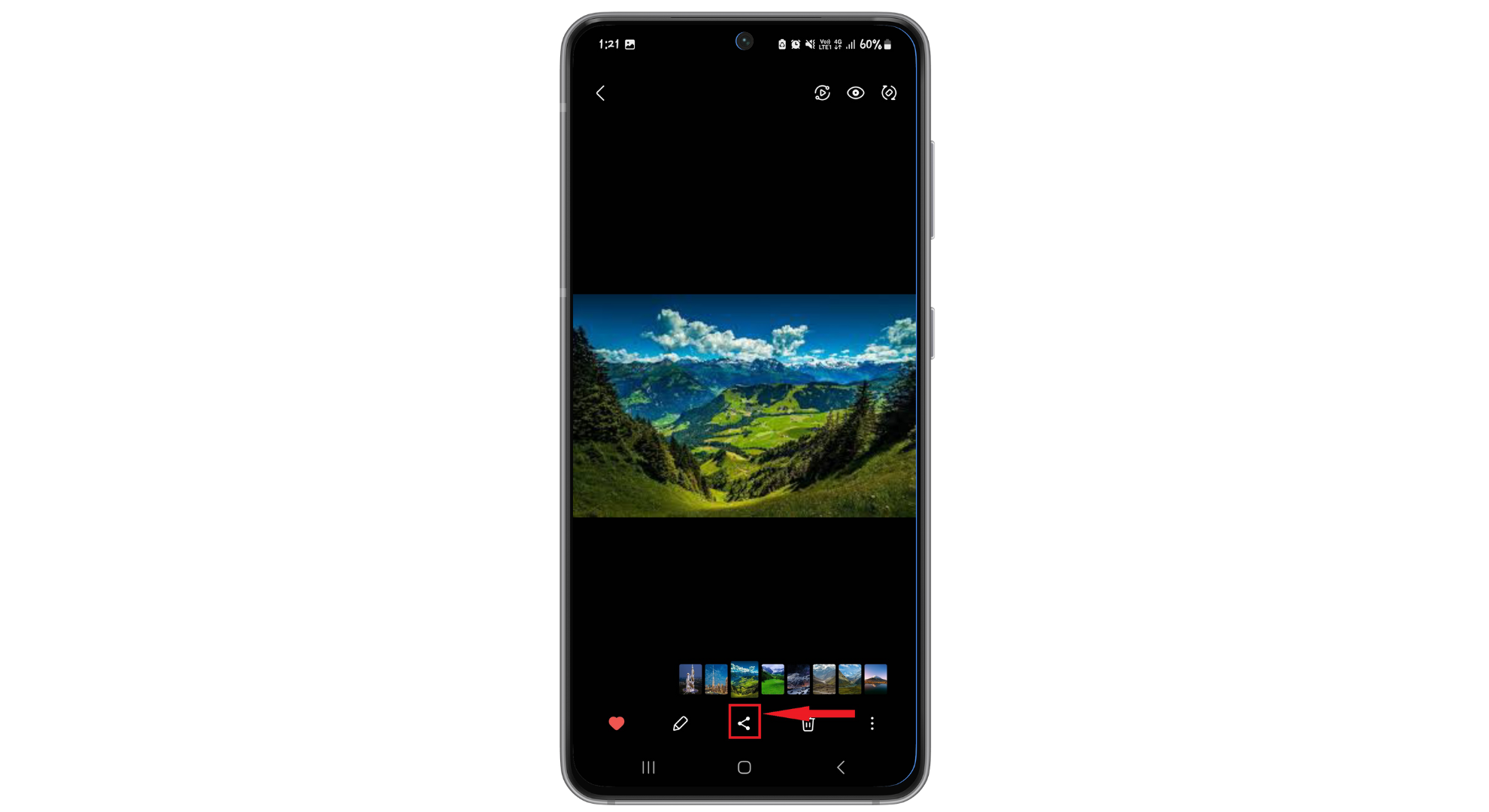
- klik op de knop "delen" (Het wordt meestal weergegeven als drie verbonden stippen of een pijl die naar rechts wijst).
![Klik op het deelpictogram.]()
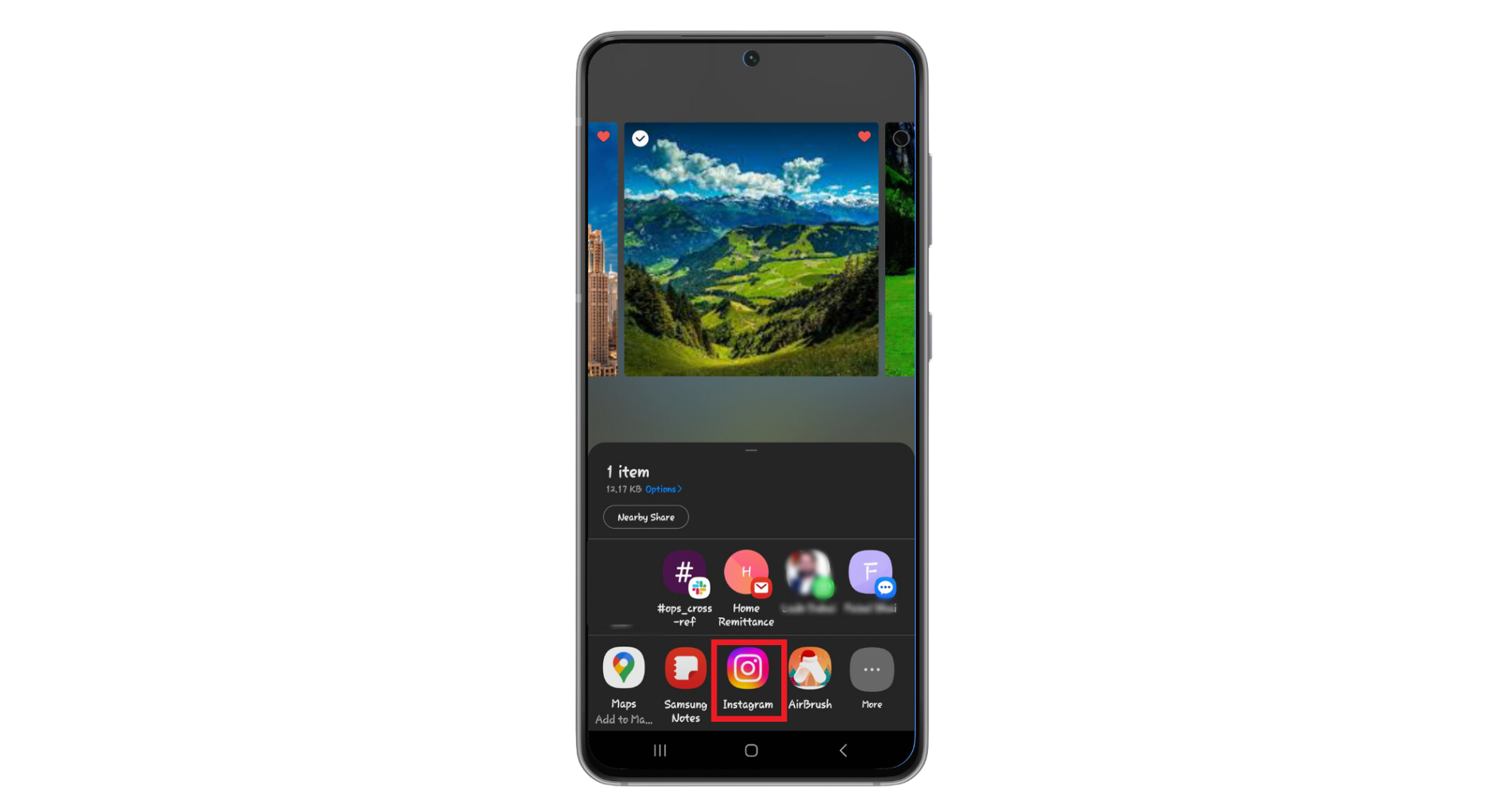
- Kiezen "Instagram" Via het menu met deelopties.
![Tik op Instagram in het menu.]()
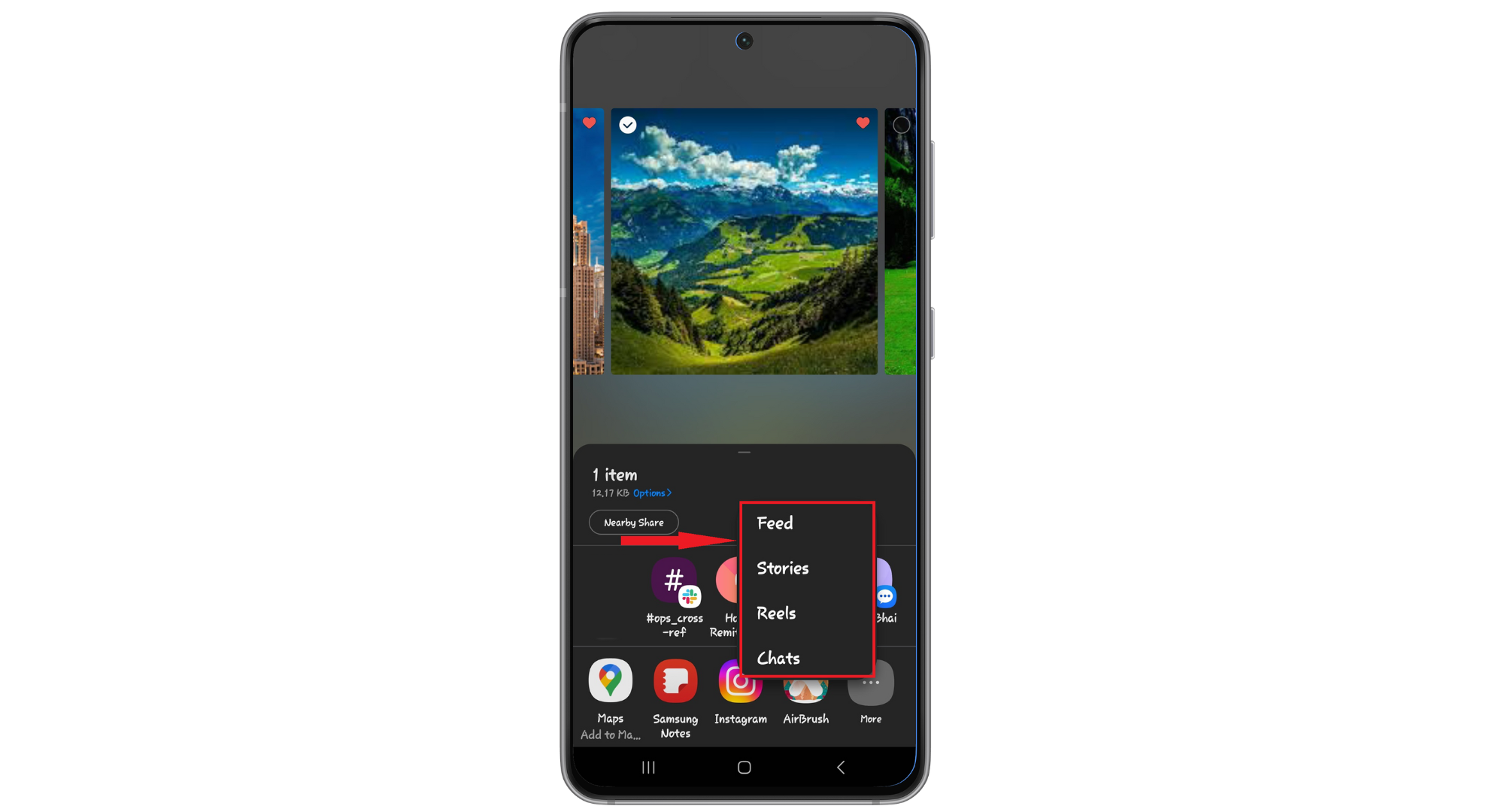
- Kies of je het wilt publiceren op Samenvattend, In gesprek, Of als Echt.
![Kies waar je je foto wilt delen.]()
Daarna kun je je foto op de gebruikelijke manier delen.
4. Controleer de Instagram-machtigingen.
Als je foto's uit je camerarol niet op Instagram verschijnen, kan dat komen doordat de app geen toestemming heeft om je foto's of video's te bekijken of je camera te gebruiken. De privacyinstellingen van je apparaat bepalen waartoe een app toegang heeft. Door Instagram de benodigde machtigingen te geven, kan de app je foto's gemakkelijk vinden en weergeven.
↪ Voor Android:
- Ga naar de instellingen van je telefoon en zoek naar "Toepassingen"Of"Applicatie Manager'.
![Ga naar de app-instellingen.]()
- Scroll naar beneden om te vinden “Instagram'.
![Zoek naar Instagram in de lijst.]()
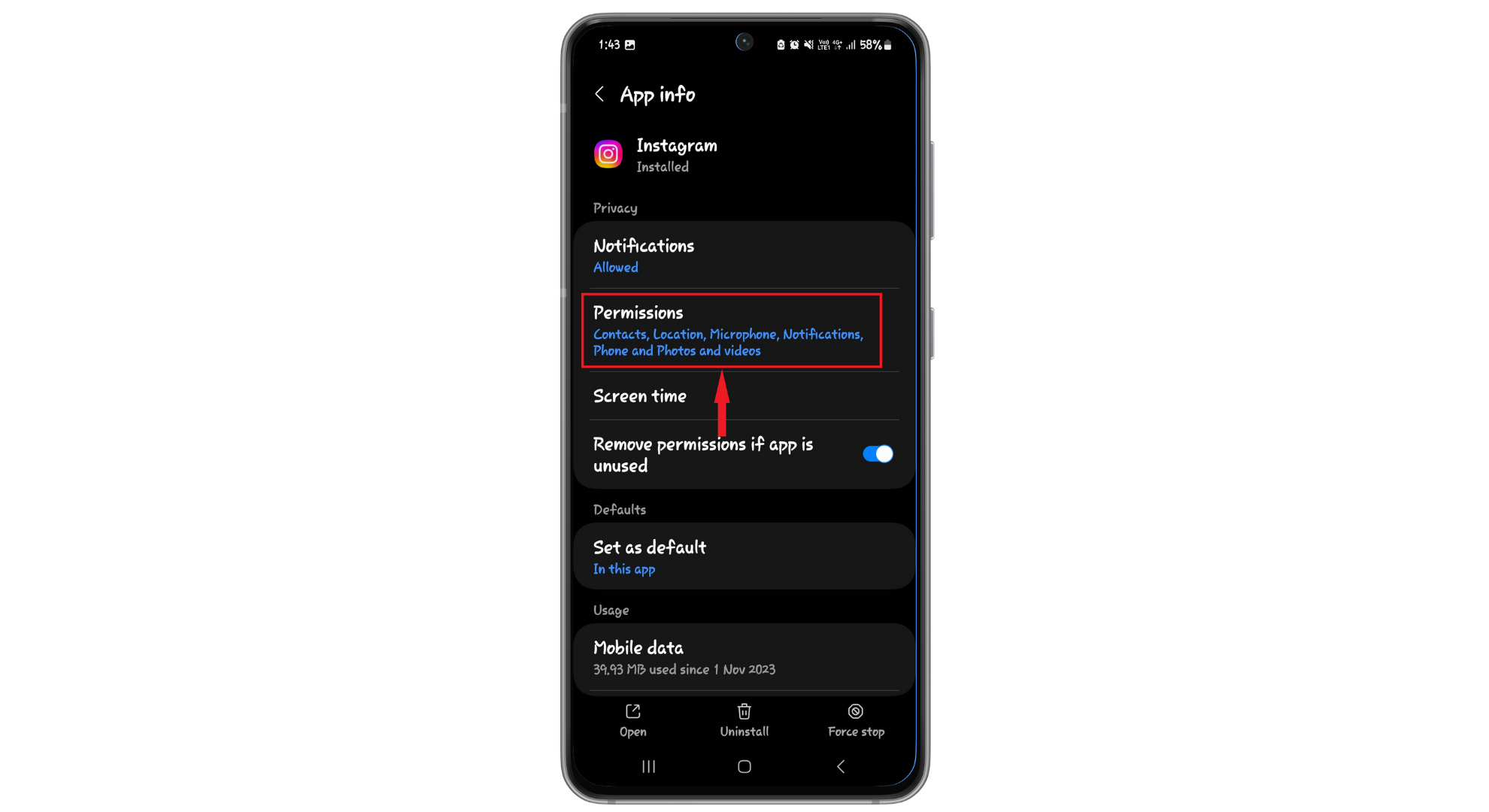
- Klik op "RechtenBinnen de Instagram-instellingen.
![Klik op Machtigingen]()
- Zorg ervoor dat de machtigingen "Camera" En de"Foto's en video's"Het is toegestaan."
![Sta Instagram toe om je camera te gebruiken]()
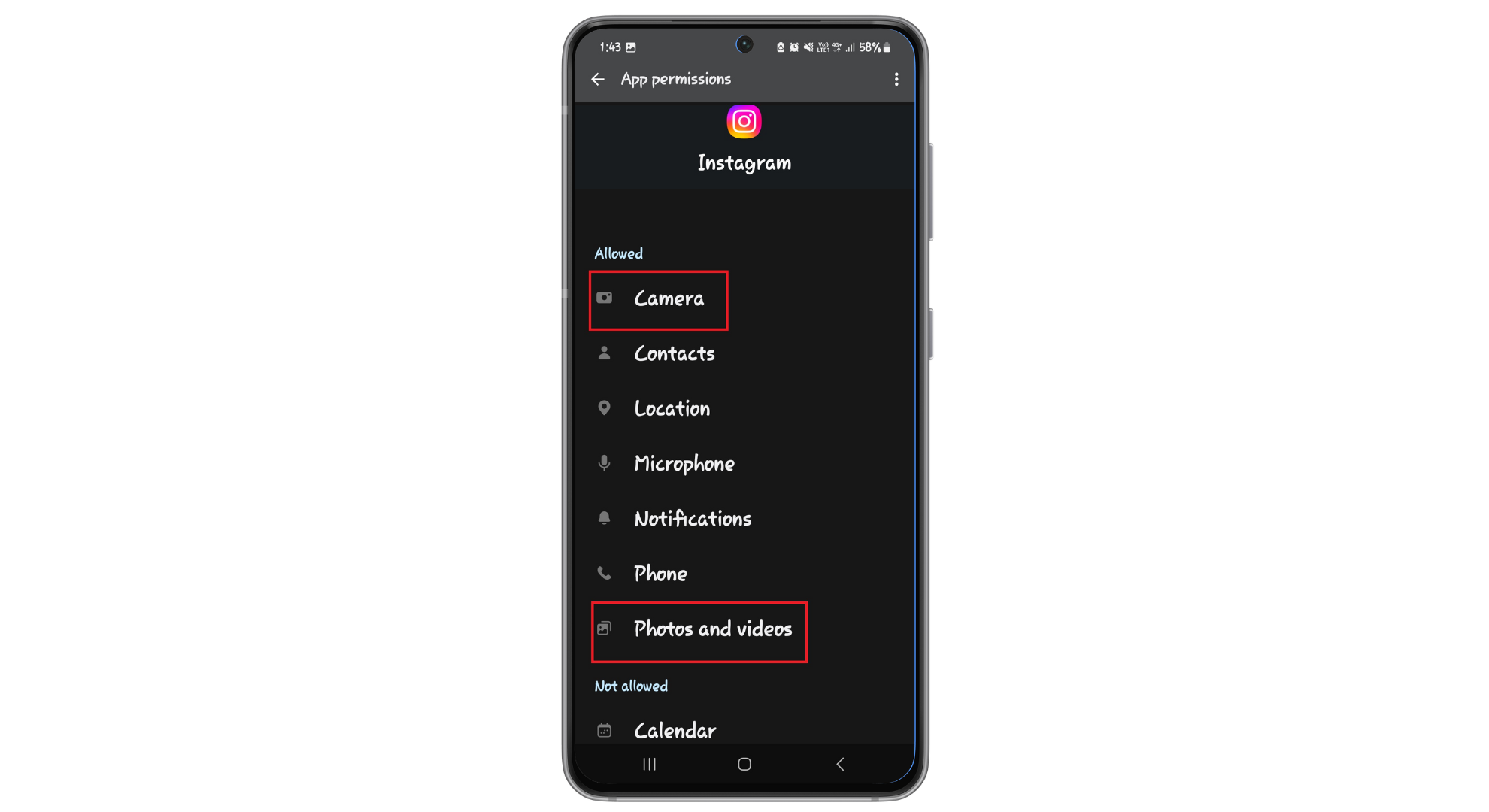
Open Instagram om te zien of je foto's worden weergegeven.
↪ Voor iOS:
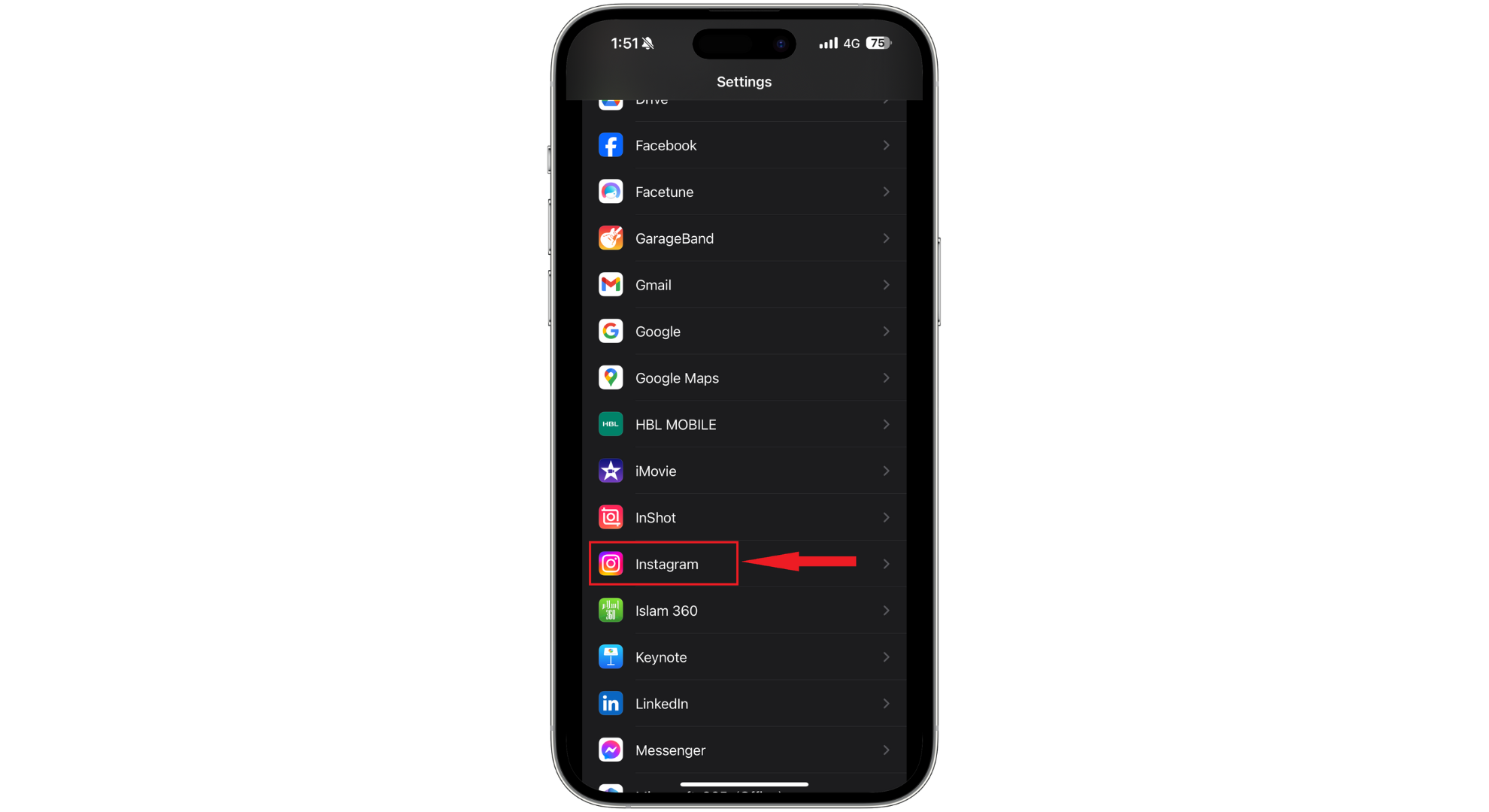
- Een applicatie openenInstellingenScroll op je iPhone of iPad totdat je "Instagram. '
![Je vindt Instagram in de instellingen.]()
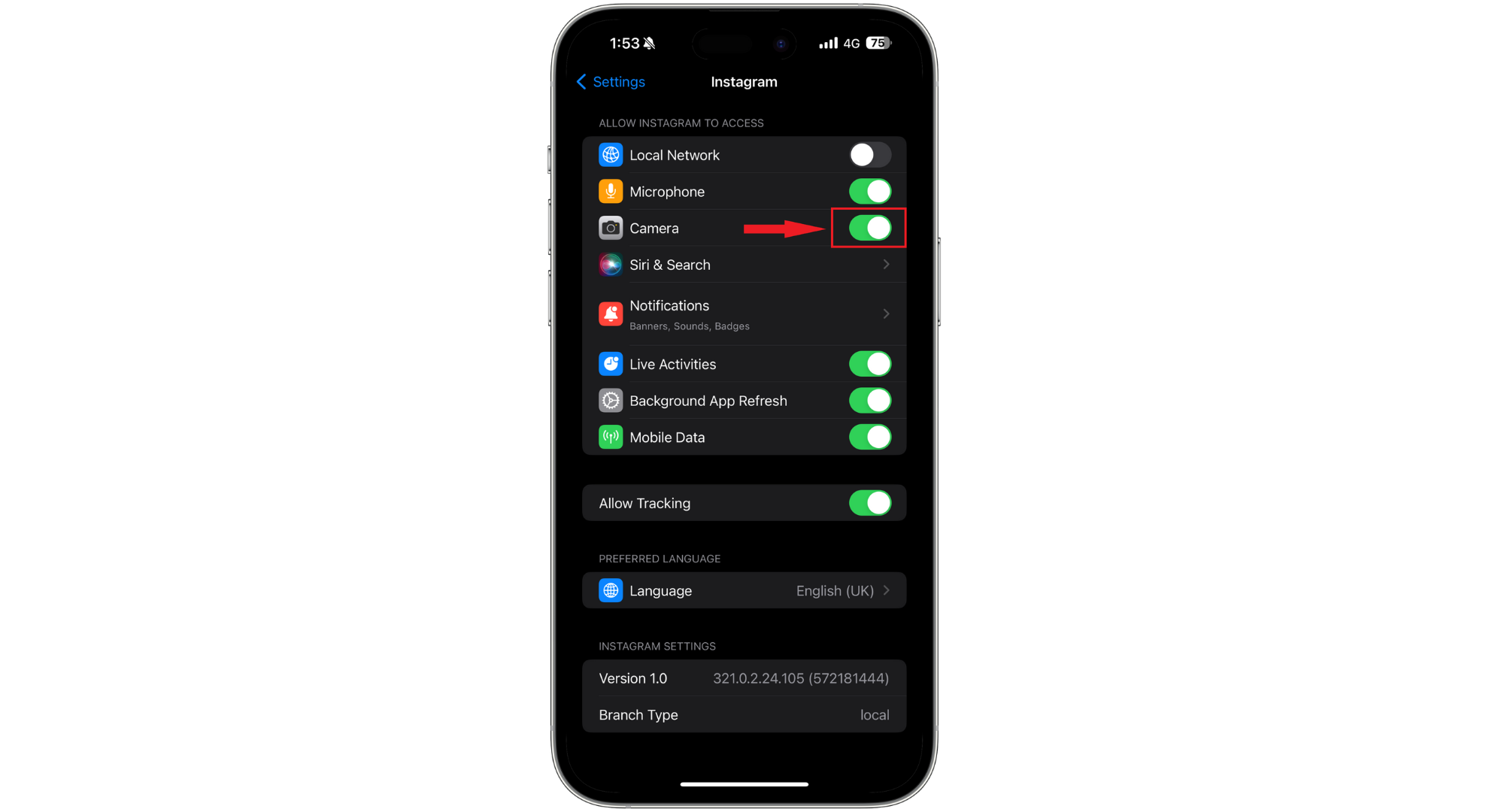
- Zorg ervoor dat de optie is ingeschakeld.Camera(In het groen) binnen de sectie “Instagram toegang verlenen. '
![Toegang te verlenen]()
5. Foto's overzetten van SD-kaart naar intern geheugen (alleen Android)
Instagram-gebruikers kunnen problemen ondervinden bij het bekijken van foto's die op hun SD-kaart zijn opgeslagen, vanwege bepaalde beperkingen in de werking van de app. Om dit op te lossen, kunt u uw foto's naar het interne geheugen van uw telefoon verplaatsen, zodat Instagram er gemakkelijk toegang toe heeft. Op deze manier kunt u foto's uploaden wanneer u maar wilt, zonder gedoe.
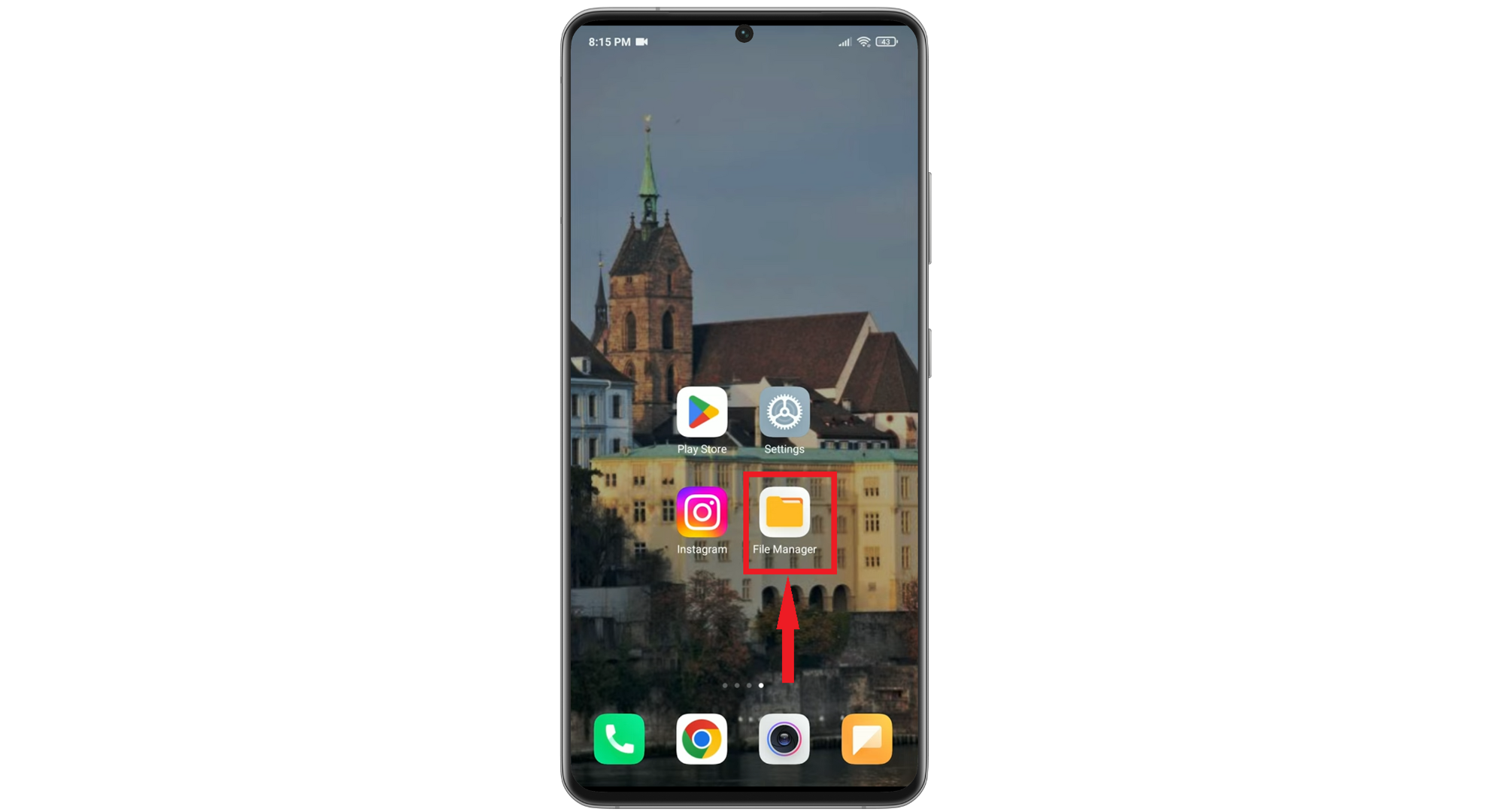
- Begin met openenfile Managerop je telefoon.
![Ga naar Bestandsbeheer]()
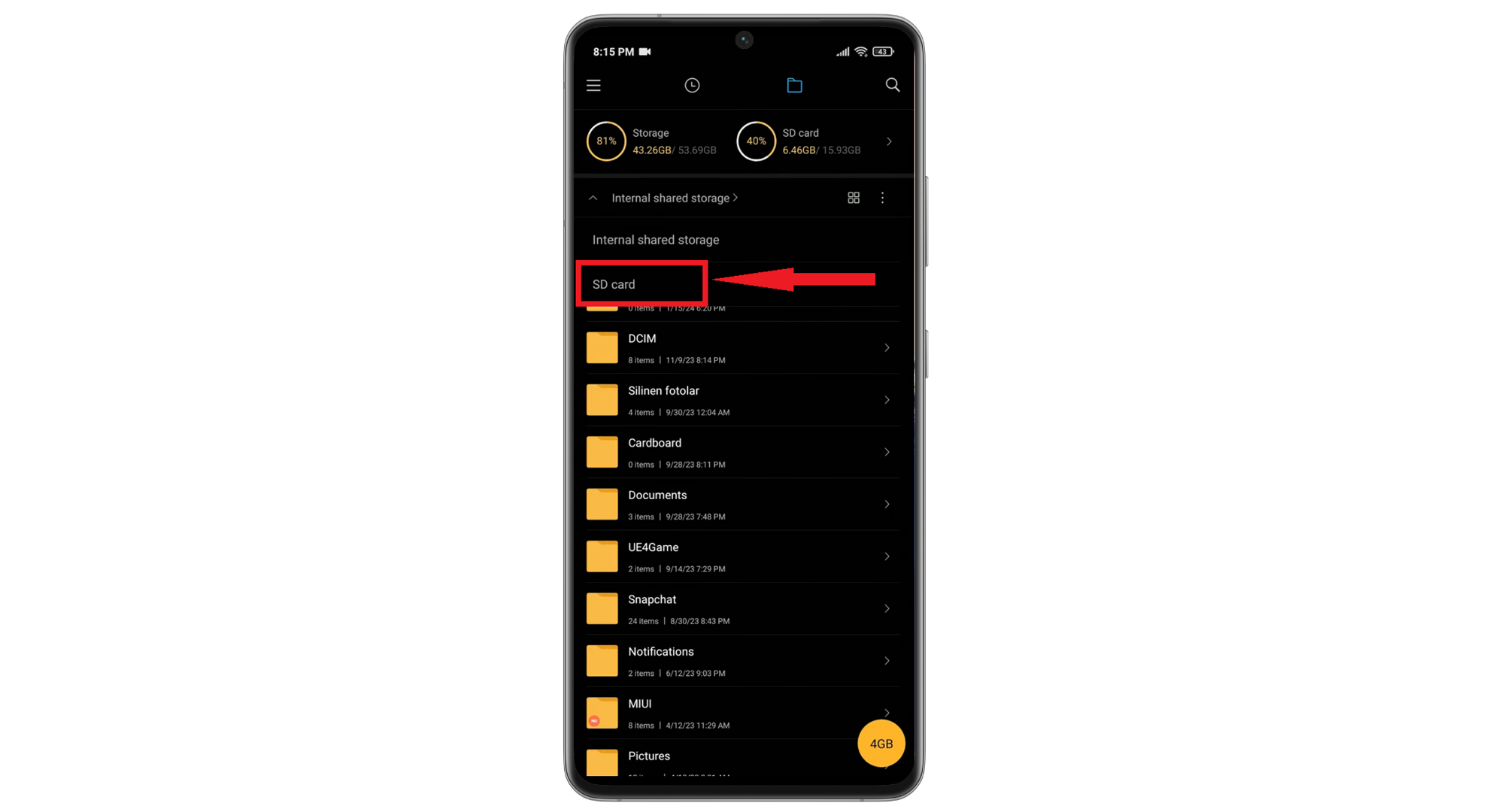
- Ga naar sectieSD kaart'.
![Ga naar de SD-kaart]()
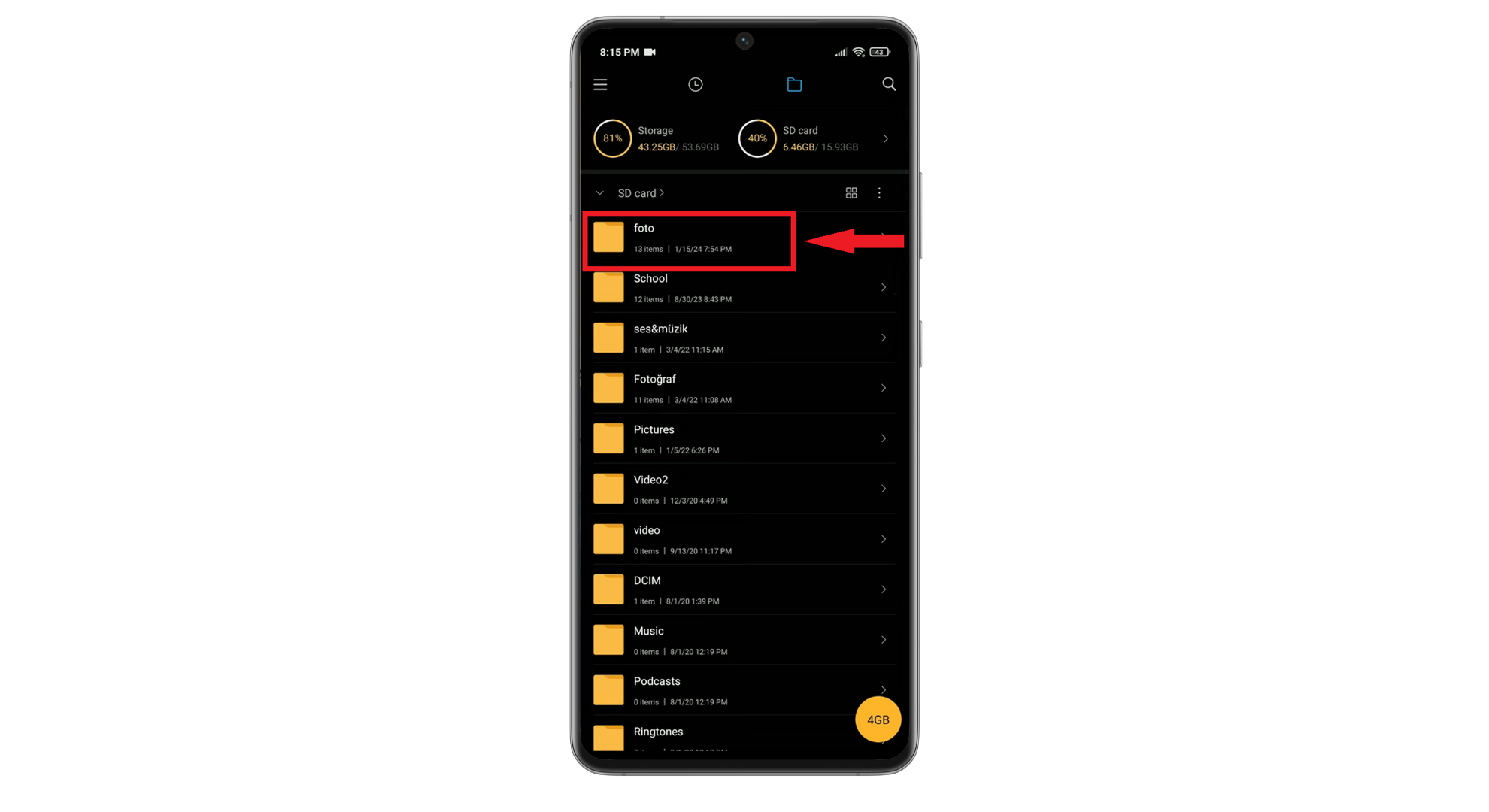
- Blader door de mappen en zoek de map met de foto's die u wilt overzetten. Het vinden van de juiste map kan even duren, afhankelijk van hoe u uw bestanden hebt georganiseerd.
![Zoek de map met de afbeeldingen.]()
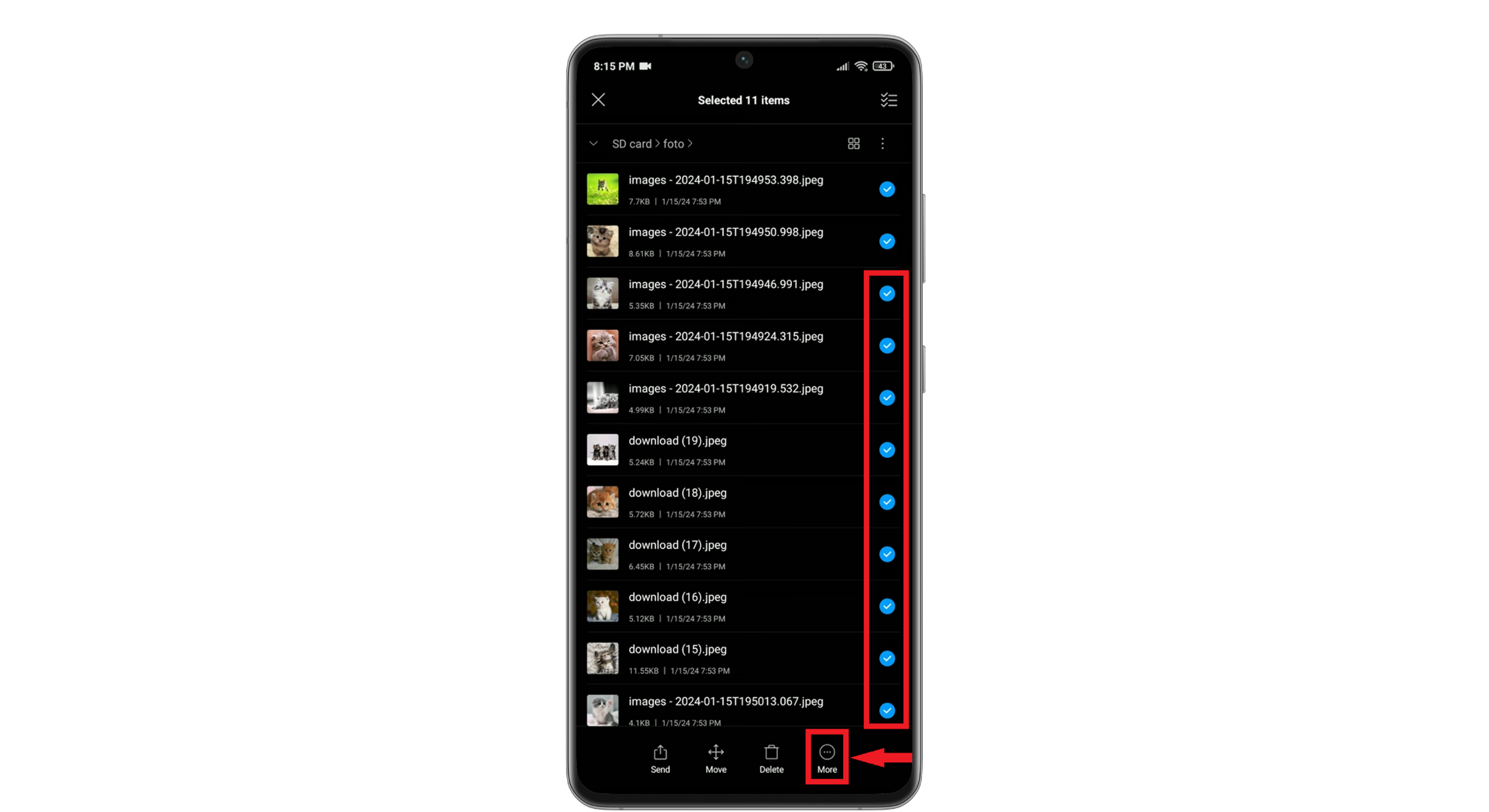
- Selecteer de foto's die u wilt overzetten. Mogelijk ziet u een knop.تحديدOf u moet een afbeelding ingedrukt houden om meerdere afbeeldingen te selecteren. Nadat u ze hebt geselecteerd, drukt u op "نقل(U kunt deze optie in het menu of als pictogram terugvinden.)
![Selecteer de foto's die u wilt overbrengen]()
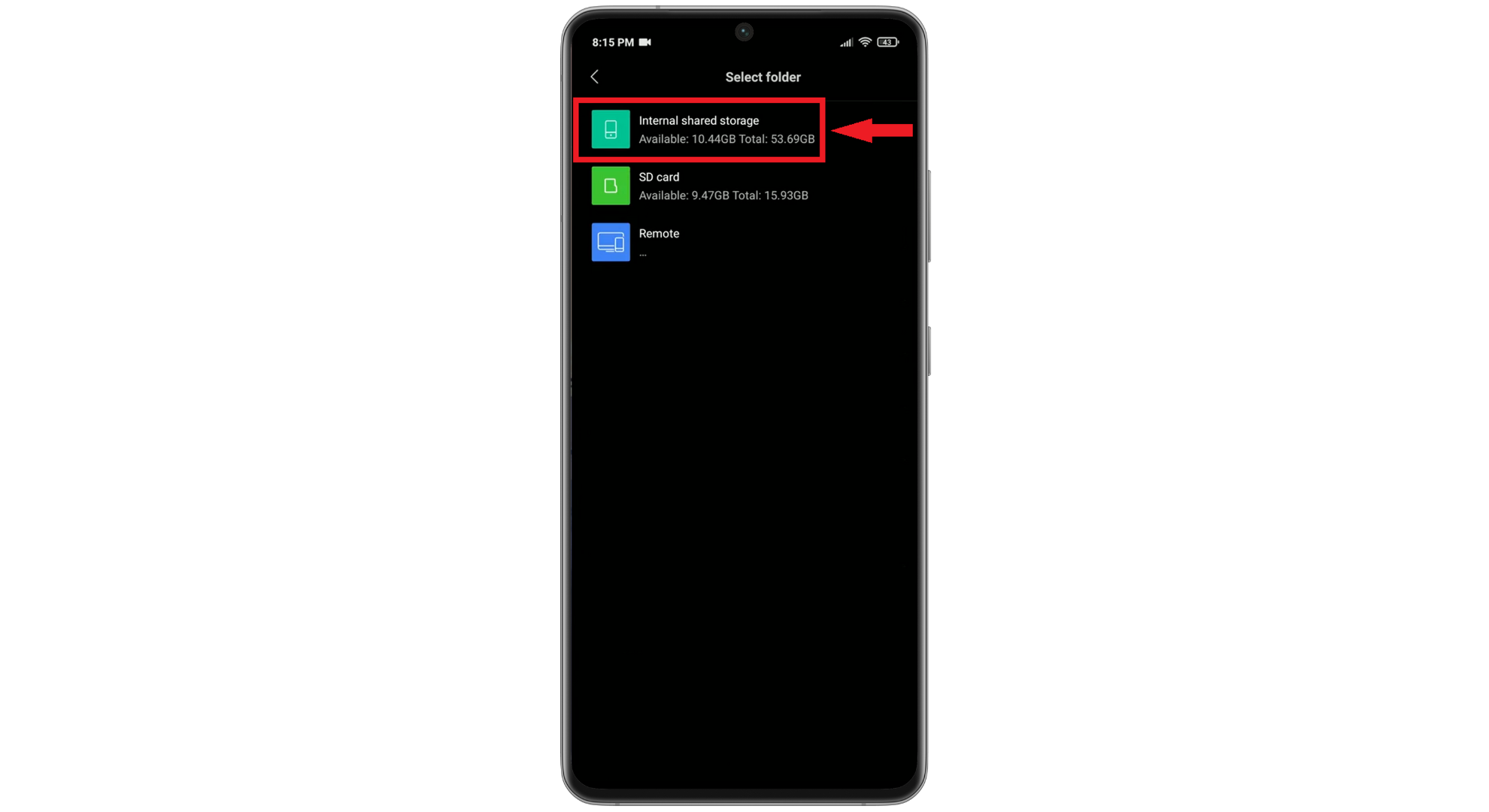
- Ga naar "Interne gedeelde opslag"Geef aan waar je de afbeeldingen wilt plaatsen. Je kunt een nieuwe map aanmaken of een bestaande map gebruiken."
![Klik op Interne gedeelde opslag]()
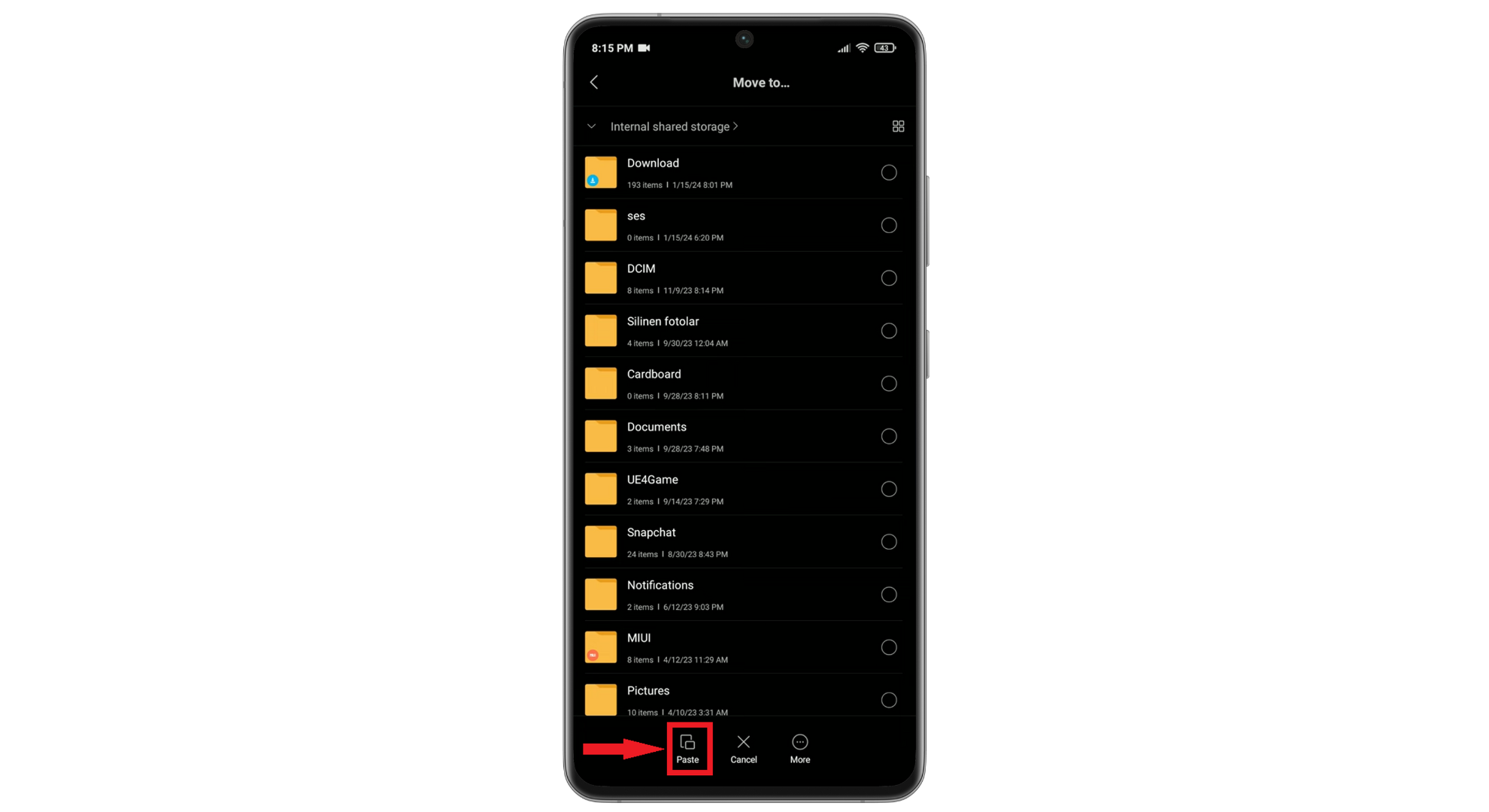
- Voltooi het overdrachtsproces door op “ te drukkenPlakken"Of"Hierheen verhuisd'.
![Klik hier]()
6. Meld een probleem aan Instagram
Als je hebt geprobeerd het probleem zelf op te lossen en Instagram je foto's nog steeds niet weergeeft, is het verstandig om dit bij Instagram te melden. Door het probleem te melden, kan hun technische team eventuele bugs of fouten in de app opsporen en verhelpen. Zo meld je een probleem:
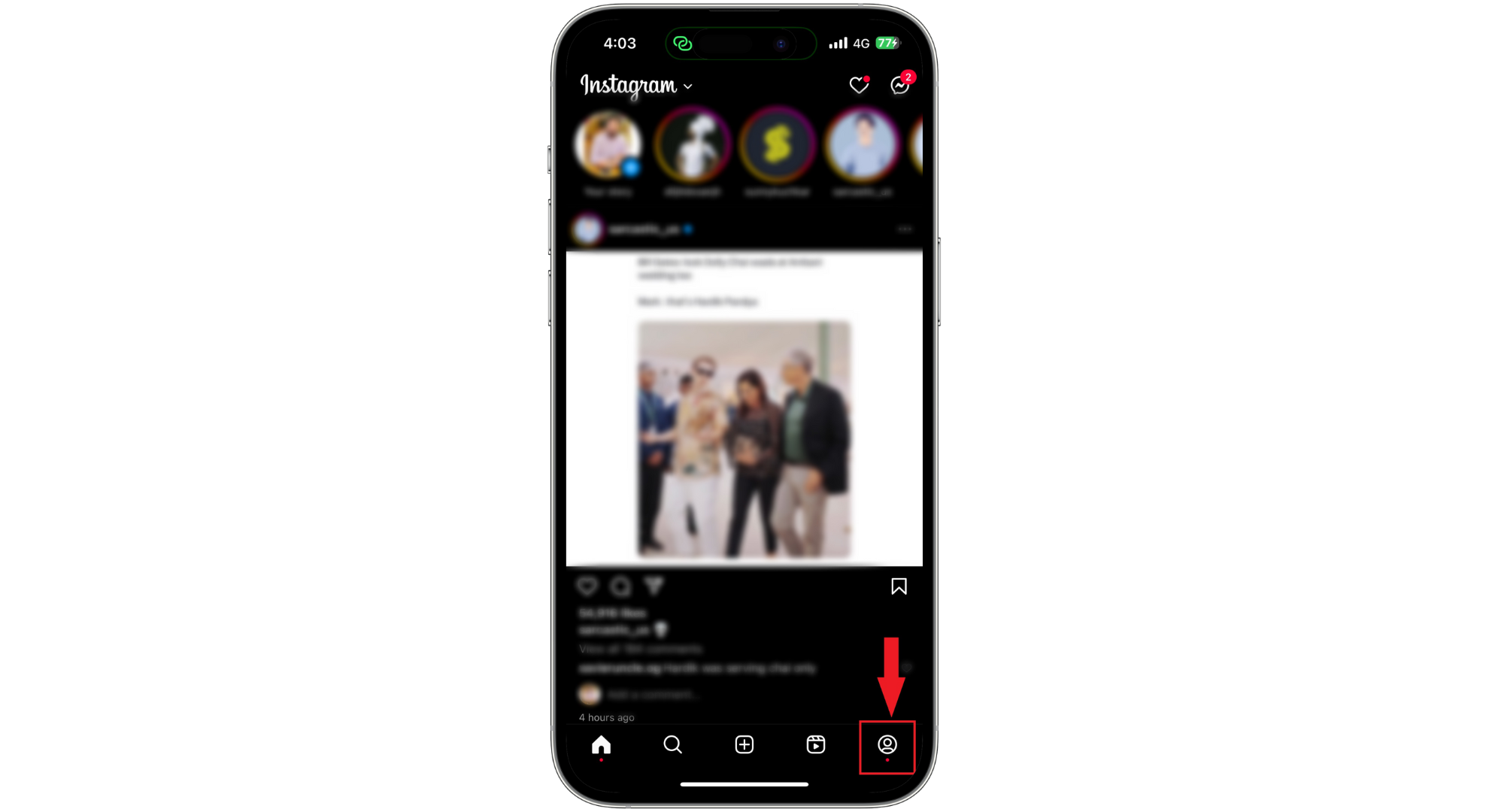
- Open Instagram en klik op je profielfoto rechtsonder om naar je profiel te gaan.
![Open je Instagram-profiel]()
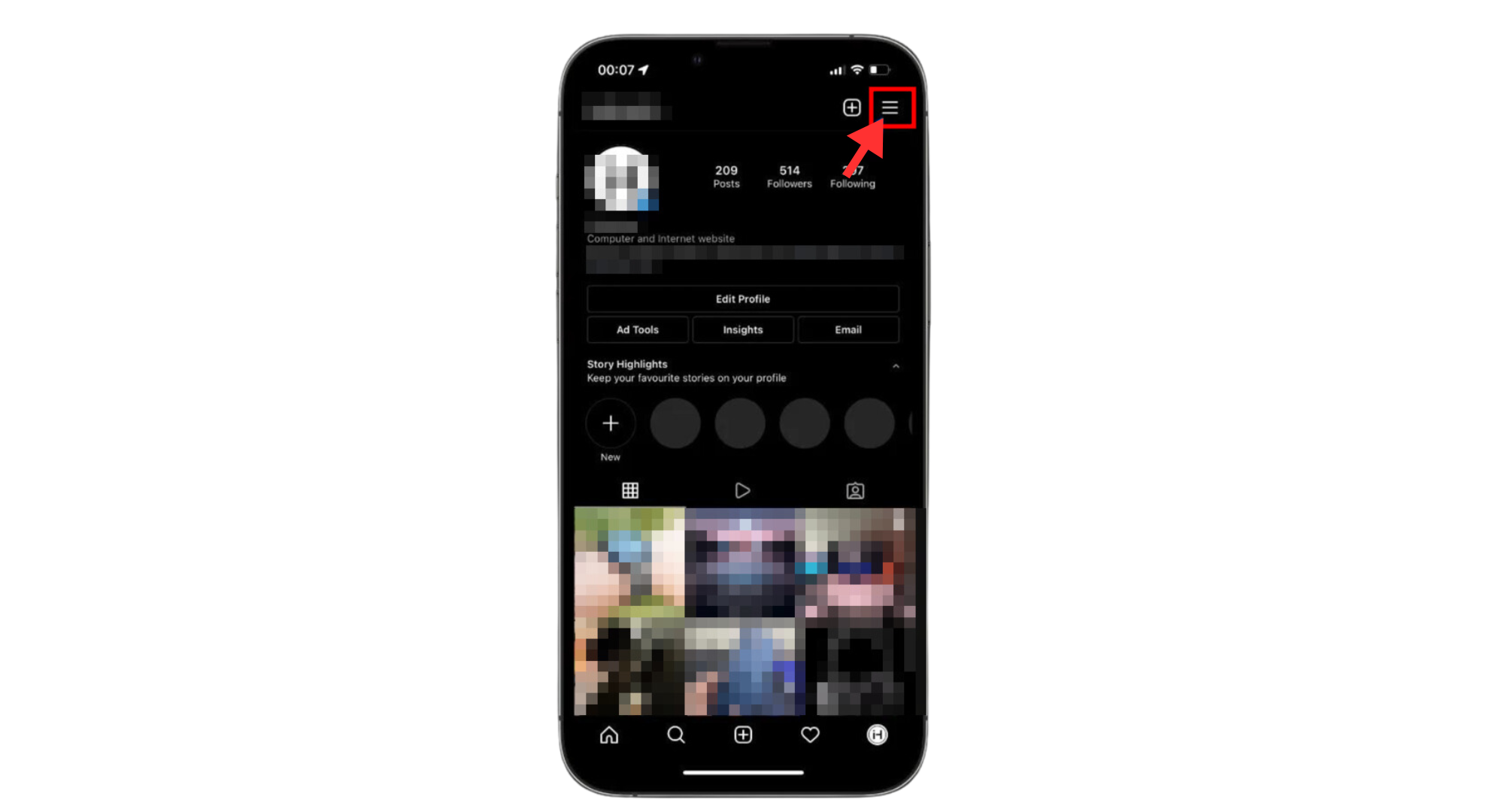
- Selecteer het menu (drie streepjes) rechtsboven.
![Klik op de drie verticale lijnen.]()
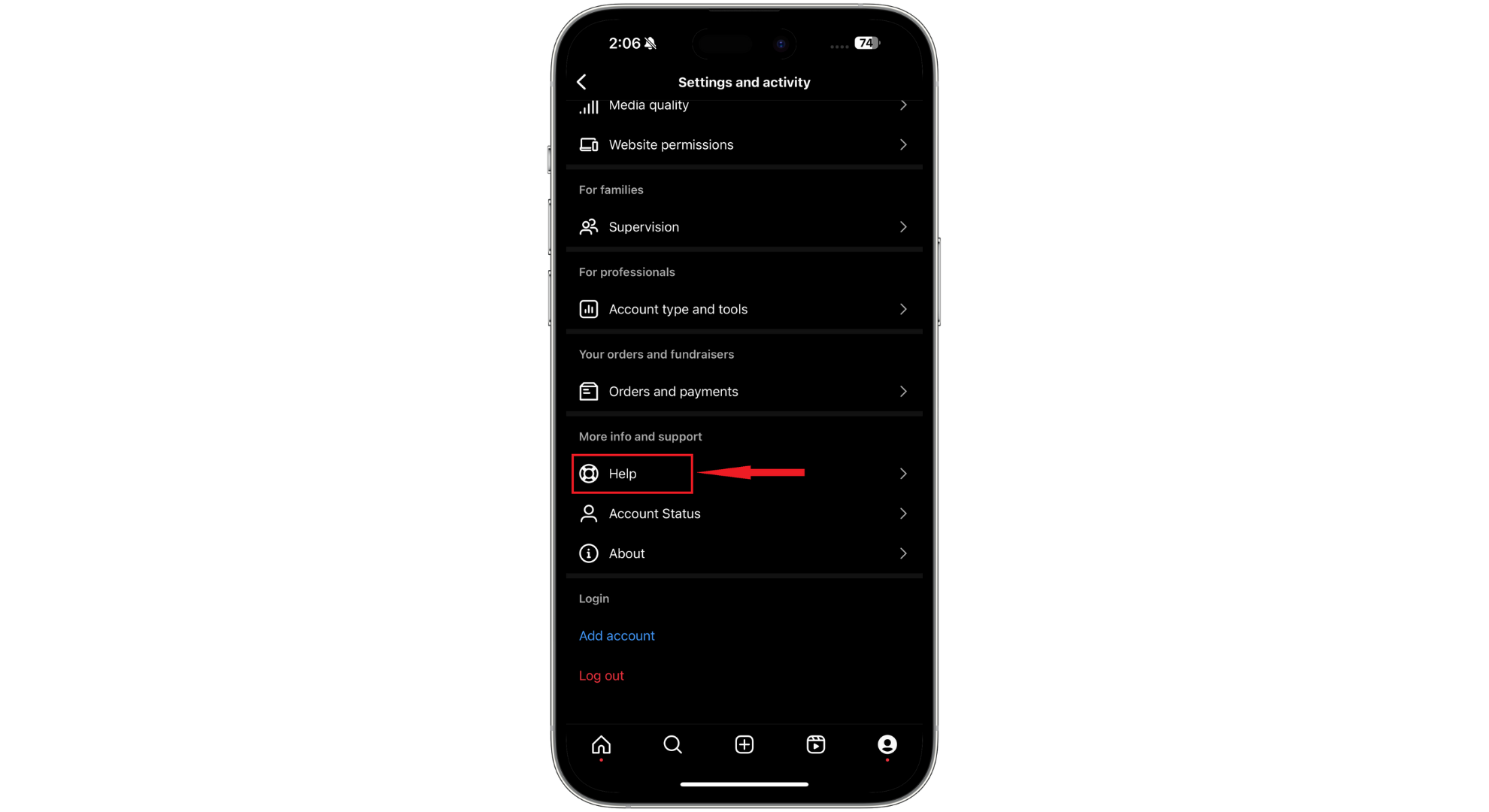
- Scroll naar beneden naar “Helpen'.
![Klik op Help]()
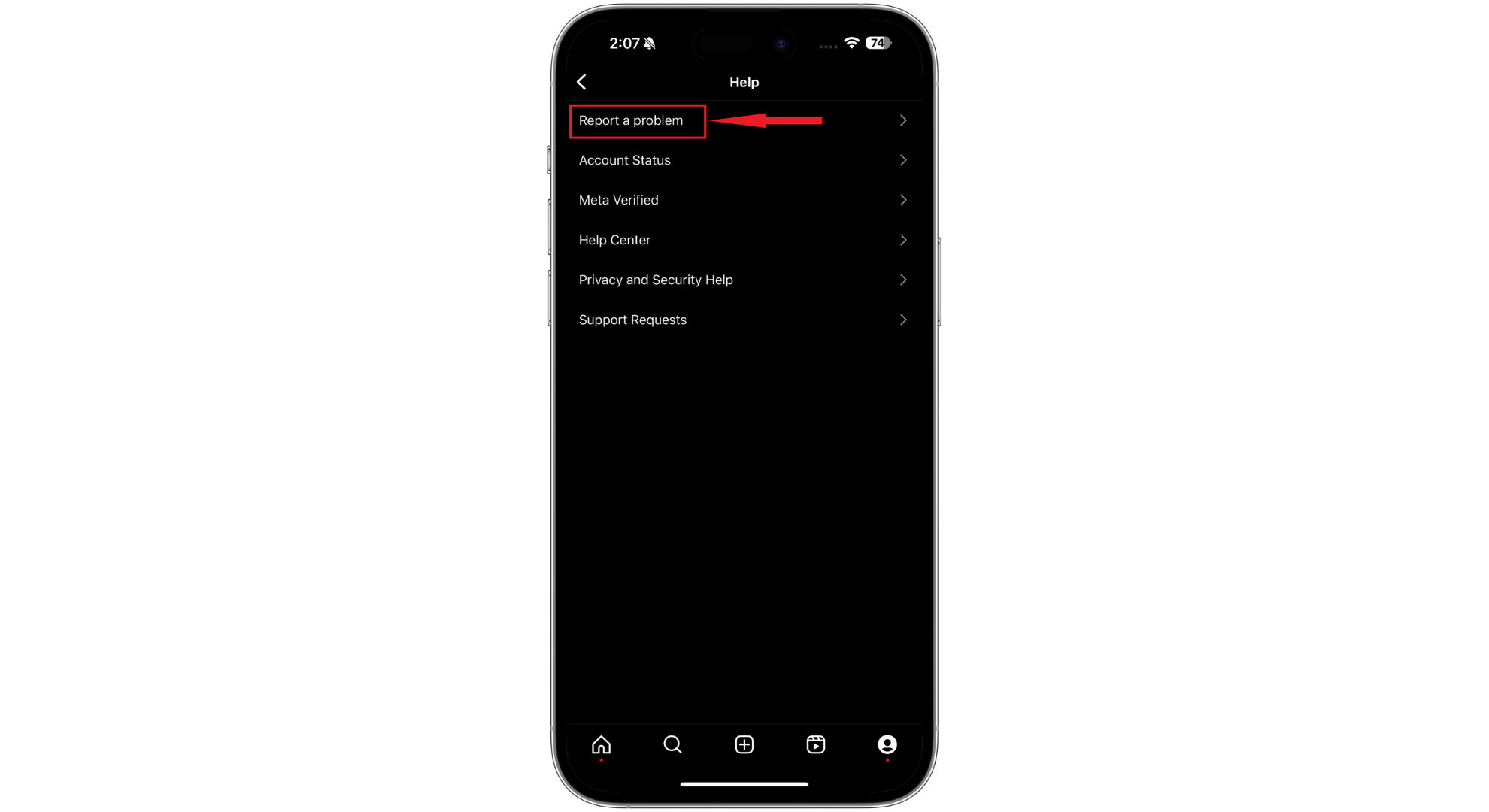
- Kiezen "Meld een probleem'.
![Klik op 'Een probleem melden'.]()
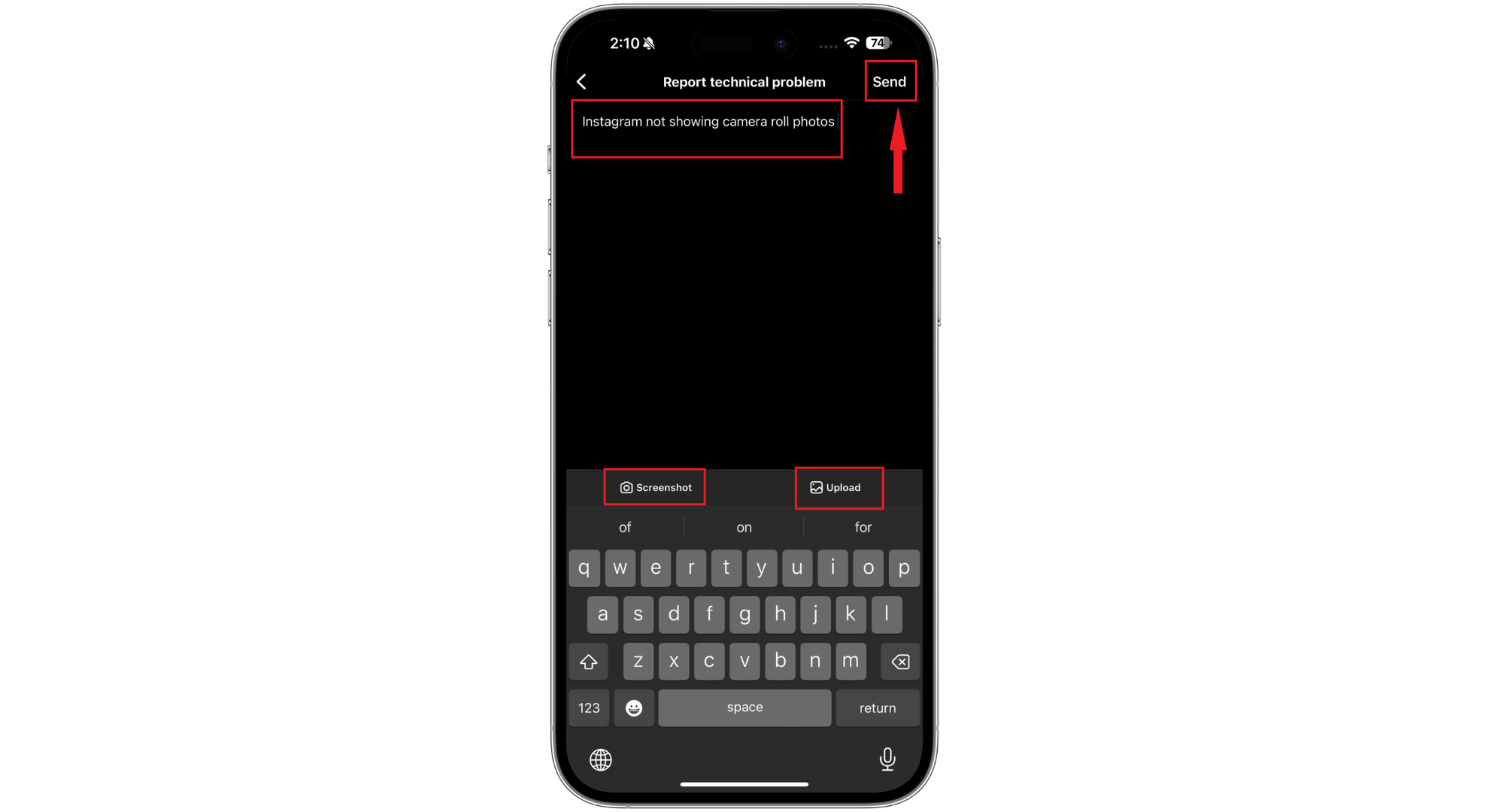
- Leg je probleem uit en vermeld dat de foto's in je camerarol niet worden weergegeven. Geef ook aan wat je al hebt geprobeerd om het op te lossen. Je kunt eventueel schermafbeeldingen bijvoegen die het probleem illustreren. Tik vervolgens op "إرسال'.
![Vul de gegevens in en klik op Verzenden.]()
Hoe kun je voorkomen dat dergelijke problemen zich opnieuw voordoen?
Om te voorkomen dat Instagram je foto's uit je camerarol weer frustreert, moet je van tevoren een paar stappen ondernemen. Zo zorg je ervoor dat Instagram soepel blijft werken:
- Regelmatig bijwerkenZorg ervoor dat zowel Instagram als de software van je telefoon altijd up-to-date zijn. Updates bevatten vaak bugfixes en verbeteringen die ervoor zorgen dat alles beter samenwerkt.
- Controleer de app-machtigingen.Zorg er altijd voor dat Instagram toegang heeft tot je foto's en camera. Zonder deze machtigingen kan Instagram je foto's niet weergeven.
- Controleer opslagruimteHoud de resterende opslagruimte op je telefoon in de gaten. Te weinig ruimte kan problemen veroorzaken met de werking van apps.
- Start je telefoon regelmatig opnieuw op.Door je telefoon af en toe uit en weer aan te zetten, kun je kleine problemen oplossen voordat ze erger worden.
Reacties zijn gesloten.