

De belangrijkste punten
- Om het probleem op te lossen dat je niet kunt zien wie je Stories op Instagram heeft bekeken, kun je proberen de app-cache te wissen, Instagram opnieuw te installeren, je accounttype te wijzigen, een oudere versie van de app te installeren of een melding bij Instagram in te dienen.
- De cache kan worden gewist via de app-instellingen op Android-apparaten of door de app uit de lijst met recente apps op iPhones te verwijderen.
- Het wijzigen van het accounttype van persoonlijk naar zakelijk en vervolgens weer terug naar persoonlijk kan het probleem onverwacht oplossen.
Instagram is een van de grootste socialemediaplatformen en daardoor zeer geoptimaliseerd. Toch hebben veel gebruikers recentelijk op verschillende platforms geklaagd dat ze na het plaatsen van een story niet konden zien wie deze had bekeken . Na onderzoek en testen hebben we de beste oplossingen voor dit probleem gevonden. Laten we er dus meteen induiken.
Hoe werken Instagram Stories?
Instagram Stories zijn een van de meest interactieve functies van het platform. Met Stories kun je content delen die 24 uur lang zichtbaar is voor je volgers . Deze content kan bestaan uit foto's , video's die je uploadt of berichten van je eigen account of die van andere gebruikers . Instagram biedt je ook de mogelijkheid om foto's en video's direct in de app te maken en te bewerken , bijvoorbeeld door muziek , stickers , polls en tekst toe te voegen.
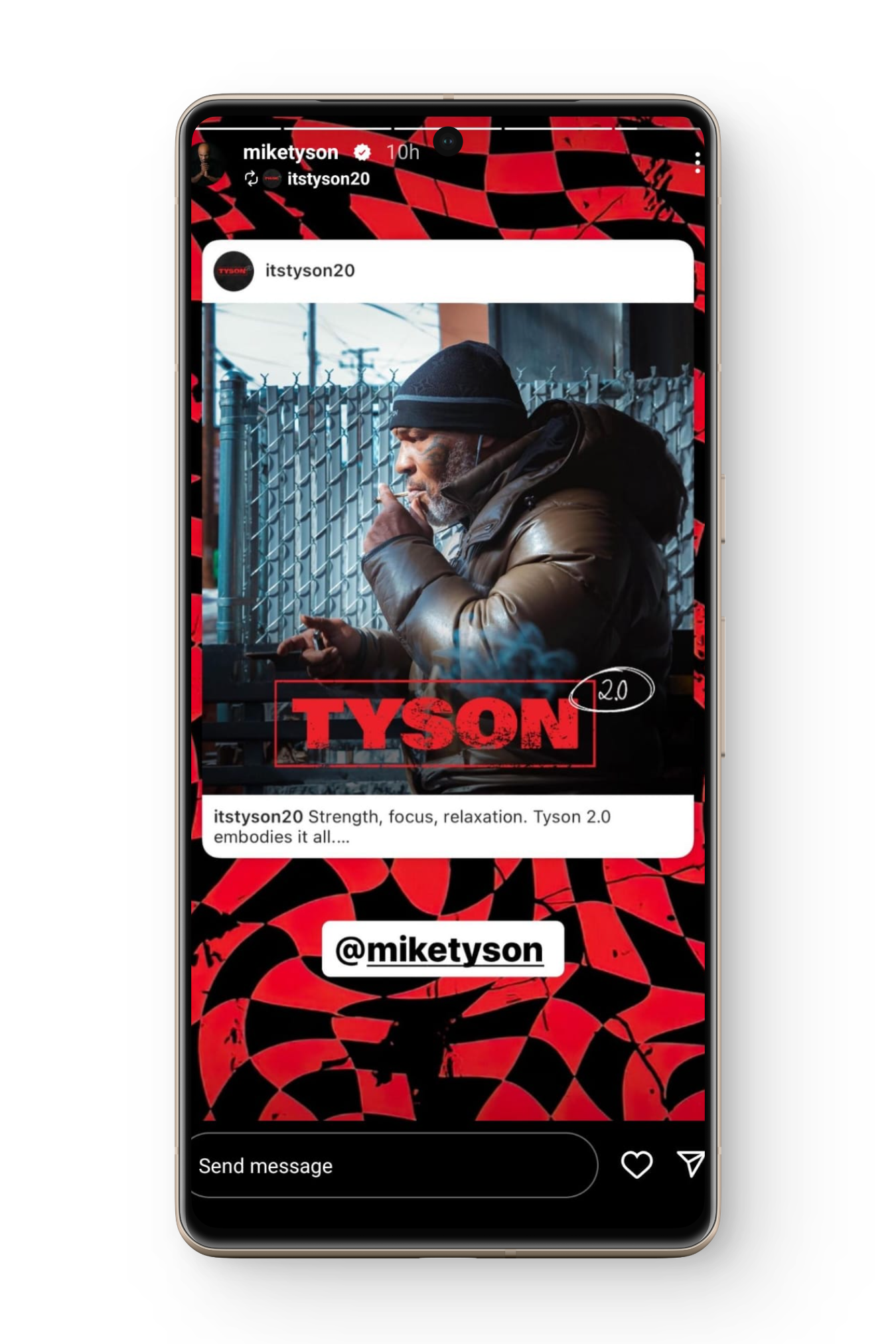
Instagram Stories zijn belangrijk omdat ze gebruikers, met name contentmakers, in staat stellen hun publiek betrokken te houden . Een andere functie van Stories is dat je content met je volgers kunt delen zonder deze als bericht te hoeven plaatsen .
Stel, je komt een meme tegen die je graag met je volgers wilt delen, maar je wilt hem misschien niet elke keer op je account plaatsen. Daarom plaats je hem als een story die al je volgers kunnen zien, en na 24 uur wordt hij automatisch verwijderd.
Waarom worden mijn story-weergaven niet weergegeven?
Tijdens ons onderzoek hebben we verschillende oorzaken voor dit probleem gevonden. We hebben de meest voorkomende oorzaken samengevat en kort toegelicht.
1. Een oudere versie van Instagram
Alle apps op je apparaat worden automatisch bijgewerkt via de app store. Het is echter mogelijk dat je Instagram-app om de een of andere reden geen updates heeft ontvangen. In dat geval kunnen er problemen optreden.
2. Volledig cachegeheugen
De cache is een kleine hoeveelheid geheugen die aan elke applicatie op je apparaat is toegewezen. Na verloop van tijd raakt dit geheugen vol , waardoor de applicatie zich abnormaal kan gedragen . De cache van de Instagram-app op je apparaat is mogelijk vol , wat ervoor kan zorgen dat Stories niet worden weergegeven.
3. Onvoldoende afgewerkte app-update
Deze reden spreekt de eerste tegen. Soms kunnen nieuwere updates dit soort bugs introduceren. Als je app onlangs is bijgewerkt, kan dit probleem daaraan te wijten zijn.
Oplossingen voor het probleem dat verhaalweergaven niet verschijnen
Nu je de mogelijke oorzaken van dit probleem kent, laten we eens naar de oplossingen kijken.
1. Wis het cachegeheugen van de Instagram-app
Zoals gezegd kan dit probleem ontstaan door een volle cache. Gelukkig is het heel eenvoudig om de cache van elke app op Android-apparaten te wissen.
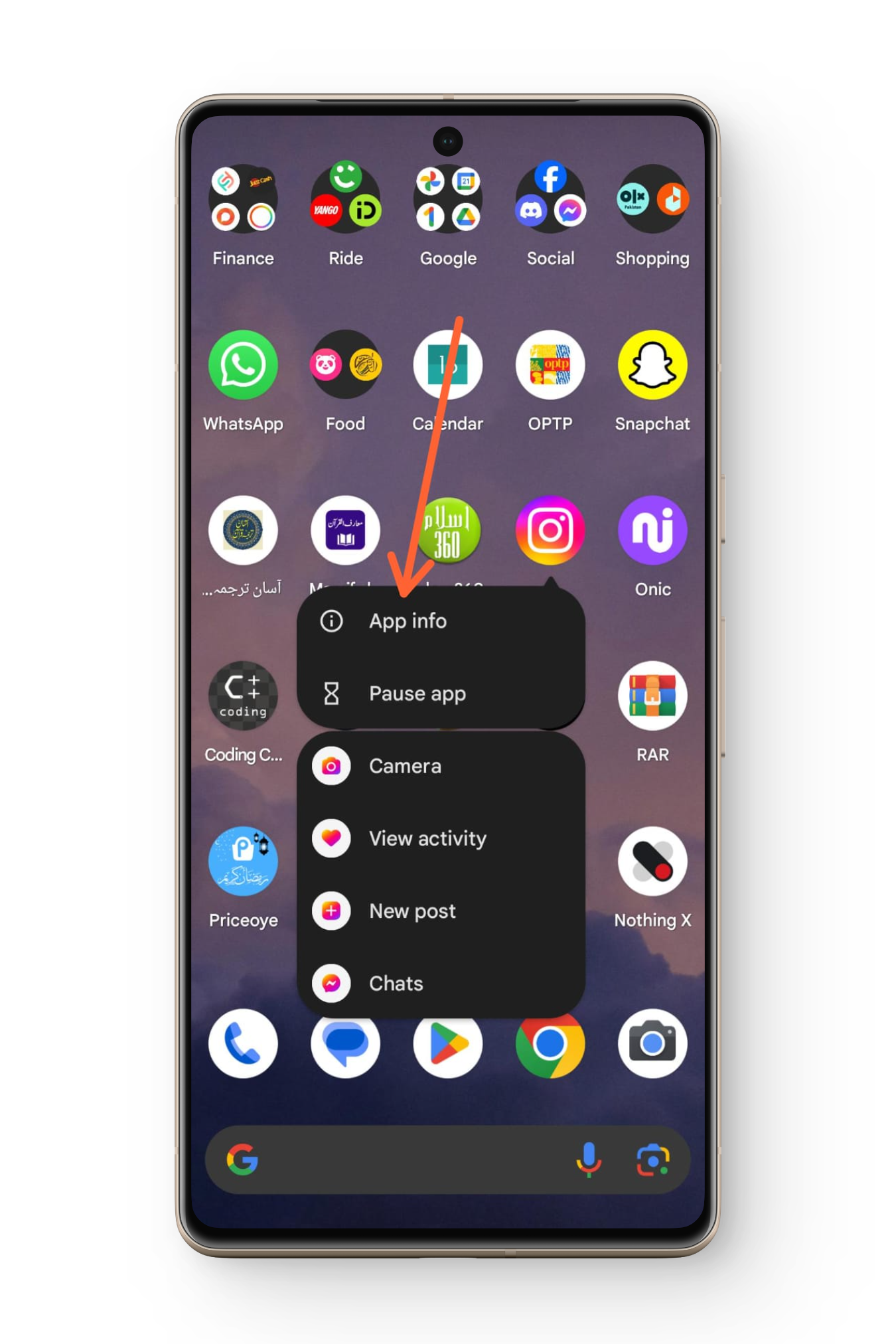
- Indrukken en ingedrukt houden Op het Instagram-icoon in de app-lade.
- tik op Aanmeldingsinformatie in het menu dat verschijnt.
![]()
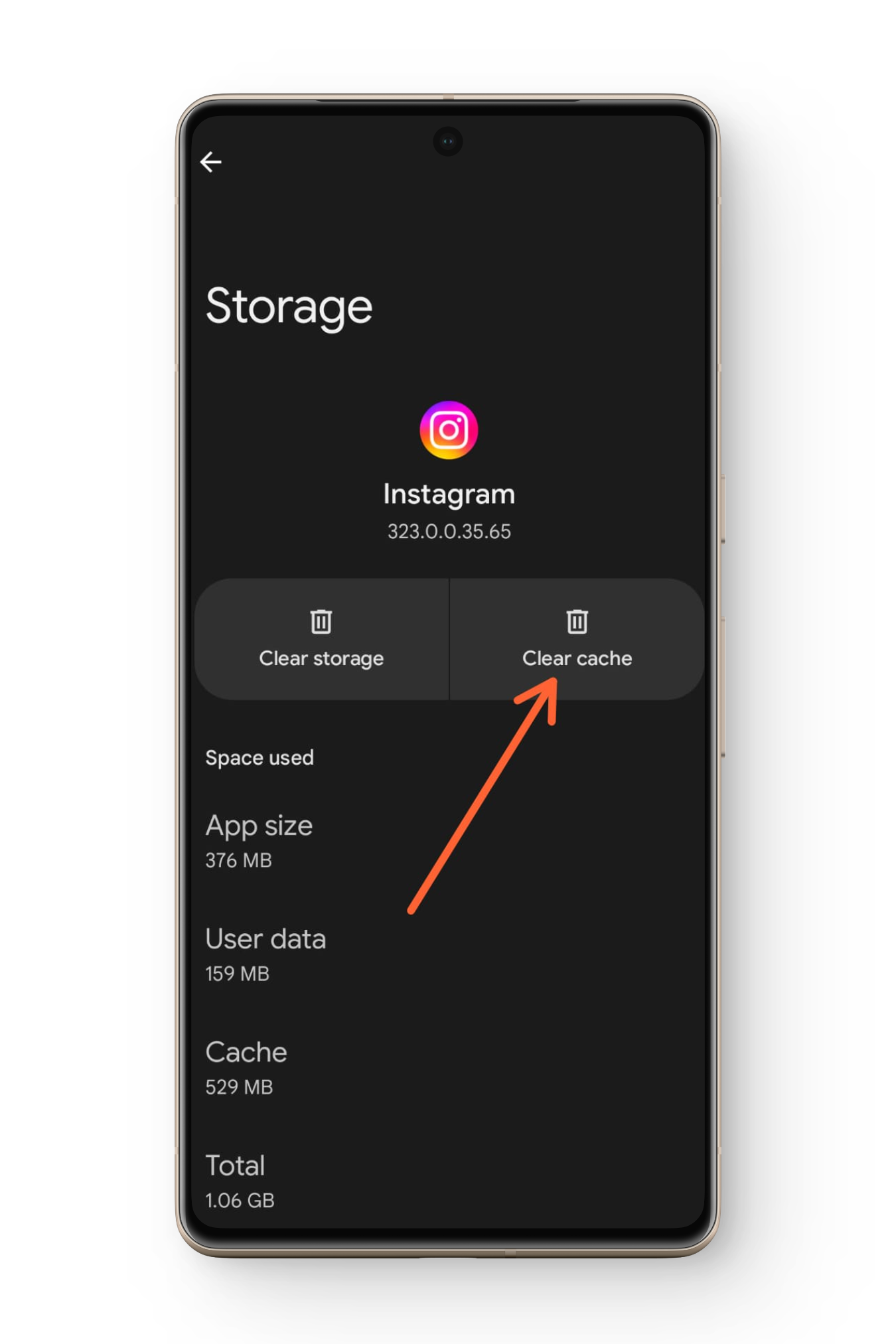
- Scroll naar beneden naar Opslag en cacheKlik er vervolgens op.
- Klik nu op Cache wissenDe cache wordt gewist.
![]()
Als je een iPhone gebruikt , kun je de cache van Instagram wissen door de app uit je recente apps te verwijderen.
2. Installeer de Instagram-app opnieuw.
Door Instagram opnieuw te installeren, wordt de app bijgewerkt naar de nieuwste versie en worden eventuele softwarefouten verholpen . De stappen zijn als volgt:
↪ op Android
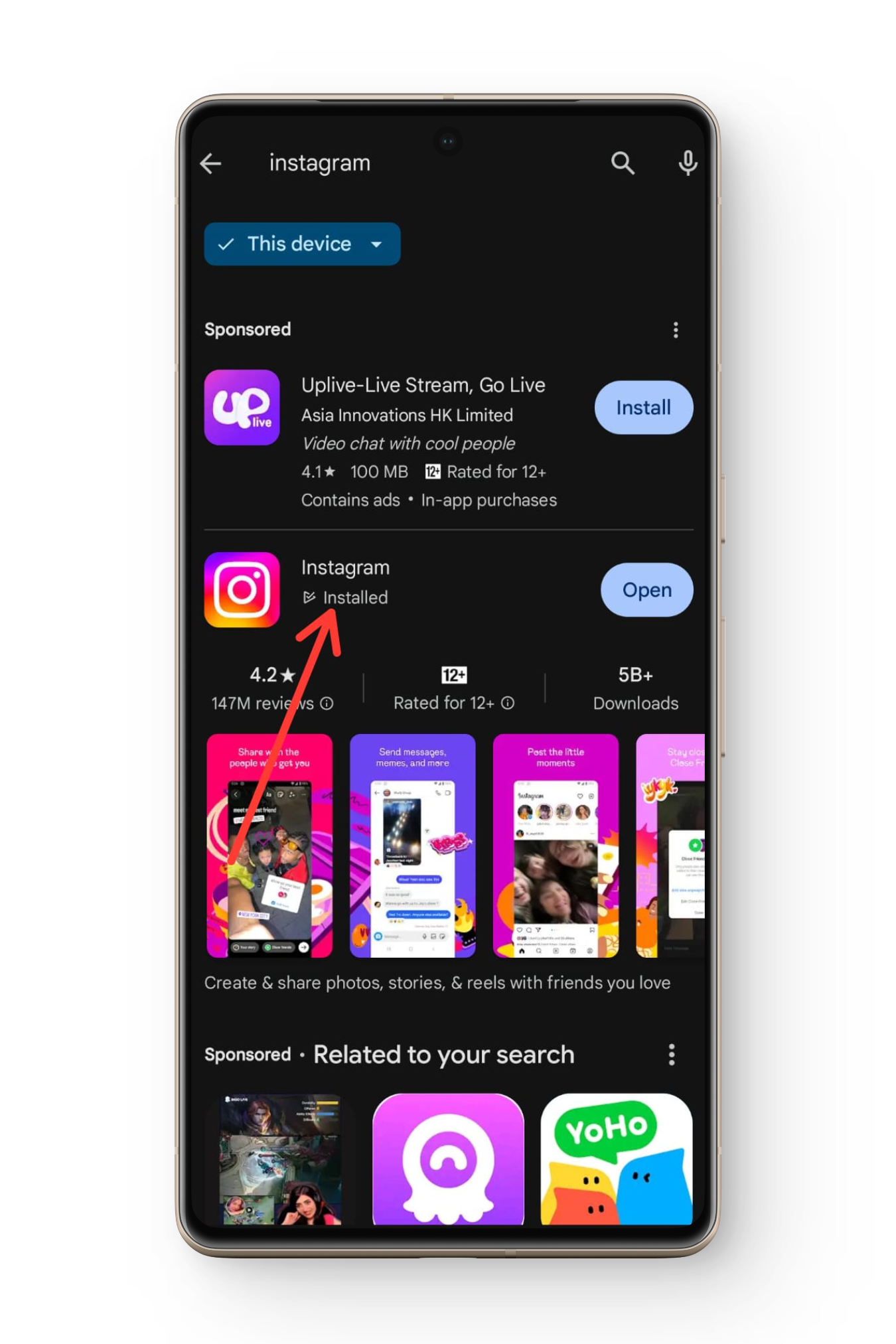
- Ga naar Play Store en zoek naar Instagram.
- Klik in de zoekresultaten op de optie. Instagram.
![]()
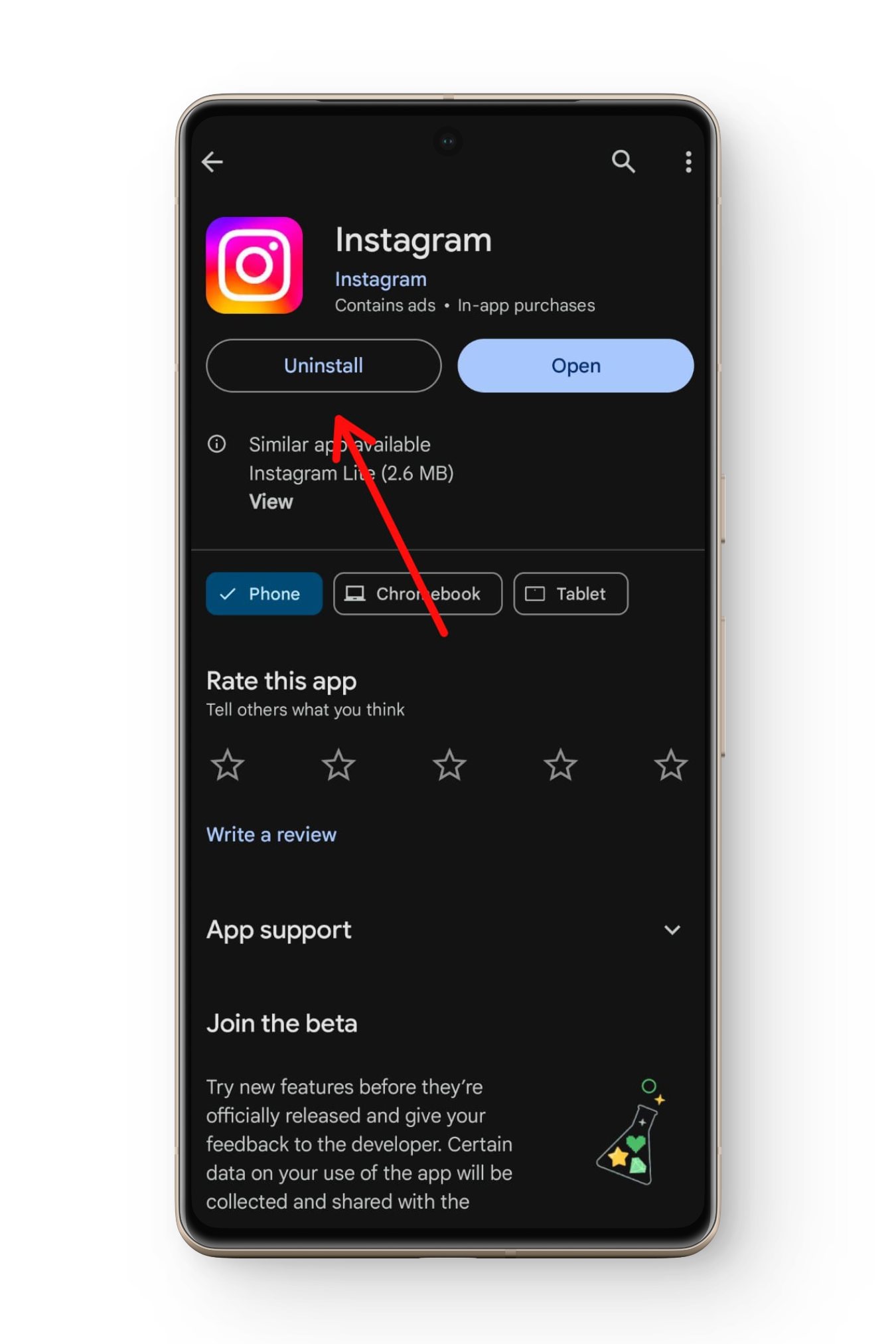
- Druk nu op verwijderen Om de applicatie van uw apparaat te verwijderen.
![]()
- Zodra het Verwijderen sollicitatie, Opnieuw installeren Door op de optie te drukken تثبيت.
- Log nu in op uw account en controleer of het probleem zich nog steeds voordoet.
↪ op iPhone
- Indrukken en ingedrukt houden Klik op het Instagram-pictogram en tik vervolgens op verwijder de app.
![]()
- Bevestig de actie door op de optie te klikken. De app verwijderen.
![]()
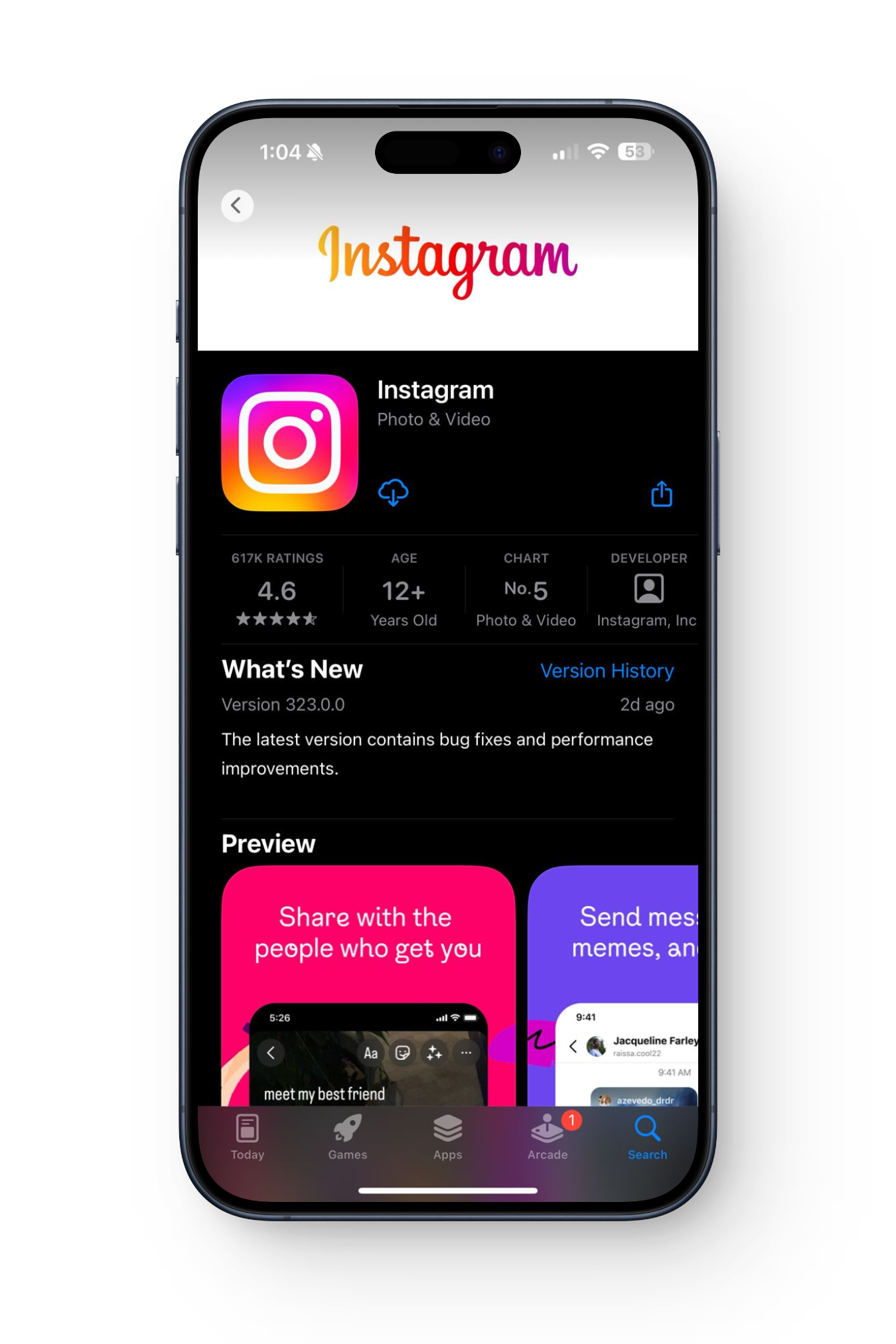
- Nu, ga erheen App Store en zoek naar Instagram.
- tik op Installatie-icoon Om de applicatie te installeren.
![]()
- Eenmaal geïnstalleerd, Inloggen Gebruik je account om te controleren of het probleem nog steeds bestaat.


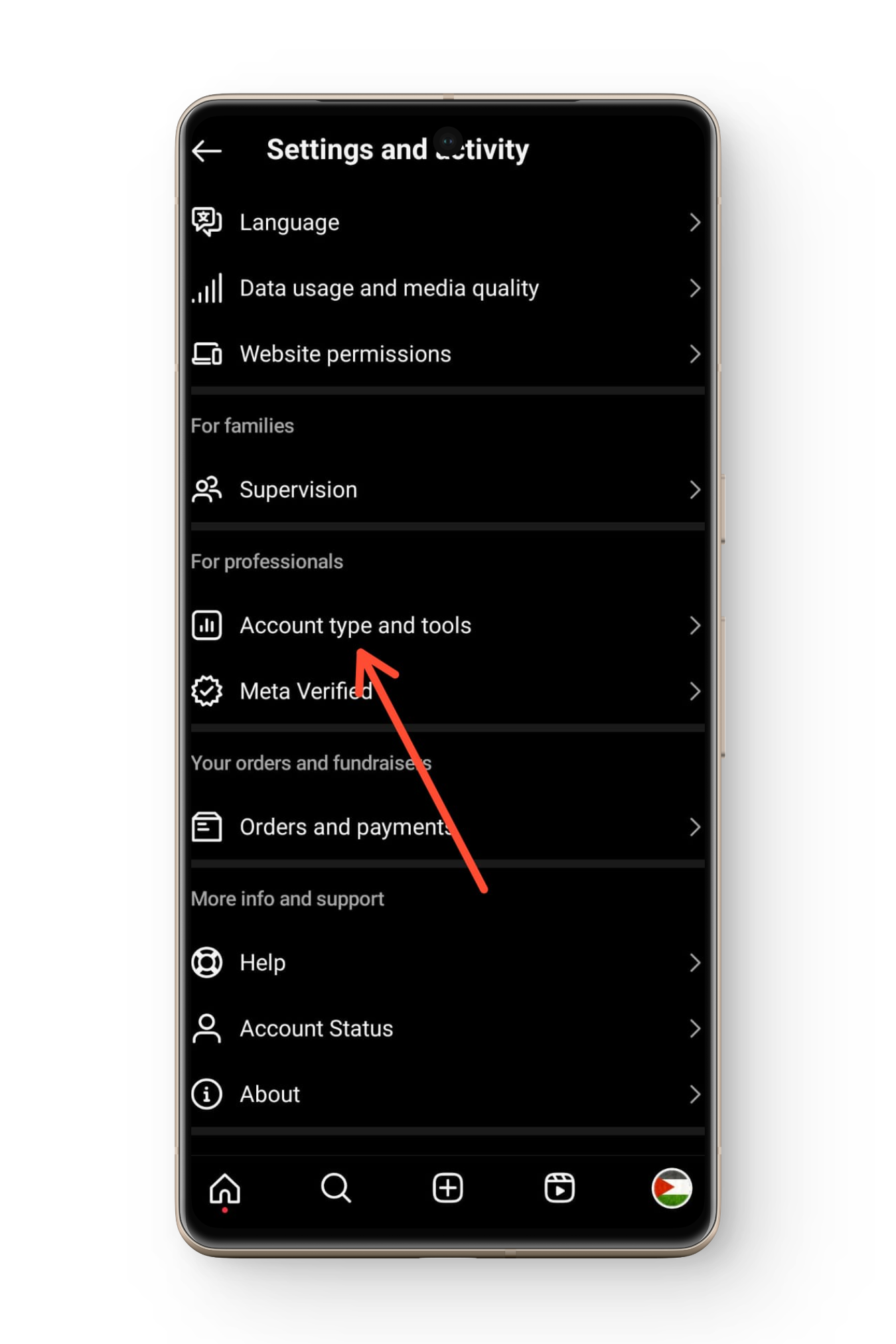
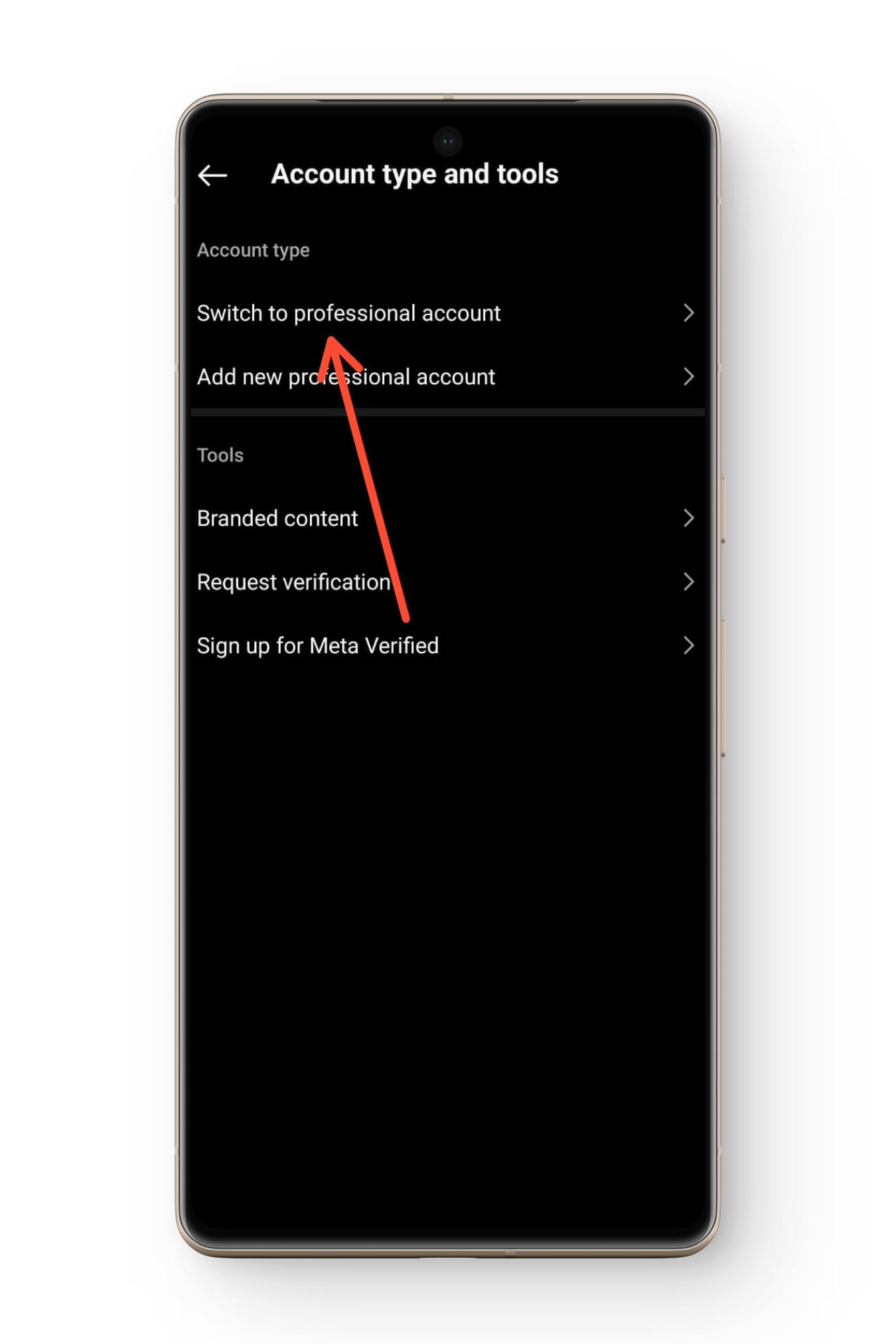
3. Accounttype wijzigen
Tijdens onze tests hebben we een oplossing gevonden. Hoewel deze niet direct verband houdt met het probleem, lijkt het het wel op te lossen. Je hoeft alleen maar je accounttype te wijzigen van persoonlijk naar zakelijk, of andersom.
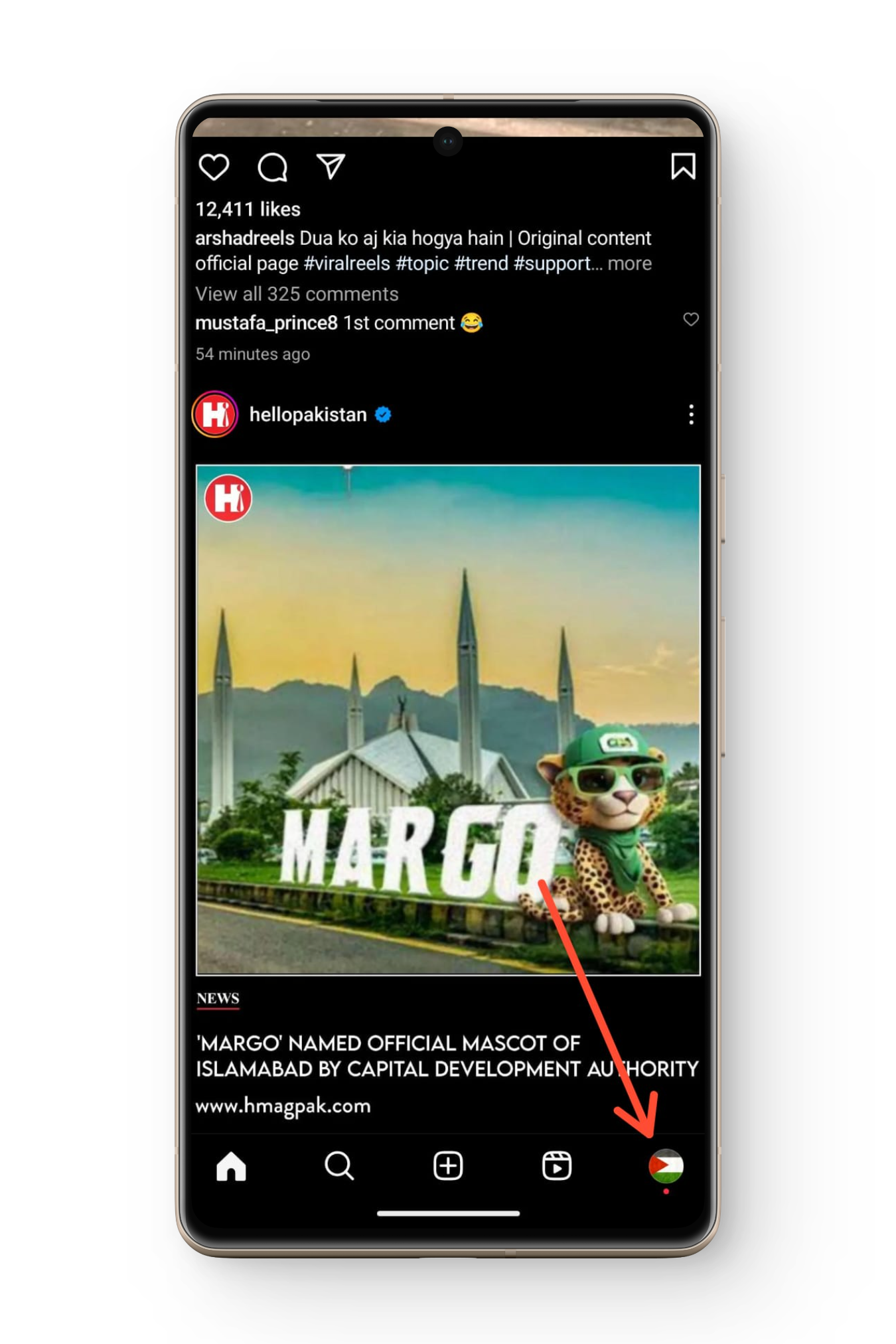
- Open Instagram en klik op profielpictogram gelegen in rechtsonder van het scherm.
![]()
- Klik vervolgens op het pictogram hoofdmenu.
- Scroll vervolgens naar beneden naar Accounttype en hulpmiddelen.
![]()
- Kiezen Schakel over naar een professioneel account..
![]()
- Kiezen Willekeurige categorieKlik dan, net als een kunstenaar, op Gedaan.
- Volg na een paar minuten dezelfde stappen, maar stort het bedrag dit keer terug op een persoonlijke rekening.
4. Installeer een oudere versie van Instagram
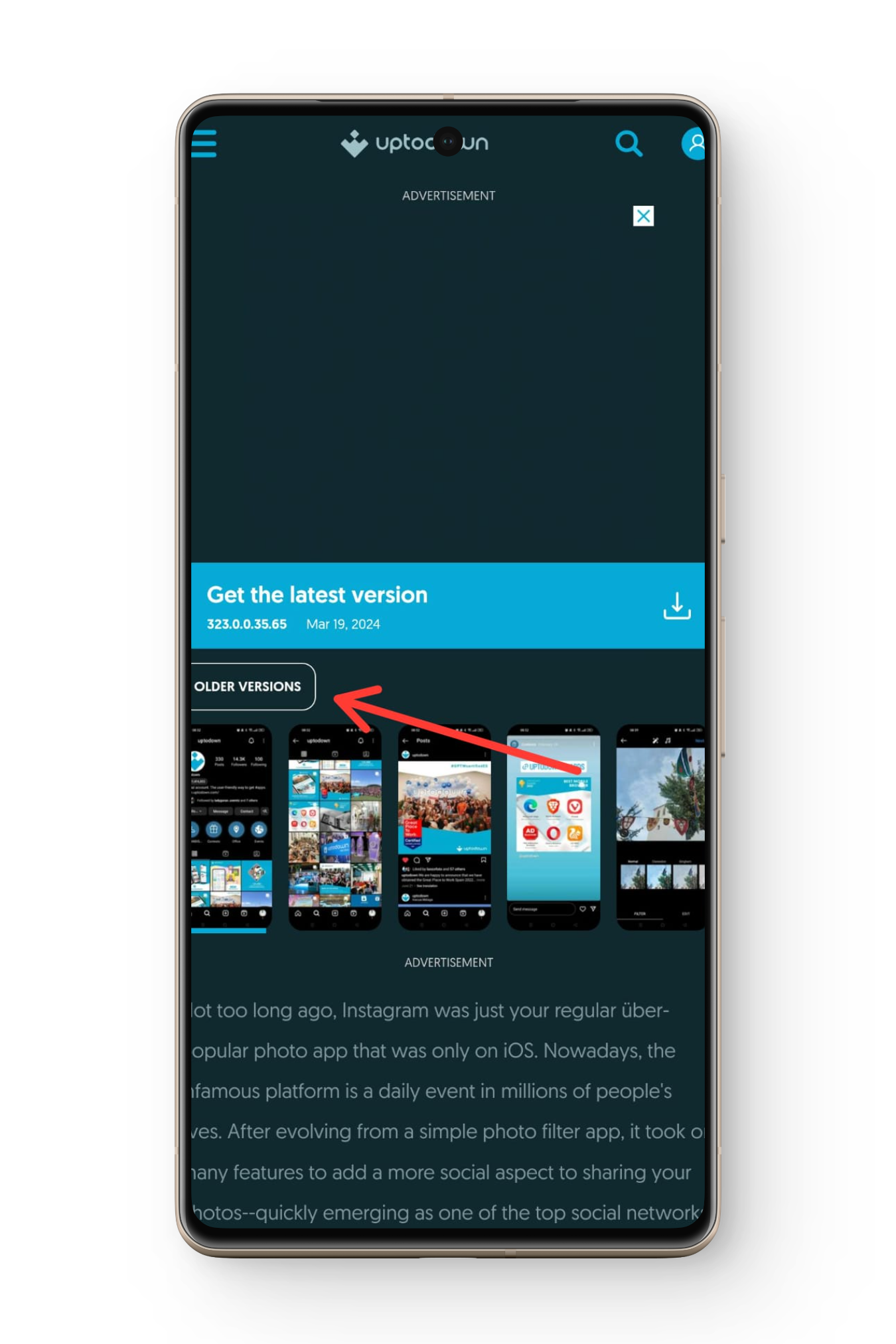
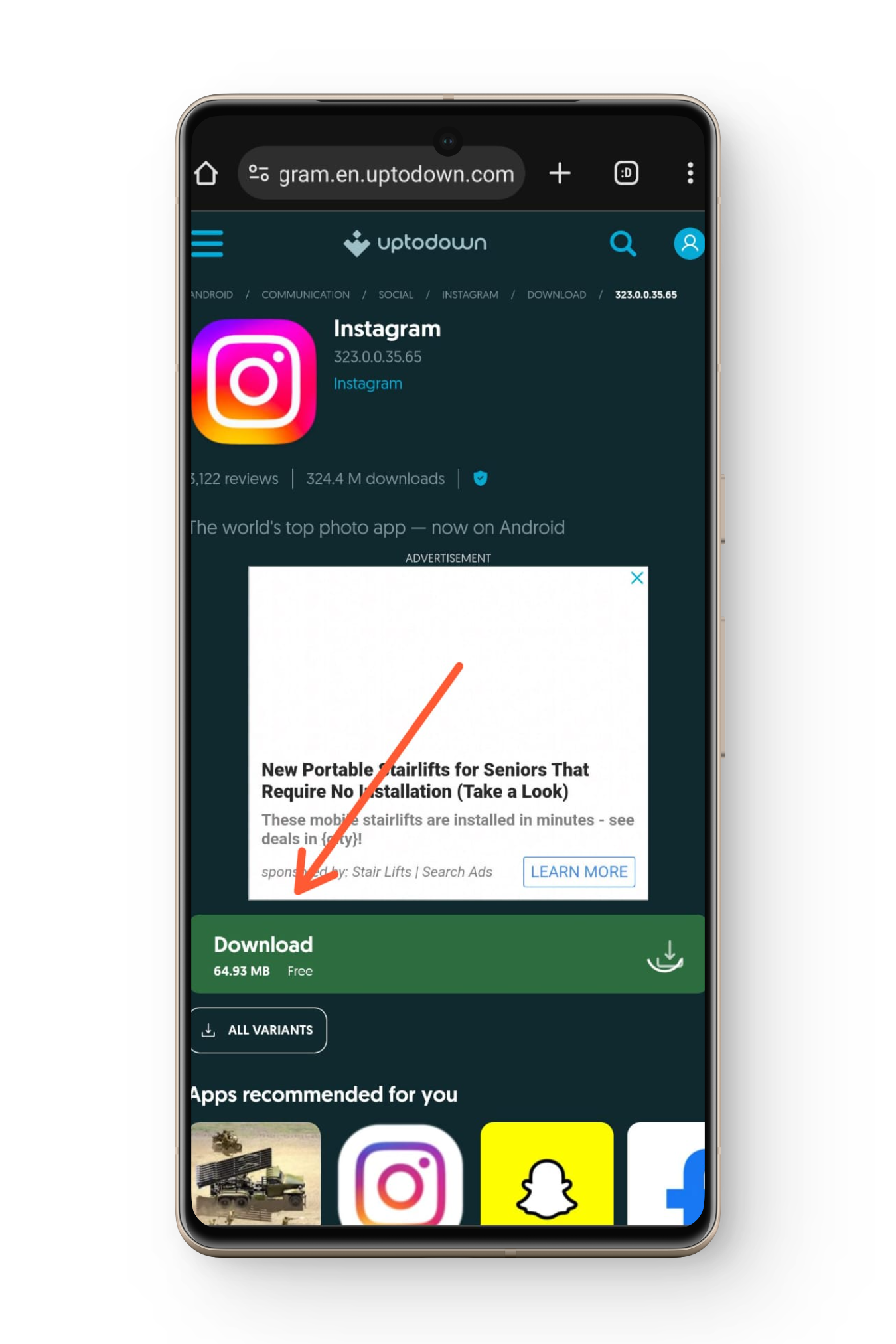
Als het probleem aanhoudt, kunt u proberen een oudere versie van de applicatie te installeren. De stappen zijn als volgt:
- Doe allereerst het volgende:Verwijderen App Instagram vanaf je apparaat.
- Ga naar Van boven naar beneden En druk op Oudere versies.
![]()
- installeren Een weeklange uitgave Door erop te klikken, en vervolgens nogmaals te klikken Downloaden.
![]()
- Nadat je het bestand hebt gedownload, open je het op je apparaat en log je in.
Als het probleem is opgelost, blijf dan nog even deze versie gebruiken. Update je app zodra er een nieuwere versie beschikbaar is.
5. Dien een rapport in bij Instagram
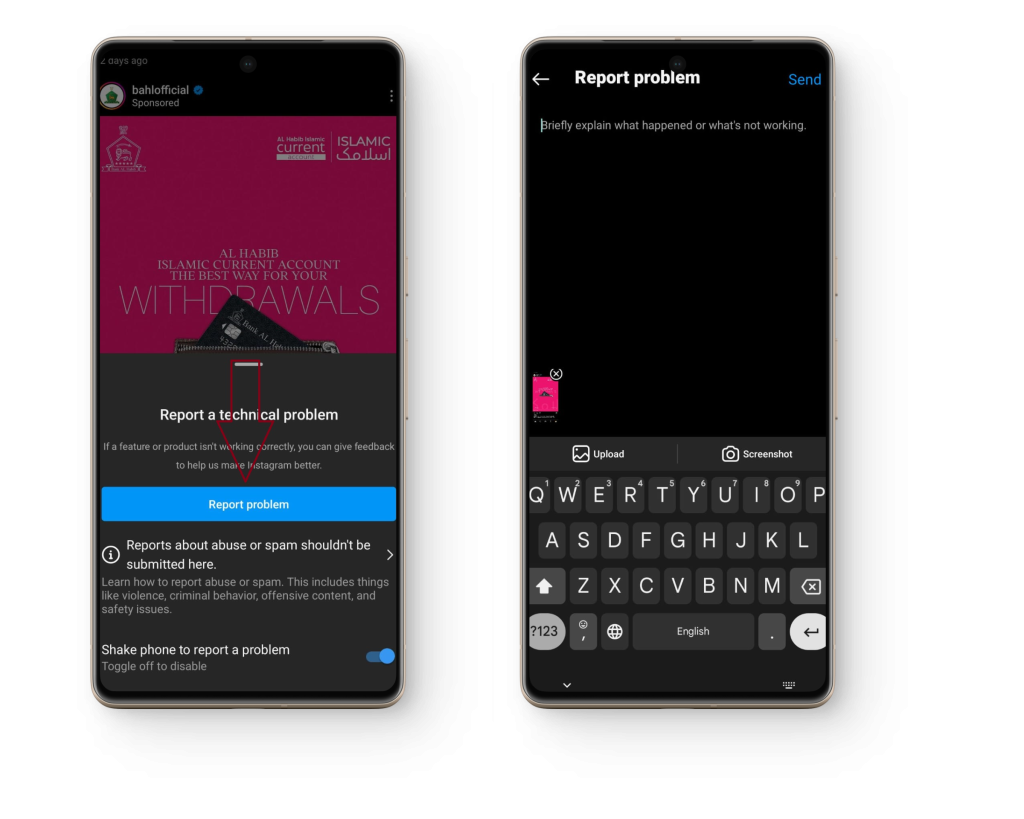
Als je alle bovenstaande suggesties hebt geprobeerd en het probleem blijft bestaan, kun je een melding indienen bij Instagram. Open hiervoor Instagram en schud je telefoon heen en weer . Tik op 'Een probleem melden' in het pop-upvenster dat verschijnt. Beschrijf vervolgens het probleem en upload relevante schermafbeeldingen . Dien daarna de melding in en hopelijk is je probleem snel opgelost.
Conclusie
Het is frustrerend dat je niet kunt zien wie je verhaal heeft bekeken. De bovenstaande oplossingen helpen je dit probleem echter te verhelpen. Heb je vragen of suggesties? Stel ze gerust hieronder. Deel deze handleiding met je vrienden als je hem nuttig vond. Tot ziens. Ciao
veelgestelde vragen
Nee, het wissen van de cache van de Instagram-app zorgt er niet voor dat je wordt uitgelogd, hoewel de app in eerste instantie misschien wat trager aanvoelt.
Er zullen geen grote veranderingen plaatsvinden, behalve dat u geen toegang meer heeft tot de analysetools. Uw account zal echter nauwelijks worden beïnvloed, aangezien het snel weer naar de vorige staat zal worden teruggezet.
Als de vorige versie van de app goed werkte op je apparaat, zou het opnieuw installeren geen problemen moeten opleveren. Het kan echter zijn dat je geen automatische updates meer ontvangt, dus verwijder deze versie van Instagram en installeer hem opnieuw vanuit de App Store.
Reacties zijn gesloten.