
10 essentiële screenshot-trucs voor Mac-gebruikers
Voor Mac-gebruikers: Ontdek 10 professionele screenshottrucs die je moet kennen. Beheers effectieve schermopnamen, bespaar tijd en verhoog je productiviteit vandaag nog!

Hoewel apps van derden voor schermopnamen uitstekend zijn voor Macs , heeft Apple voortdurend gewerkt aan het verbeteren van de ingebouwde tools. Tegenwoordig voldoet de ingebouwde schermopnamefunctie van de Mac efficiënt aan de behoeften van de meeste gebruikers. Je kunt er natuurlijk screenshots mee maken, maar de mogelijkheden gaan veel verder; je kunt er video's van je scherm mee opnemen of zelfs professionele screencasts mee maken. Als je een Mac-gebruiker bent die regelmatig screenshots maakt, zijn hier 10 van de beste tips die je onder de knie moet krijgen.
Verminder de rommel door schermafbeeldingen naar het klembord te kopiëren.
Ik merk dat ik maar ongeveer 10% van de screenshots die ik maak hoef op te slaan. Als ik de standaardinstellingen gebruik, slaat mijn Mac de overige 90% op, wat leidt tot een eindeloze rommel waar ik liever niet mee te maken krijg. Daarom sla ik screenshots altijd op in het klembord van mijn Mac, zodat ik ze in de gewenste applicatie kan plakken zonder de afbeelding zelf op te slaan. Vaarwel rommel! Op je Mac kun je dit doen met twee sneltoetsen. Druk op Command-Control-Shift-3 om een screenshot van het hele scherm te maken, of gebruik Command-Control-Shift-4 om een specifiek gedeelte van je scherm vast te leggen. Je kunt deze screenshots vervolgens in elke applicatie of op sociale media plakken.
Ik gebruik deze sneltoetsen niet alleen exclusief, maar ik heb de sneltoetsen voor het opslaan van schermafbeeldingen op mijn Mac zelfs uitgeschakeld omdat ik ze bijna nooit gebruik. Als je hetzelfde wilt doen, klik dan op het Apple-logo in de linkerbovenhoek van je Mac-scherm en ga vervolgens naar Systeeminstellingen > Toetsenbord > Toetsenbordsneltoetsen > Schermafbeeldingen . Schakel hier 'Schermafbeelding opslaan als bestand' en 'Afbeelding van geselecteerd gebied opslaan als bestand' uit.
Wijzig de standaardmap voor schermafbeeldingen om uw bureaublad op te ruimen.
Als je screenshots op je Mac wilt opslaan, hoef je je niet aan de standaardinstellingen van Apple te houden. Screenshots worden standaard op het bureaublad opgeslagen, wat al snel kan leiden tot een rommelige verzameling. Om dit te voorkomen, druk je op Command-Shift-5 en ga je naar Opties > Andere locatie… Je kunt een bestaande map kiezen of een nieuwe map aanmaken speciaal voor je screenshots. Zodra je deze map hebt aangemaakt, kun je Finder openen en de map naar de prullenbak in het Dock slepen voor gemakkelijke toegang.
Verwijder schaduwen voor scherpere schermafbeeldingen van afzonderlijke vensters.
Met je Mac kun je schermafbeeldingen maken van één venster. Druk na het indrukken van Command-Shift-4 op de spatiebalk. Je muiscursor verandert in een camera-icoon en je kunt op elke geopende toepassing klikken om een schermafbeelding van het actieve venster te maken. Wanneer je de schermafbeelding bekijkt, zie je dat macOS een schaduweffect rond de randen toevoegt, samen met een transparante rand. Als je echter een schermafbeelding met een strakkere, meer gestroomlijnde rand wilt, kun je de schaduw verwijderen met een verborgen sneltoets.
Om dit te doen, druk je op Command-Shift-4 , vervolgens op de spatiebalk en houd je de Option -toets ingedrukt terwijl je op het toepassingsvenster klikt. Je moet echter wel elke keer op Option drukken om de schaduw te verwijderen. Als je schermafbeeldingen zonder schaduw als standaard wilt instellen, moet je de volgende opdracht in Terminal uitvoeren:
defaults write com.apple.screencapture disable-shadow -bool true; killall SystemUIServer
Om de standaardinstellingen te herstellen, kunt u in de Terminal-opdracht eenvoudigweg "true" vervangen door "false" en de opdracht opnieuw uitvoeren.
Voeg de Screenshot-app toe aan het Dock voor gemakkelijke toegang.
Toetsenbord sneltoetsen zijn geweldig, maar ze zijn niet altijd even makkelijk te onthouden, vooral met het enorme aantal screenshot-opties in macOS. Gelukkig kun je met Apple een screenshot-widget toevoegen aan het Dock van je Mac. Om dit te doen, open je Finder op je Mac, ga je naar de map Programma's , scrol je naar beneden en open je de map Hulpprogramma's . Je kunt de screenshot-widget nu naar het Dock slepen voor snelle toegang.
Gebruik deze sneltoets om al je schermafbeeldingstools op één plek te openen.
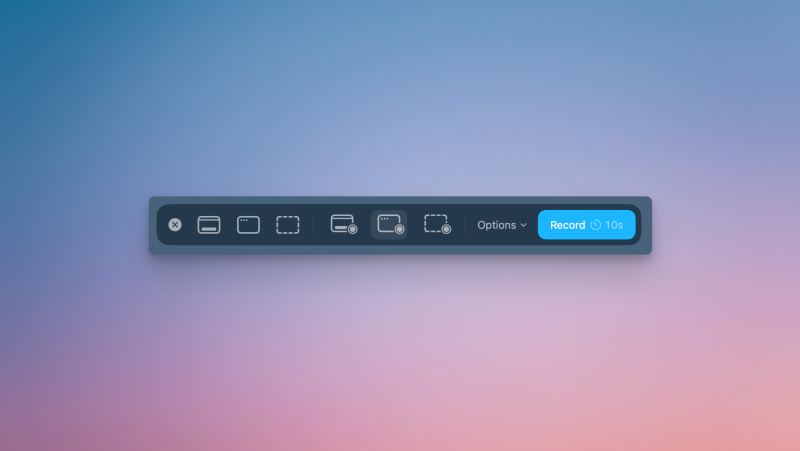
Als er één sneltoets is die je moet onthouden voor het maken van screenshots, dan is het zonder twijfel Command-Shift-5 . Deze toetsencombinatie brengt alle screenshot-opties samen die je nodig hebt, waardoor je precies weet wat de screenshot-tool doet. Er verschijnt een zwevende werkbalk met tools voor het maken van een screenshot, tools voor het opnemen van het scherm en meerdere opties voor zowel het maken van een screenshot als het opnemen ervan. Hoewel het misschien iets trager is dan het gebruik van de verschillende sneltoetsen die Apple biedt, kan ik er niets op tegen hebben om alle opties in één venster te hebben. Daarom raad ik deze sneltoets altijd aan voor Mac-gebruikers die nieuw zijn met schermopnames.
Voeg een timer toe aan de schermopname om het scherm voor te bereiden voordat de opname begint.
Als je een screenshot wilt maken van iets waarvoor een precieze of snelle timing vereist is, is het gemakkelijk om het perfecte moment te missen. In plaats van te proberen precies op het juiste moment op de knop te drukken, kun je een vertraging van vijf tot tien seconden instellen om de screenshot of schermopname voor te bereiden, zodat je het niet opnieuw hoeft te proberen. Om deze instelling aan te passen, druk je op Command-Shift-5 en ga je naar Opties . Onder het gedeelte Timer kun je de gewenste vertragingsduur kiezen.
Toon muisklikken in schermopnames om te illustreren waarop u klikt.
Normaal gesproken verberg ik mijn muiscursor liever in screenshots en schermopnames, maar als mijn ouders hulp nodig hebben met een Mac-gerelateerd probleem, is het ontzettend handig om mijn muisklikken in de schermopnames te laten zien. Op die manier kunnen ze mijn cursor en al mijn klikken zien, waardoor ze me makkelijker kunnen volgen. Je kunt deze functie inschakelen door Command-Shift-5 in te drukken , vervolgens op Opties te klikken en 'Muisklikken weergeven' te selecteren.
Neem microfoongeluid op om professionele videotutorials (screencasts) te maken.
Met de schermopnamefunctie van de Mac kun je je scherm opnemen met microfoongeluid, en deze ondersteunt zelfs externe microfoons. Combineer deze functie met een opnamevertraging van vijf tot tien seconden en je kunt in één keer complete audiovisuele annotaties maken. Om deze functie te gebruiken, druk je op Command-Shift-5 , kies je een van de schermopnameopties, klik je op Opties en selecteer je je microfoon in het gedeelte Microfoon.
Gebruik je Mac om je iPhone-scherm op te nemen.
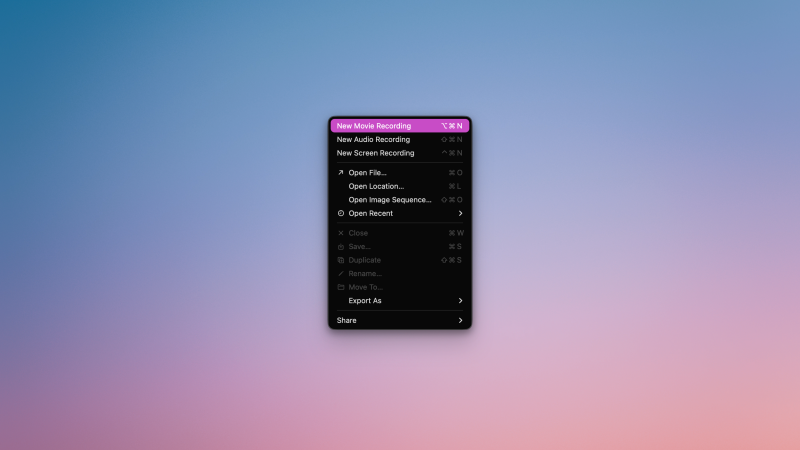
Hoewel de iPhone een uitstekende schermopnamefunctie heeft, legt iOS beperkingen op die voorkomen dat alle inhoud van het apparaat wordt opgenomen, en sommige apps blokkeren screenshots of opnames zelfs helemaal. Om deze beperkingen te omzeilen, kunt u een Mac gebruiken om uw iPhone-scherm op te nemen. De eenvoudigste manier is om de iPhone Mirroring-app te gebruiken die in macOS is ingebouwd. Met deze app kunt u uw iPhone draadloos met uw Mac verbinden en vervolgens de screenshotfunctie van macOS gebruiken.
QuickTime Player biedt een alternatief voor deze procedure, maar hiervoor moet je je iPhone via een USB-kabel met je Mac verbinden. Zodra de verbinding tot stand is gebracht, open je QuickTime Player en ga je naar Bestand > Nieuwe filmopname om te beginnen. Klik op het pijltje naar beneden naast de opnameknop en selecteer vervolgens je iPhone om de opname te starten.
Bespaar ruimte door het standaard schermafbeeldingsformaat te wijzigen naar JPG.
Macs maken standaard screenshots van hoge kwaliteit in PNG-formaat. Het grootste nadeel hiervan is echter de bestandsgrootte; vooral bij moderne Macs met hun hoge resolutieschermen kan een enkele screenshot tientallen megabytes groot zijn. Als deze screenshots te veel ruimte op je Mac innemen, kun je de volgende opdracht in Terminal gebruiken om het standaard screenshotformaat te wijzigen naar JPG.
defaults write com.apple.screencapture type jpg; killall SystemUIServer
Houd er rekening mee dat deze wijziging de kwaliteit van schermafbeeldingen aanzienlijk zal verminderen en met name tekst in sommige afbeeldingen onleesbaar kan maken. Als u het PNG-formaat wilt herstellen, kunt u in de bovenstaande opdracht eenvoudigweg "jpg" vervangen door "png".
Reacties zijn gesloten.