
10 essentiële tips voor elke Google Keep-gebruiker
Gebruik je Google Keep? Ontdek 10 slimme en handige trucs die de manier waarop je je notities organiseert zullen veranderen en je dagelijkse productiviteit zullen verhogen.

👏 Belangrijkste punten (samenvatting voor het management)
- Verhoog de productiviteit en vereenvoudig dagelijkse taken.
- Maak optimaal gebruik van notities, lijstjes en herinneringen.
- Slimme trucs toepassen voor snellere organisatie en directe toegang.
📌 Inhoudsopgave
- Deel briefjes met familie om de boodschappenlijstjes bij te houden.
- Gebruik Gemini om een notitie voor jezelf te maken.
- Handgeschreven, doorzoekbare aantekeningen maken
- Fouten ongedaan maken of feedback hergebruiken met behulp van de versiegeschiedenis.
- Neem onderweg spraakmemo's op met spraaknotities.
- Voorzie elke notitie van meerdere labels om het overzicht te bewaren.
- Gebruik de slimme zoekfunctie om categorieën notities te vinden.
- Converteer notities naar volledige Google Docs-documenten voor verdere bewerking.
- Voeg herinneringen toe zodat je je notities niet vergeet.
- Gebruik Android Auto als alternatieve oplossing voor het maken van notities onderweg.
Google Keep is een van de beste notitie-apps die er zijn. De app zit boordevol handige functies in een overzichtelijke en eenvoudige interface – in feite een verzameling kleurrijke digitale plakbriefjes die je voor alles kunt gebruiken. Notities maken en openen is kinderspel op Android, iOS en via de webbrowser. Maar zelfs als je Google Keep al jaren gebruikt, heb je misschien nog niet alle functies ontdekt die er onder de oppervlakte verborgen zitten. Deze lijst met tips en trucs helpt je daarbij.

Deel briefjes met familie om de boodschappenlijstjes bij te houden.
Deze functie staat bovenaan de lijst met minder bekende, maar voor iedereen handige functies van Google Keep: je kunt er notities mee delen, net zoals je dat met Google Docs doet . Dit kan op veel manieren van pas komen, bijvoorbeeld bij het maken van aantekeningen over het gezin – zoals het inpakken van de koffer voor een vakantie – of bij het beheren van boodschappenlijsten.
Als je een gezamenlijke boodschappenlijst voor het hele gezin hebt, is de kans kleiner dat iemand melk koopt terwijl iemand anders dat al heeft gedaan. Om een notitie te delen, klik je op de knop 'Medewerker', die eruitziet als een profielfoto (op de website), of tik je op de drie puntjes (rechtsonder) en selecteer je vervolgens 'Medewerker' (op mobiel).
Gebruik Gemini om een notitie voor jezelf te maken.
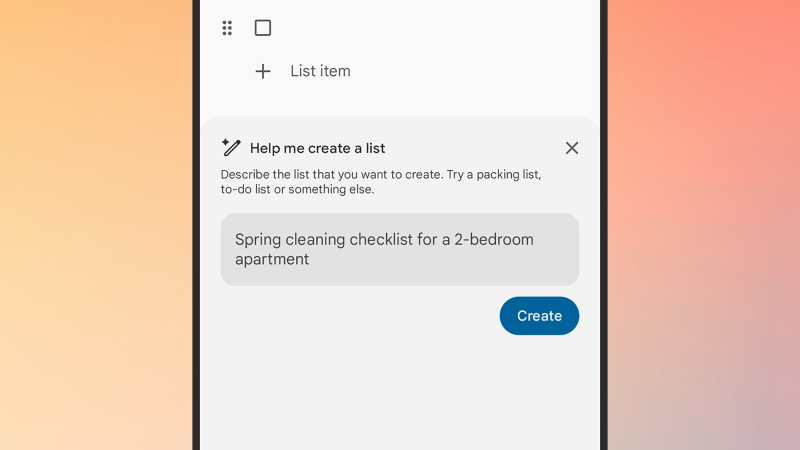
Dit is een handige functie, maar helaas enigszins beperkt: het werkt alleen op Android, is alleen van toepassing op lijstnotities en vereist een Google AI-abonnement . Als je echter aan al deze criteria voldoet, kun je Gemini's hulp inschakelen bij het maken van lijsten: tik op de + knop , vervolgens op Lijst en daarna op Help me een lijst te maken.
Je kunt Gemini vervolgens de opdracht geven om een lijst voor je te maken – dingen om te doen tijdens een reis naar New York, een schoolinkooplijst voor een 10-jarige, de beste horrorfilms uit de jaren 70, of een takenlijst voor het plannen van een 30-jarig huwelijksjubileum. De opdracht kan vrijwel alles zijn wat je wilt, en Gemini zal je vervolgens een lijst teruggeven waarmee je aan de slag kunt.
Handgeschreven, doorzoekbare aantekeningen maken
Je kunt snel notities tekenen in Google Keep, zowel op het web als op je mobiel. Maar wat je misschien niet weet, is dat de app handgeschreven tekst kan lezen als je die met je vinger of een stylus schrijft. Handgeschreven tekst wordt dan opgenomen in de zoekresultaten van Google Keep, mits je handschrift duidelijk genoeg is.
Fouten ongedaan maken of feedback hergebruiken met behulp van de versiegeschiedenis.
Versiegeschiedenis is een functie die niet altijd beschikbaar is in dit soort apps, zoals Apple Notes, maar in Google Keep kun je hiermee terugkeren naar eerdere versies van een notitie als dat nodig is. Misschien heb je per ongeluk een aantal items geselecteerd, wil je een eerdere versie van een idee terughalen of wil je de hele lijst opnieuw gebruiken.
Om deze functie te gebruiken, moet u Google Keep via de webversie gebruiken. Klik op de drie puntjes naast de notitie en selecteer vervolgens Versiegeschiedenis . Er verschijnt een lijst met eerdere versies van de notitie, die u als HTML-bestanden kunt downloaden. Het is niet mogelijk om de huidige notitie direct te verwijderen en te vervangen door een oudere versie, maar u kunt wel de tekst uit het HTML-bestand kopiëren en plakken.
Neem onderweg spraakmemo's op met spraaknotities.
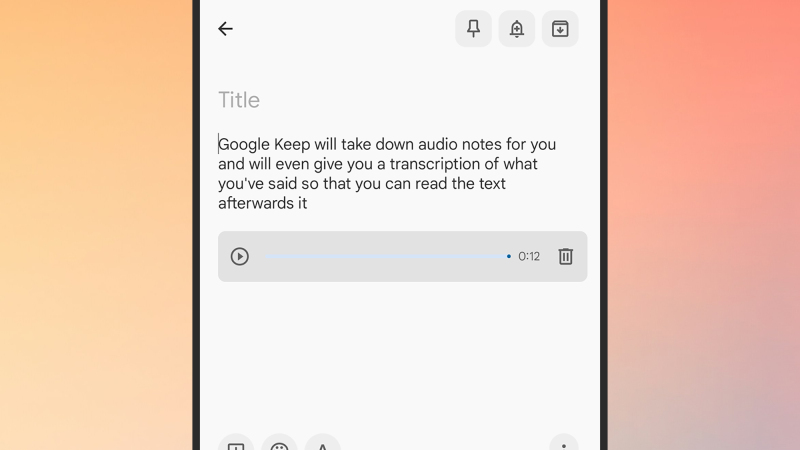
Deze functie is ideaal om snel gedachten vast te leggen wanneer je onderweg bent en geen tijd hebt om een notitie op de gebruikelijke manier te typen. In de zojuist aangemaakte notitie vind je een mini-audiospeler om naar te luisteren, evenals een tekstuele transcriptie van wat je hebt gezegd (die je kunt bewerken als de transcriptie niet nauwkeurig is).
Voorzie elke notitie van meerdere labels om het overzicht te bewaren.
Google Keep heeft een labelsysteem waarmee je je notities naar eigen inzicht kunt ordenen: je kunt labels aan een notitie toevoegen of bewerken via de drie puntjes in de hoek, en je bepaalt zelf welke labels je gebruikt. Vervolgens kun je via het linkermenu navigeren op basis van het label (tik of klik op de drie horizontale streepjes linksboven als je ze niet ziet).
Maar er is een verborgen functie: elke notitie kan meerdere labels hebben, wat je meer flexibiliteit geeft bij het opzetten van je categorisatiesysteem. Je kunt labels gebruiken voor zowel 'werk'- als 'persoonlijke' notities en die categorieën vervolgens onderverdelen met extra labels, zoals 'vakantie', 'winkelen', 'geld' en 'familie' binnen de persoonlijke categorie.
Gebruik de slimme zoekfunctie om categorieën notities te vinden.
Wanneer je het zoekvak bovenaan de Google Keep- interface selecteert , zie je een sectie met de titel 'Dingen' (tik of klik op het 'Plus'-icoon om de volledige lijst te bekijken). Onder deze algemene kop staan de categorieën die de app automatisch op de achtergrond toepast op basis van de inhoud van je notities. Deze categorieën kunnen bijvoorbeeld 'Boodschappen' , ' Plaatsen' , 'Reizen ' en 'Films ' bevatten.
Zelfs als je geen eigen categorisatiesysteem gebruikt, kun je profiteren van deze automatisch toegepaste categorieën om je notities te filteren en te vinden wat je hebt geschreven maar niet meer weet waar je het hebt opgeslagen. In mijn notities lijken de zoekresultaten in ieder geval redelijk goed overeen te komen met de inhoud van de notities.
Zet notities om in documenten. Google Docs Voltooid voor verdere bewerking
Als een notitie te groot en te complex wordt voor Google Keep , kunt u deze converteren naar een Google Doc zonder dat dit gevolgen heeft voor de originele notitie. Klik in de webversie op de drie puntjes in de hoek van de notitie en selecteer vervolgens 'Kopiëren naar Google Docs ' . U kunt het nieuwe document vervolgens in Google Drive bewerken , onafhankelijk van wat er in Google Keep gebeurt.
Voeg herinneringen toe zodat je je notities niet vergeet.
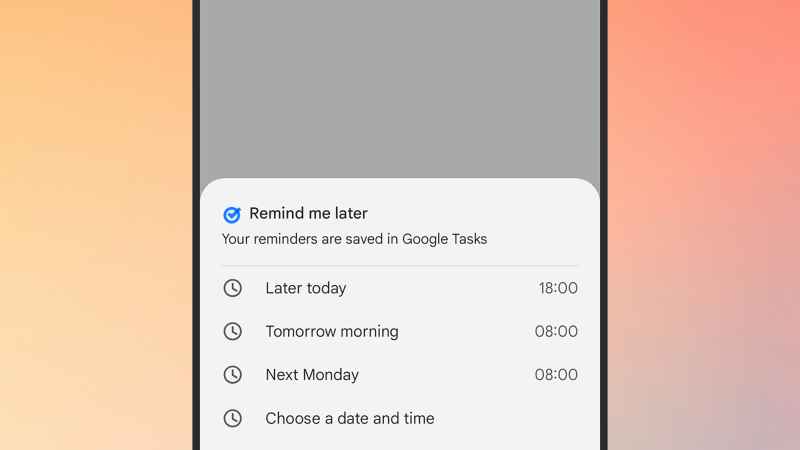
De herinneringsinformatie verschijnt in de notitie zelf, maar het daadwerkelijke herinneringsproces wordt afgehandeld door Google Taken. Als je Google Taken opent , zie je dat er een herinnering is ingesteld. Je kunt herinneringen bewerken en verwijderen vanuit Google Taken en Google Keep , waarbij wijzigingen indien nodig worden gesynchroniseerd.
Een alternatieve oplossing gebruiken om onderweg aantekeningen te maken met Android Auto
Google Keep verschijnt niet op het Android Auto- dashboard , maar dat betekent niet dat je geen notities in de auto kunt maken; je kunt in plaats daarvan Gemini gebruiken . Open eerst Gemini op je Android-apparaat , tik op de menuknop (linksboven), vervolgens op het tandwielpictogram en daarna op 'Verbonden apps' om ervoor te zorgen dat Google Workspace (inclusief Google Keep ) is gekoppeld.
In de auto kun je vervolgens 'Hey Google ' zeggen en een commando geven zoals 'Maak een notitie met de tekst 'Vergeet niet bloemen te kopen'' om een notitie toe te voegen aan Google Keep . Je kunt ook profiteren van de generatieve AI-mogelijkheden van Gemini – je kunt het bijvoorbeeld vragen om een checklist met ingrediënten voor lasagne te maken terwijl je onderweg bent naar de supermarkt. De nieuwe probleemoplossende app van Google laat zien hoe AI op nuttige manieren kan worden ingezet.
Reacties zijn gesloten.