
10 essentiële tips voor elke Bitwarden-gebruiker
Gebruik je Bitwarden? Ontdek 10 geavanceerde tips en trucs die de manier waarop je je wachtwoorden beheert zullen veranderen en je digitale beveiliging aanzienlijk zullen verbeteren.

📌 Inhoudsopgave
- Gebruik een secundaire authenticatieprocedure om uw Bitwarden-account te beschermen.
- Gebruik de Bitwarden-knop in plaats van automatisch invullen om uw beveiliging te verbeteren.
- Verkort de time-outperiode van de Bitwarden-extensievergrendeling in browsers om inbraak te voorkomen.
- Gebruik biometrie om uw kluis te ontgrendelen op vertrouwde apparaten.
- Maak Bitwarden de standaardoptie voor het automatisch invullen van wachtwoorden en toegangscodes op iOS en Android.
- Gebruik Bitwarden voor tweefactorauthenticatie en laat andere authenticatie-apps achterwege.
- Gebruik Bitwarden om wachtwoorden en bestanden gedurende een beperkte tijd veilig te delen.
- Voeg vertrouwde contactpersonen toe aan uw Bitwarden-account voor noodtoegang.
- Gebruik sneltoetsen voor automatisch aanvullen om tijd te besparen.
- Dwing het opnieuw invoeren van het hoofdwachtwoord af bij toegang tot beveiligde notities en wachtwoorden voor bankrekeningen voor extra beveiliging.
De ingebouwde wachtwoordmanagers in Google- en Apple-systemen zijn tegenwoordig behoorlijk goed. Maar als je wisselt tussen meerdere apparaten en besturingssystemen, kan een speciale, platformonafhankelijke wachtwoordmanager zoals Bitwarden enorm handig zijn. Het is open-source, standaard versleuteld en de meeste functies zijn gratis beschikbaar op alle platforms. Je kunt het zelfs gebruiken om wachtwoorden en tweefactorauthenticatiecodes te synchroniseren op al je platforms. Echter, alleen de apps van Bitwarden gebruiken om wachtwoorden op te slaan en automatisch in te vullen, levert niet het volledige voordeel op. Omdat je te maken hebt met zeer gevoelige wachtwoorden en beveiligde notities, moet je extra stappen nemen om je gegevens te beveiligen en wachtwoordbeheer te vereenvoudigen (zonder je veiligheid in gevaar te brengen).
Gebruik een secundaire authenticatieprocedure om uw Bitwarden-account te beschermen.
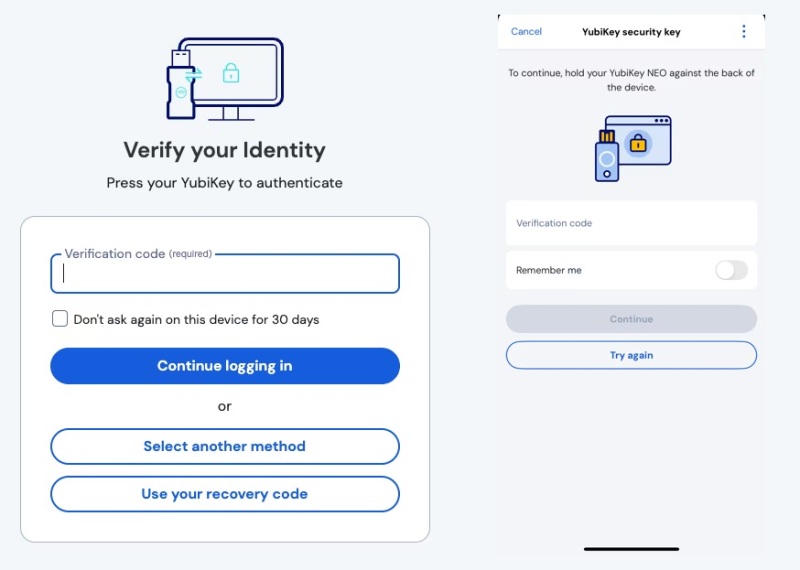
Je Bitwarden-account is zeer waardevol en de bescherming ervan zou je topprioriteit moeten zijn. Hoewel je een lang, gemakkelijk te onthouden hoofdwachtwoord moet instellen, is het ook verstandig om een tweede beveiligingslaag toe te voegen. Bitwarden ondersteunt meerdere methoden voor tweefactorauthenticatie (2FA) voor je kluis. Om te beginnen ga je naar Instellingen > Beveiliging > Aanmelden in twee stappen . Hoewel je eenvoudige e-mailauthenticatie kunt instellen, is het beter om iets complexers te gebruiken. Als je de voorkeur geeft aan een softwarematige methode, stel dan 2FA in met een aparte authenticatie-app (zoals Google Authenticator). Voor maximale beveiliging kun je een fysieke sleutel gebruiken, zoals een YubiKey – als je een Bitwarden Premium-abonnee bent. Hoewel 2FA via een authenticatie-app zeer veilig is, zorgt een fysieke sleutel ervoor dat alleen iemand met fysieke toegang tot de sleutel toegang heeft tot je Bitwarden-kluis.
Gebruik de Bitwarden-knop in plaats van automatisch invullen om uw beveiliging te verbeteren.
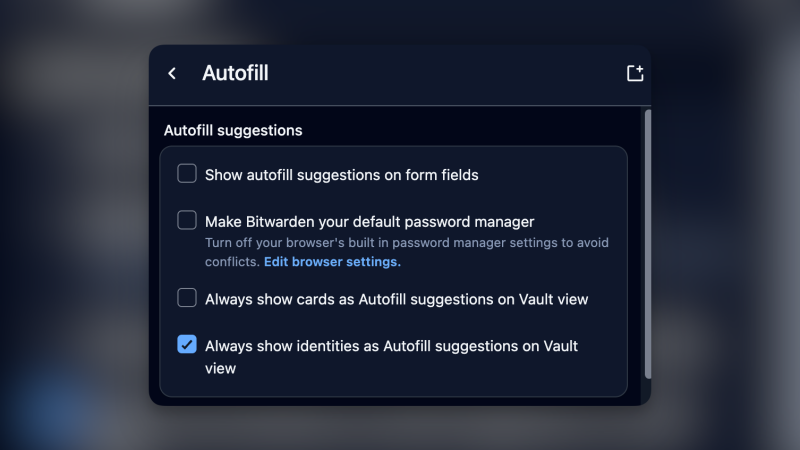
De functie voor automatisch invullen is ontzettend handig. Wanneer je de Bitwarden-extensie of -app installeert, word je gevraagd om je wachtwoorden met één klik in te vullen. Bitwarden biedt zelfs een functie genaamd 'Automatisch invullen bij het laden van de pagina', waarmee je wachtwoordgegevens automatisch worden ingevuld zonder te wachten. Hoewel dit handig is, brengt het wel een beveiligingsrisico met zich mee, omdat iedereen met toegang tot je apparaat direct toegang kan krijgen tot je accounts. Gelukkig is deze functie niet standaard ingeschakeld. Mocht dit wel het geval zijn, dan kun je deze uitschakelen via Instellingen > Automatisch invullen.
Om de beveiliging van je account te verbeteren, kun je automatisch invullen volledig uitschakelen via Instellingen > Automatisch invullen > Suggesties voor automatisch invullen weergeven in formuliervelden . Je kunt ook de Bitwarden-knop in de add-onbalk gebruiken. Wanneer je de Bitwarden Vault opent met de add-on, zie je eerst de opties voor automatisch invullen voor de huidige websites. Je kunt hierop klikken om de velden handmatig in te vullen. Dit is een veiligere methode, omdat je de Bitwarden Vault, zoals je hieronder zult zien, kunt vergrendelen met een pincode of biometrische authenticatie. Zo combineer je het gemak van automatisch invullen met extra beveiliging. Voor meer tips over het verbeteren van de beveiliging van je account kun je de dringende beveiligingswaarschuwing voor meer dan 1.8 miljard Gmail-gebruikers raadplegen.
Verkort de time-outperiode van de Bitwarden-extensievergrendeling in browsers om inbraak te voorkomen.
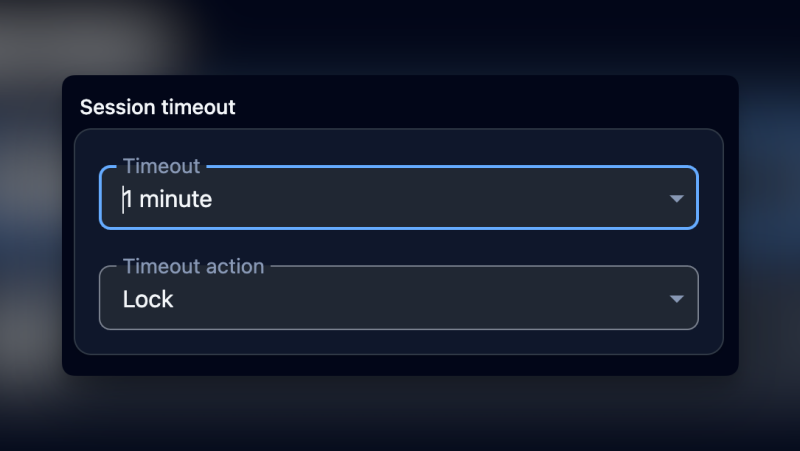
Voor gebruiksgemak logt Bitwarden u alleen automatisch uit wanneer u uw browser of computer opnieuw opstart, wat wekenlang zo kan blijven. Er is echter een optie om uw kluis na een paar minuten inactiviteit (of na elk gebruik) te ontgrendelen. Om deze optie te openen, gaat u naar [link]. Instellingen > الحسابVervolgens uit het gedeelte Sessie deadline, klik op het vervolgkeuzemenu TermijnHier kunt u de optie gebruiken onmiddellijk Om na elk gebruik uit te loggen, of een minuut Om jezelf wat flexibiliteit te geven. Via het下拉菜单 (dropdownmenu). Deadlineprocedure, u kunt kiezen tussen: slot وafmeldenAls u voor de uitlogoptie kiest, moet u opnieuw inloggen met uw hoofdwachtwoord. De vergrendelingsoptie is voor de meeste gebruikers beter, omdat u hiermee uw kluis op een eenvoudigere (maar nog steeds veilige) manier kunt ontgrendelen. Voor meer tips over het beveiligen van uw apparaten, zie [link/reference]. 6 essentiële beveiligingsinstellingen om uw nieuwe Windows 11-pc te beveiligen.
Gebruik biometrie om uw kluis te ontgrendelen op vertrouwde apparaten.
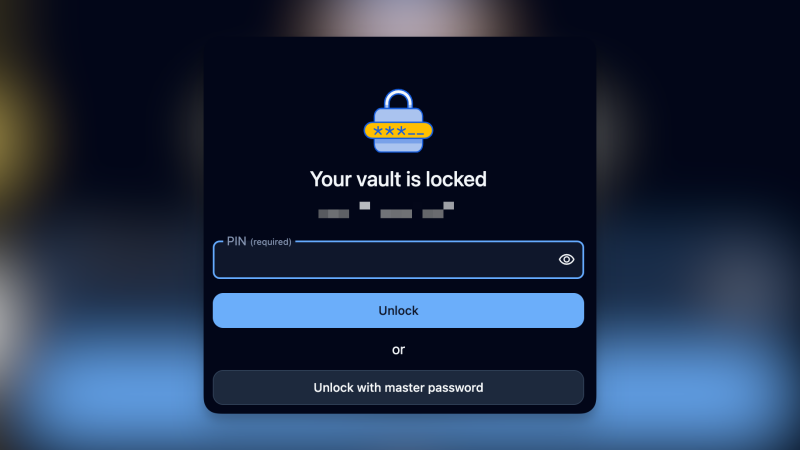
De desktop- en mobiele apps van Bitwarden ondersteunen biometrische authenticatie, waardoor u kunt ontgrendelen met Face ID of Touch ID op Apple-apparaten, of met vingerafdrukauthenticatie op Android en Windows. Om deze functie in te stellen, opent u de Bitwarden-app en gaat u naar... Instellingen > الأمانSchakel vervolgens deze functie in uw browserextensie in, indien u deze gebruikt. Ga naar Instellingen > الحسابEn uit het gedeelte Ontgrendel optiesSchakel de “Biometrische ontgrendelingOm biometrische scanning te activeren. Als u de voorkeur geeft aan traditionele methoden, kunt u ook gebruikmaken van...Ontgrendelen met pincodeOm de kluis te openen, gebruikt u een unieke pincode. U kunt de Plus-functies van Apple-apparaten ontdekken in ons artikel. 10 essentiële functies die elke nieuwe iPhone-gebruiker moet kennen om er het maximale uit te halen.
Maak Bitwarden de standaardoptie voor het automatisch invullen van wachtwoorden en toegangscodes op iOS en Android.
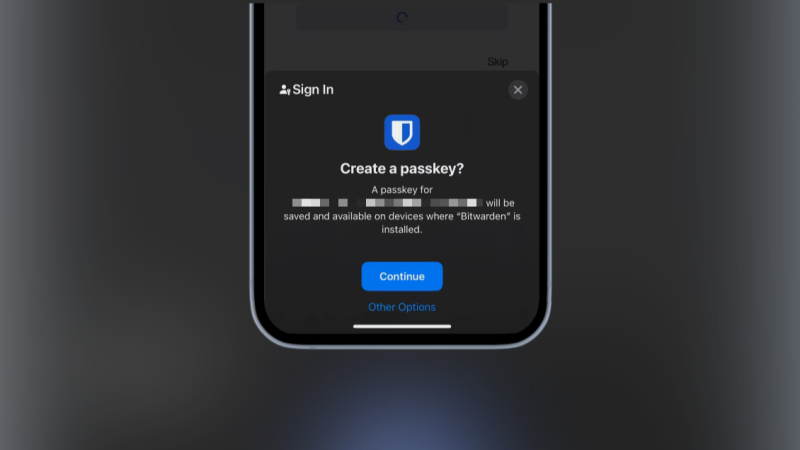
Om het inlog- en gegevensinvoerproces te vereenvoudigen, kunt u Bitwarden instellen als uw standaard wachtwoordbeheerder op uw mobiele apparaten. Hierdoor worden wachtwoorden en toegangscodes automatisch ingevuld in apps en op websites op zowel iOS als Android, wat u tijd bespaart en uw beveiliging verbetert. Om dit te doen, moet u naar de instellingen van uw apparaat gaan en Bitwarden selecteren als uw serviceprovider voor automatisch invullen. Op iOS vindt u deze optie in Instellingen > Wachtwoorden > Wachtwoorden automatisch invullen. Op Android vindt u deze meestal in Instellingen > Systeem > Talen en invoer > Service voor automatisch invullen. Deze instelling zorgt ervoor dat uw inloggegevens veilig en direct beschikbaar zijn wanneer dat nodig is. Voor meer informatie over Android-updates en -functies kunt u ons artikel over de nieuwste Android 16-bèta lezen: Radicale UI-wijzigingen.
Sleutels doorgeven
Het combineert het gebruiksgemak van wachtwoorden met de beveiliging van tweefactorauthenticatie (2FA). Deze sleutels zijn versleutelde tokens die worden gegenereerd en veilig worden opgeslagen op uw apparaat of via een wachtwoordservice. Authenticatie vindt plaats met behulp van biometrische gegevens die in uw apparaat zijn ingebouwd, zoals Face ID, Touch ID of een vingerafdrukscanner. Traditioneel had elk apparaat een eigen wachtwoord en een apart verificatieproces nodig. Maar nu kunt u een wachtwoord toevoegen aan een service zoals Apple Passwords of Bitwarden, en hetzelfde wachtwoord kan worden gebruikt op al uw ondersteunde apparaten.
De volgende keer dat u een nieuw account aanmaakt, gebruikt u de toegangscode-optie voor authenticatie. Zolang u bent ingelogd bij Bitwarden op uw computer (via de app), ziet u een optie om uw toegangscodes in uw kluis op te slaan. Bitwarden ondersteunt ook native automatisch invullen voor zowel iPhones (iOS) als Android-apparaten. Ga op een iPhone naar Instellingen > Algemeen > Automatisch invullen en wachtwoorden en zorg ervoor dat Automatisch invullen voor wachtwoorden en toegangscodes is ingeschakeld . Schakel vervolgens de Bitwarden- app in en schakel andere apps voor automatisch invullen uit voor een soepelere ervaring. Ga op Android naar Instellingen > Automatisch invullen > Automatisch invullen > Bitwarden.
Gebruik Bitwarden voor tweefactorauthenticatie en laat andere authenticatie-apps achterwege.
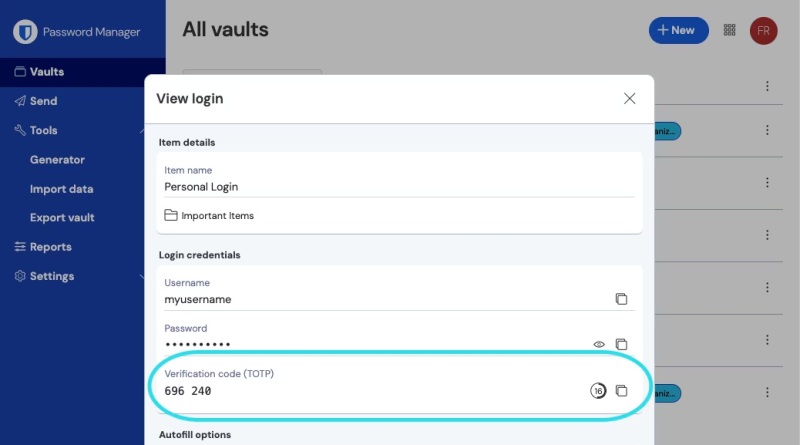
Natuurlijk brengt het bewaren van alles in één systeem wel wat risico's met zich mee voor je beveiliging. Als iemand toegang krijgt tot je Bitwarden-kluis, heeft diegene ook toegang tot je tokens voor tweefactorauthenticatie (2FA). Om deze volledige afhankelijkheid van één systeem te vermijden, kun je de standalone authenticatie-app van Bitwarden gebruiken , waarvoor geen fysieke login nodig is. Deze app werkt vergelijkbaar met Google Authenticator, is alleen beschikbaar voor mobiele apparaten en is niet gekoppeld aan je hoofdkluis.
Gebruik Bitwarden om wachtwoorden en bestanden gedurende een beperkte tijd veilig te delen.
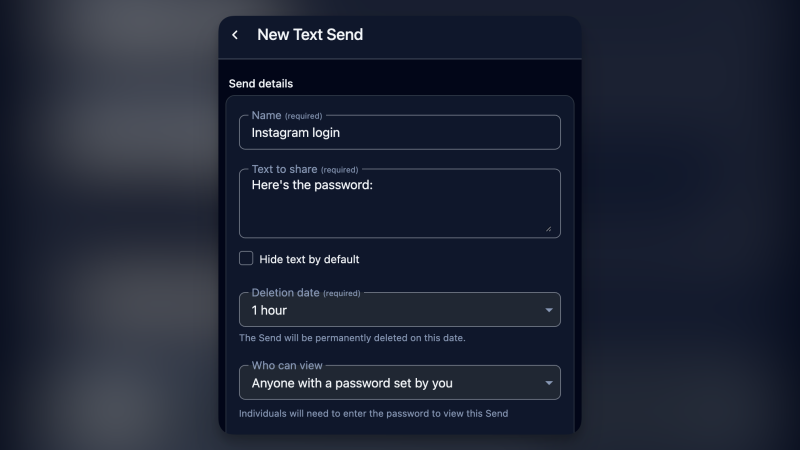
Het delen van wachtwoorden als onversleutelde tekst is extreem riskant. Soms moet je echter een accountwachtwoord delen met een vriend of collega op afstand. In dat geval kan de 'Verzenden'-functie van Bitwarden enorm handig zijn. Je kunt alles als platte tekst delen of een bestand uploaden (hoewel hiervoor een Bitwarden Premium-abonnement vereist is). Om te beginnen ga je naar het tabblad 'Verzenden' in de Bitwarden-app of voeg je het toe en klik je op de knop 'Nieuw verzenden '. Hier kun je de overdracht een naam geven en eventueel extra details toevoegen. Je kunt ook kiezen wanneer de link automatisch wordt verwijderd en een wachtwoord instellen voor extra beveiliging.
Voeg vertrouwde contactpersonen toe aan uw Bitwarden-account voor noodtoegang.
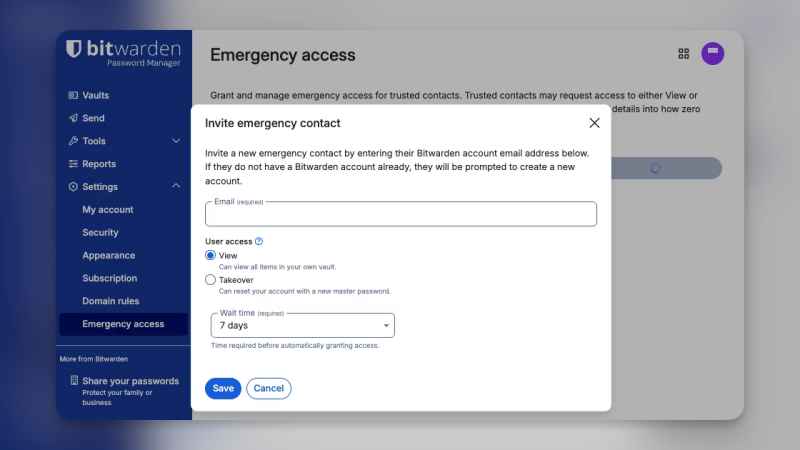
In het onwaarschijnlijke geval van een noodsituatie, wanneer u geen toegang hebt tot uw privékluis met al uw beveiligde notities, kunt u een vertrouwd contactpersoon aanwijzen die namens u toegang tot uw account krijgt. De functie Noodtoegang van Bitwarden is zeer flexibel aan te passen, waardoor u uw toegangsniveau kunt kiezen op basis van uw individuele behoeften. U kunt vertrouwde contactpersonen alleen uw gegevens laten inzien of hen zelfs volledige controle over uw account geven. Om te beginnen gaat u naar de Bitwarden-website en vervolgens naar Instellingen > Noodtoegang.
Gebruik sneltoetsen voor automatisch aanvullen om tijd te besparen.
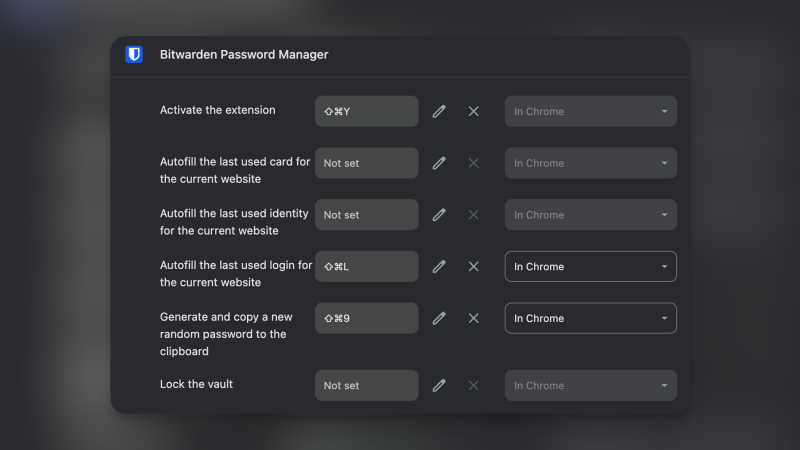
Onderschat de kracht van sneltoetsen in Bitwarden niet. Standaard is het gebruik ervan voldoende. Commando/Controle + Shift + L Om Bitwarden te openen, vult het programma automatisch het laatst gebruikte wachtwoord in voor de website die u bezoekt. Als u tweefactorauthenticatie (2FA) hebt ingeschakeld, kopieert Bitwarden ook de 2FA-code naar uw klembord. U hoeft alleen maar op [de knop/knop] te drukken. Bediening/Commando + V Om het in het tekstvak te plakken, druk je op EnterJe bent succesvol ingelogd. Bovendien, als je naar Chrome-extensie-snelkoppelingenpaginaJe kunt aangepaste snelkoppelingen instellen om de kluis te vergrendelen, een nieuw willekeurig wachtwoord te genereren en de Bitwarden-add-on direct te openen.
Dwing het opnieuw invoeren van het hoofdwachtwoord af bij toegang tot beveiligde notities en wachtwoorden voor bankrekeningen voor extra beveiliging.
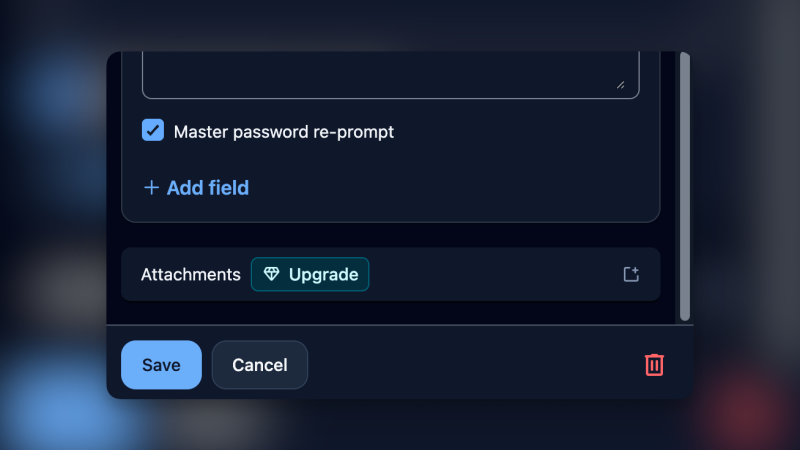
Het is geweldig dat je pincodevergrendeling en Face ID hebt ingeschakeld om je account te beschermen. Maar voor zeer gevoelige functies, zoals toegang tot beveiligde notities en het invoeren van bankrekeningwachtwoorden, heb je mogelijk een extra beveiligingslaag nodig. Bitwarden biedt een functie waarmee je je hoofdwachtwoord opnieuw moet invoeren om toegang te krijgen tot je gevoelige gegevens. Op deze manier kan iemand, zelfs als diegene toegang krijgt tot je Bitwarden-account terwijl je apparaat ontgrendeld is, geen toegang krijgen tot je belangrijke informatie. Om deze functie in te stellen, ga je naar een willekeurig item (Beveiligde notitie of Aanmeldingsgegevens), klik je op Bewerken , scrol je naar beneden en schakel je de optie ' Hoofdwachtwoord opnieuw aanvragen' in . Voor meer algemene tips over apparaatbeveiliging, zie Basisbeveiligingsinstellingen om een nieuwe Windows 11-pc te beveiligen.
Reacties zijn gesloten.