
10 essentiële tips voor Brave-gebruikers
Verbeter je Brave-browserervaring! Ontdek 10 fantastische tips om je privacy, browsesnelheid en productiviteit te verhogen. Mis deze waardevolle adviezen niet. Lees verder!

De belangrijkste dingen die je moet weten
- De Brave-browser blokkeert automatisch YouTube-advertenties en biedt functies zoals 'picture-in-picture' en afspelen op de achtergrond op mobiele apparaten, waardoor je gratis kunt profiteren van de voordelen van YouTube Premium.
- Verbeter je browse-ervaring door extra contentfilters in Brave Shields in te schakelen om cookie-meldingen, AI-suggesties, YouTube Shorts, pushwalls en trackinglinks te blokkeren.
- Activeer de verborgen donkere modus via brave://flags/#enable-force-dark om een donker uiterlijk af te dwingen op alle websites, waardoor het resourceverbruik wordt verminderd en de privacy wordt verbeterd in vergelijking met plugins.
Als je liever Chrome-extensies gebruikt met een browser die niet door Google is ontwikkeld, is Brave Browser een uitstekende optie. Deze op Chromium gebaseerde browser is ontworpen met de privacy van de gebruiker in gedachten en biedt ook een aantal functies die de gebruikerservaring verbeteren. Het probleem is echter dat niet al deze functies en opties standaard zijn ingeschakeld, of zelfs helemaal niet duidelijk zijn. Als je Brave gebruikt, wil je deze tien tips zeker weten:

Gebruik deze opties om de privéadvertenties van Brave te verwijderen.
Het bedrijfsmodel van Brave Browser is gebaseerd op de promotie van eigen diensten, waaronder een VPN en een zoekmachine. De standaardinstellingen van de browser tonen advertenties voor deze diensten op de startpagina, waarvan de meeste eenvoudig kunnen worden uitgeschakeld tijdens het aanpassen van het uiterlijk en de algehele functionaliteit van de browser.
Open een nieuw tabblad in Brave en klik op het tandwielpictogram rechtsboven in het scherm. Hiermee krijg je een menu met aanpassingsopties. Je kunt beginnen met het uitschakelen van 'Advertenties op de pagina met nieuwe tabbladen weergeven '. Dit verwijdert de advertenties van het Brave Rewards-programma, waarmee je kleine hoeveelheden cryptocurrency verdient door advertenties te bekijken. (Op dezelfde pagina kun je desgewenst je eigen afbeelding uploaden als achtergrond.) Ga naar de optie ' Kaarten' aan de linkerkant en schakel 'Brave-statistieken ' , ' Brave VPN ', ' Brave Rewards ' , 'Brave Talk ' en 'Brave Nieuws ' uit. Dit zou je pagina met nieuwe tabbladen overzichtelijker moeten maken. Om de minimalistische look compleet te maken, ga je naar de optie 'Populaire sites' en schakel je ook 'Populaire sites weergeven' uit .
Klik nu op Zoeken in het linkerpaneel van dit instellingenvenster en kies uw voorkeurzoekmachine. Schakel Brave uit om de standaardzoekmachine op de pagina voor nieuwe tabbladen te vervangen. Houd er rekening mee dat dit Brave niet vervangt als standaardzoekmachine in de adresbalk. Om dit te doen, klikt u op de menuknop met de drie streepjes in de rechterbovenhoek van het browservenster en gaat u naar Instellingen > Zoekmachine . U kunt op deze pagina op de knoppen Wijzigen klikken om Brave Search te vervangen door andere opties in de normale en privévensters van de app.
Gebruik de contentfilters van Shields om storende website-elementen te blokkeren.
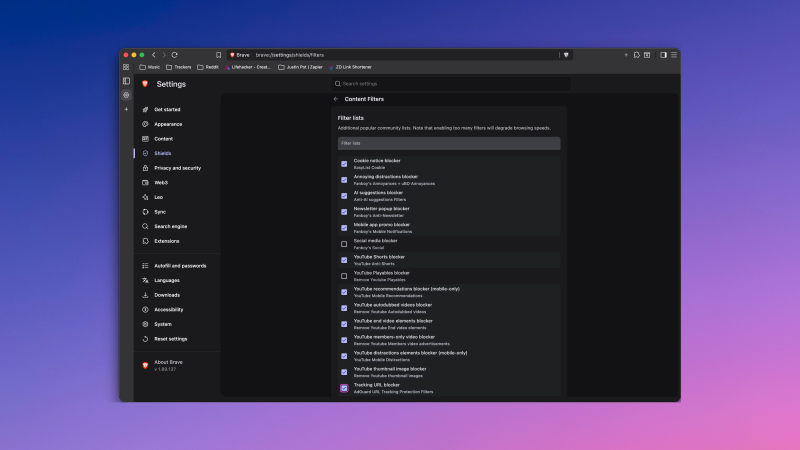
Hoewel uBlock Origin mijn favoriete advertentieblokker blijft, hoeft u deze mogelijk niet te installeren in Brave Browser, die een eigen effectieve advertentieblokker heeft genaamd Brave Shields. Shields blokkeert advertenties, verbergt cookie-meldingen en verwijdert ook een heleboel irritaties van YouTube. Shields is standaard ingeschakeld, maar kan nog veel meer doen als u extra functies inschakelt in de instellingen. Ga eerst naar de instellingen van Brave ( knop met drie streepjes > Instellingen ) en open het tabblad Shields aan de linkerkant. Ga naar Inhoudsfilters > Volledige lijst weergeven . Blader door deze lijst en schakel alle opties in die u wilt. Ik raad de volgende aan:
- Cookie-meldingblokkering
- Blokkeerder voor irritante afleidingen
- AI-suggesties blokkeren
- Pop-upblokkering voor nieuwsbrieven
- YouTube Shorts Blocker
- YouTube-miniatuurafbeeldingblokkering
- URL-blokkering voor tracking
- Paywall blocker (een methode om bepaalde betaalmuren te omzeilen)
Schakel AI-functies uit
De Brave-browser bevat een ingebouwde AI-bot genaamd Leo. Hoewel het bedrijf beweert dat het een privacygerichte AI-service is, geef ik er persoonlijk de voorkeur aan om deze functies volledig uit te schakelen. Als je er hetzelfde over denkt, kun je naar de Brave-instellingen gaan > Leo en alle opties op die pagina uitschakelen. Je kunt meteen ook een aantal van deze functies uit de adresbalk verwijderen. Klik met de rechtermuisknop op de pictogrammen in de werkbalk en verberg de volgende:
- Brave Rewards (dit pictogram bevindt zich in de adresbalk)
- Dappere portemonnee
- Leo AI
- Brave VPN
Hiermee worden ongewenste functies uitgeschakeld en krijg je een overzichtelijke adresbalk. Ga ook naar de Brave-instellingen > Uiterlijk en schakel de Leo AI-assistent uit onder 'Automatische aanvullingssuggesties weergeven in de adresbalk'.
Gebruik 'Geheugenbesparing' om de prestaties te verbeteren.
Brave heeft een functie genaamd Geheugenbesparing die de prestaties verbetert door inactieve tabbladen te pauzeren. Je kunt deze functie inschakelen als je vaak veel tabbladen open hebt staan en merkt dat je computer daardoor trager wordt. Ga naar de Brave-instellingen > Systeem en schakel Geheugenbesparing in . Klik op de knop ' Toevoegen ' onder deze functie om te voorkomen dat specifieke websites in Brave worden gepauzeerd.
Gebruik verticale tabbladen om schermruimte vrij te maken.
De beste indeling van tabbladen is verticaal in de meeste browsers, vooral op grotere schermen. Dit laat meer ruimte over voor de inhoud, met een enkele werkbalk bovenaan en een verticale tabbladbalk aan de linkerkant. Je kunt verticale tabbladen inschakelen in Brave door naar de Brave-instellingen te gaan > Uiterlijk > Tabbladen en ' Verticale tabbladen gebruiken ' in te schakelen. Zodra je dit hebt gedaan, schakel je 'Titelbalk weergeven' uit om de extra horizontale balk in het bovenste menu te verwijderen. Deze optie combineert de knoppen voor minimaliseren, maximaliseren en sluiten met de werkbalk voor een gestroomlijnd uiterlijk. Vergeet niet op de knop 'Tabbladen minimaliseren' bovenaan de tabbladbalk te klikken om deze te verkleinen tot een dunne verticale kolom.
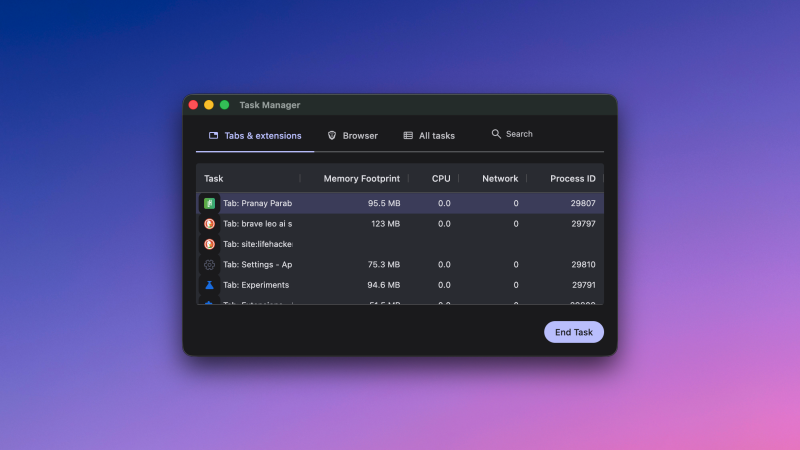
Gebruik Brave Task Manager om te ontdekken welke tabbladen veel stroom verbruiken.
Bron: Pranay Parab
Als je browser traag wordt door onbeheerde tabbladen, kun je de ingebouwde taakbeheerder van Brave gebruiken om dit op te lossen. Druk op Shift-Esc terwijl Brave open is om de taakbeheerder te openen en tabbladen te sluiten die veel systeembronnen verbruiken. Als de sneltoets niet werkt, klik dan op de drie streepjes in de rechterbovenhoek en ga naar Meer tools > Taakbeheer.
Gebruik 'Link kopiëren en verwijderen' om trackinggegevens uit links te verwijderen.
Veel links op internet bevatten een ogenschijnlijk nutteloze reeks tekens die je browsegedrag kunnen volgen. Brave heeft een functie om deze trackinggegevens te blokkeren. Klik met de rechtermuisknop op een hyperlink in Brave en selecteer ' Schone link kopiëren' . Hiermee wordt de trackinginformatie van de meeste soorten links verwijderd, maar houd er rekening mee dat dit tracking via verkorte links niet verhelpt. Je kunt ook Brave Shields gebruiken om trackingparameters van de links waarop je klikt te verwijderen. Ga hiervoor naar Brave-instellingen > Shields > Inhoudsfilters > Volledige lijst weergeven en schakel 'Tracking-URL-blokkering' in.
Gebruik "Geforceerd plakken" om de blokkering van kopiëren en plakken op het web te omzeilen.
Sommige websites voorkomen dat gebruikers informatie kunnen kopiëren en plakken, wat erg vervelend is. Vreemd genoeg beschouwen sommige banken of diensten het blokkeren van gebruikersnamen of wachtwoorden als een sterke beveiligingsmaatregel. Wanneer je zo'n site tegenkomt, kun je met de rechtermuisknop op het invoerveld klikken en ' Plakken forceren' selecteren om deze beperking te omzeilen. Sommige sites maken het nog moeilijker door de rechtermuisknop helemaal uit te schakelen. In dat geval kun je dit omzeilen met een browserextensie zoals ' Right click inschakelen'.
Krijg gratis toegang tot YouTube Premium-functies.
De Brave-browser blokkeert automatisch YouTube-advertenties op zowel desktopcomputers als mobiele telefoons. Omdat het blokkeren van YouTube-advertenties op mobiele apparaten lastiger is, is deze functie extra waardevol bij gebruik van Brave op iOS en Android . Daarom raden we je ten zeerste aan om over te schakelen van de officiële YouTube-app naar Brave wanneer je een video wilt bekijken. Bovendien kun je YouTube-video's in beeld-in-beeldmodus bekijken en ze op de achtergrond afspelen. Dit zijn allemaal YouTube Premium-functies waarvan je gratis kunt profiteren door simpelweg de Brave-app op je mobiele telefoon te gebruiken.
Gebruik de verborgen donkere modus in Brave.
Een groot deel van het internet toont nog steeds content in de lichte modus, zelfs voor gebruikers die de donkere modus op hun apparaten prefereren. Hoewel er browserextensies bestaan om de donkere modus op websites af te dwingen, biedt Brave een verborgen functie die hetzelfde efficiënt doet. Je kunt deze functie activeren door brave://flags/#enable-force-dark in de adresbalk te openen en vervolgens deze vlag te activeren om alle websites naar een donker thema te schakelen. Deze aanpak is beter dan het gebruik van browserextensies, omdat het minder resources verbruikt en de privacy minder in gevaar brengt, aangezien geen derden toegang hebben tot je tabbladen. Houd er rekening mee dat je Brave eenmaal opnieuw moet opstarten om de functie te activeren.
Reacties zijn gesloten.