
10 tips voor elke Apple TV-gebruiker
Ben je een Apple TV-gebruiker? Ontdek 10 slimme en geweldige tips die je kijkervaring thuis zullen veranderen en je apparaat nog beter zullen maken. Lees verder!

De belangrijkste dingen die je moet weten
- Schakel automatisch afspelen van video's in de Apple TV-app uit via Instellingen > Toegankelijkheid > Beweging. Voor apps zoals Netflix en Prime Video kun je de afspeelinstellingen aanpassen via hun websites.
- Om ervoor te zorgen dat de tv-knop je direct terugbrengt naar het startscherm in plaats van naar de tv-app, wijzig je de instelling in Instellingen > Bediening en apparaten > tv-knop naar 'Startscherm'.
- Om ongestoord te kunnen kijken, schakel je storende meldingen uit via Instellingen > Meldingen, activeer je de Niet storen-modus in het Bedieningscentrum of schakel je oproepmeldingen uit in de iPhone-instellingen.
Net als veel andere Apple-apparaten werkt je Apple TV perfect zodra je hem uit de doos haalt. Je sluit hem aan, downloadt je favoriete streamingdiensten en je kunt meteen aan de slag – met de meeste van je gegevens nog steeds intact. Maar hoewel dit een geweldige manier is om series en films te kijken, zijn er dingen die je kunt (en zou moeten) veranderen om je Apple TV nog beter te laten werken. Hier zijn 10 tips die elke Apple TV-bezitter zou moeten overwegen:
Schakel de profielkiezer voor volledig scherm uit.
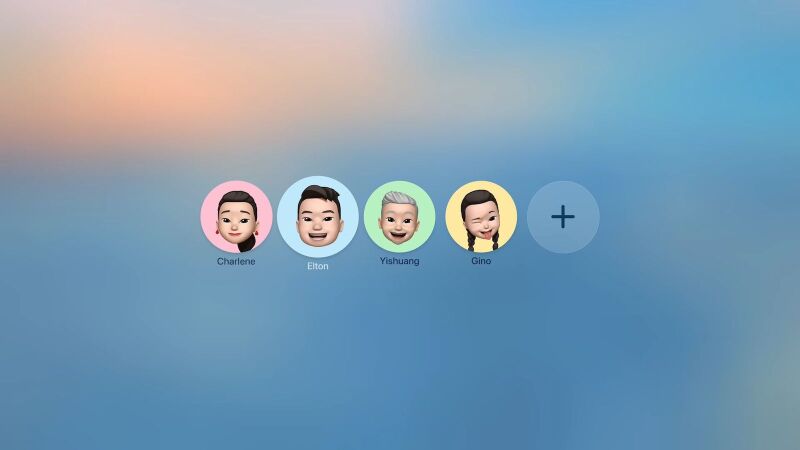
De eerste keer dat ik mijn Apple TV aanzette na de update naar tvOS 26, werd ik begroet door een schermvullend profielkiezerscherm. Ik ontdekte al snel dat ik dit scherm elke keer zou moeten openen als ik mijn Apple TV aanzette. Dit is misschien handig voor een groot gezin dat aparte aanbevelingen en kijkgeschiedenis wil. Maar voor mijn apparaat is het steeds moeten kiezen van mijn profiel in plaats van dat van mijn vrouw eerder een ergernis.
Als je hetzelfde probleem ondervindt, kun je dit scherm uitschakelen via Instellingen > Profiel en accounts . Schakel daar de optie ' Profiel kiezen bij ontwaken' uit. Het uitschakelen van deze functie verwijdert je profielen niet: je kunt er nog steeds tussen schakelen met de aan/uit- knop.
Druk op de resetknop van de tv om terug te keren naar het startscherm.
Telkens wanneer ik een nieuwe Apple TV instel (of mijn apparaat reset), is dit de eerste instelling die ik verander. Jarenlang opende de TV-knop op mijn Apple TV-afstandsbediening de TV-app in plaats van me terug te brengen naar het startscherm. Om terug te keren naar het startscherm, moest je de TV-knop ingedrukt houden. Irritant. Gelukkig is er een instelling om dit te veranderen. Ga naar Instellingen > Afstandsbedieningen en apparaten > TV-knop en schakel Startscherm in . Nu brengt het indrukken van de TV-knop je naar het startscherm.
Schakel automatisch afspelen van video's in al je apps uit.
Als je de Apple TV-app gebruikt om tv-programma's en films te kijken, kun je het automatisch afspelen van video's eenvoudig uitschakelen. Ga naar Instellingen > Toegankelijkheid > Beweging > Automatisch afspelen van videovoorbeelden > Uit.
Hoewel dit de enige app is met deze ingebouwde instelling op je Apple TV, kun je automatisch afspelen voor video's ook in andere apps uitschakelen, zoals Netflix en Prime Video. Hoewel elke dienst zijn eigen methode heeft om automatisch afspelen uit te schakelen, zul je waarschijnlijk vergelijkbare oplossingen vinden. Om deze instelling bijvoorbeeld voor Netflix en Prime Video te wijzigen, moet je hun respectievelijke websites gebruiken. Open de Netflix-website, klik op het profielpictogram , ga naar Profielen beheren , selecteer een profiel en klik vervolgens op Afspeelinstellingen . Schakel vervolgens ' Voorbeelden van automatisch afspelen' uit . Meld je daarna af bij je Apple TV-account en weer aan om de update te zien. Voor Prime Video klik je op het profielpictogram , ga je naar Account en instellingen > Speler en schakel je 'Automatisch afspelen van video's en live-evenementen' uit.
Zorg ervoor dat de Apple TV-afstandsbediening voor iedereen gemakkelijk te gebruiken is.
Ik ben dol op de touchpad-beweging op mijn Apple TV. Scrollen erop gaat voor mij vanzelf. Maar als mijn ouders de Apple TV-afstandsbediening gebruiken, hebben ze altijd een probleem. Ze gebruiken liever de D-pad-knoppen voor navigatie, maar ze scrollen per ongeluk steeds op de touchpad. Als je kinderen of oudere familieleden hebt die vaak de Apple TV-afstandsbediening gebruiken, is het misschien een goed idee om deze beweging helemaal uit te schakelen.
Ga naar Instellingen > Afstandsbediening en apparaten > Clickpad en schakel over naar Alleen klikken . De middelste knop functioneert nu als een gewone klikknop of "OK"-knop, maar je kunt hem niet meer als touchpad gebruiken, wat verwarring kan voorkomen.
Bedien je Apple TV vanaf je iPhone of Apple Watch.
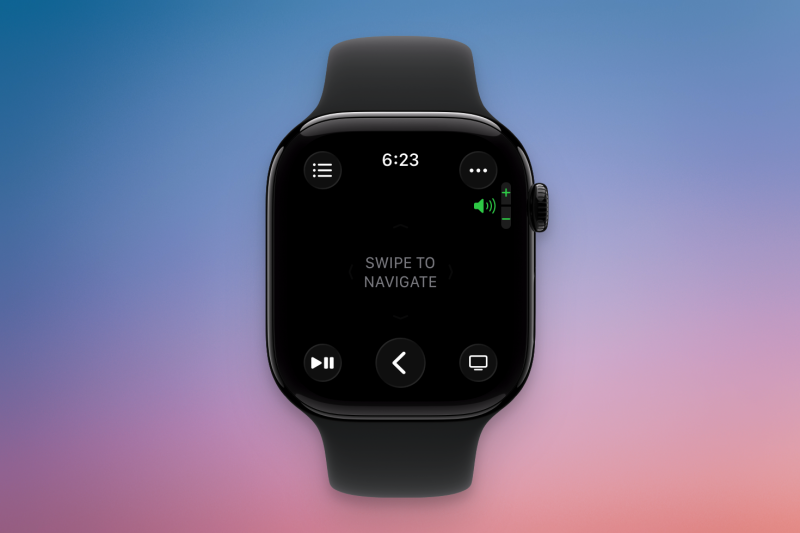
Het is makkelijk om je Apple TV- afstandsbediening kwijt te raken , maar gelukkig hoeft dat niet per se. Als je iPhone in de buurt is, of als je een Apple Watch draagt, kun je je Apple TV rechtstreeks vanaf je Apple-apparaten bedienen. Open het Bedieningscentrum op je iPhone en tik op de knop voor de Apple TV-afstandsbediening. Als je deze niet ziet, houd dan een leeg gedeelte van het Bedieningscentrum ingedrukt om de lay-out aan te passen. Zoek en voeg je Apple TV-afstandsbediening toe. Als je op hetzelfde netwerk zit, zie je je Apple TV in de lijst staan. De eerste keer dat je verbinding maakt, moet je mogelijk eerst een toegangscode invoeren. Zodra de afstandsbediening is ingeschakeld, kun je de weergave en navigatie bedienen vanaf je iPhone.
Hetzelfde geldt voor de Apple Watch , maar hier is het een aparte app. Open de Remote-app op je Apple Watch, selecteer de Apple TV in de buurt en begin met bedienen.
Gebruik HomePods of andere AirPlay-luidsprekers als standaard audio-uitvoer.
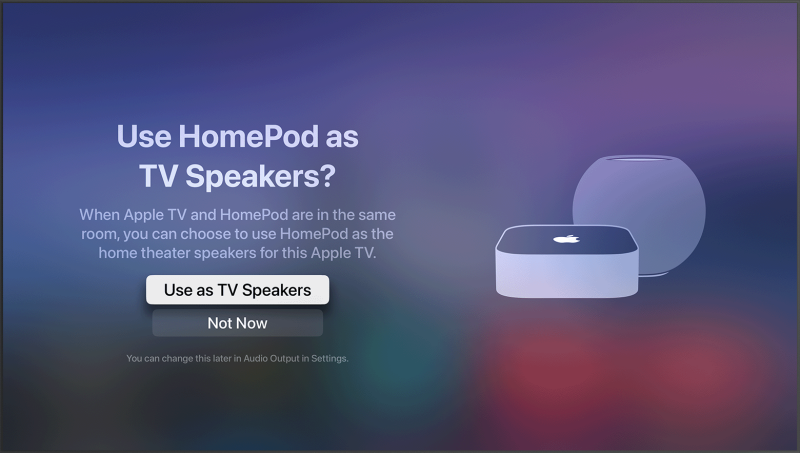
Wist je dat je een HomePod of een andere AirPlay-compatibele speaker kunt gebruiken als virtuele audio-uitgang voor je Apple TV? Als je twee draadloze speakers hebt, kunnen ze samenwerken als een virtueel stereopaar. En omdat HomePods altijd gekoppeld zijn aan je Apple TV, hoef je de audio-uitgang niet elke keer te wijzigen als je iets wilt kijken.
Om dit op je Apple TV in te stellen, ga je naar Instellingen > Video en audio > Audio-uitvoer en selecteer je je HomePod of stereopaar als standaarduitvoer. Als je twee HomePods hebt, moet je ze eerst als stereopaar instellen via de Home-app op je iPhone ( volg de instructies van Apple hier ).
AirPods gebruiken met Apple TV
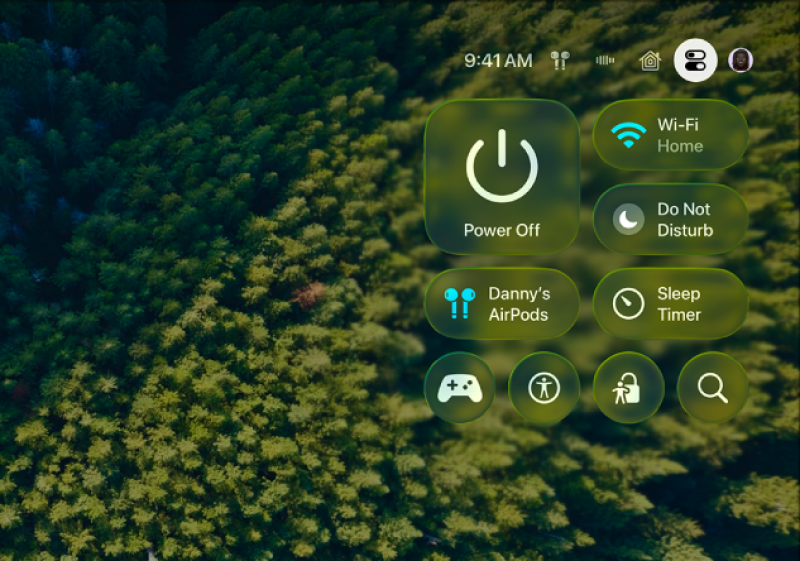
Als je 's avonds iets wilt kijken zonder je hele gezin te storen, kun je je AirPods met je Apple TV gebruiken. Net als andere Apple-apparaten integreren AirPods naadloos met de Apple TV-software. Je hoeft ze alleen eerst te verbinden via Instellingen > Afstandsbedieningen en apparaten > Bluetooth.
De volgende keer dat je ze opzet, krijg je een suggestie van je Apple TV om automatisch verbinding te maken met je AirPods. Houd vervolgens de TV/Home-knop ingedrukt en je AirPods maken verbinding. Je kunt ook het Bedieningscentrum gebruiken om snel te schakelen tussen audio-uitvoer voor je AirPods of een andere Bluetooth-audiobron. Open het Bedieningscentrum met de aan/uit-knop en selecteer vervolgens de knop Audio-uitvoer.
Sluit apps die je irriteren geforceerd af.
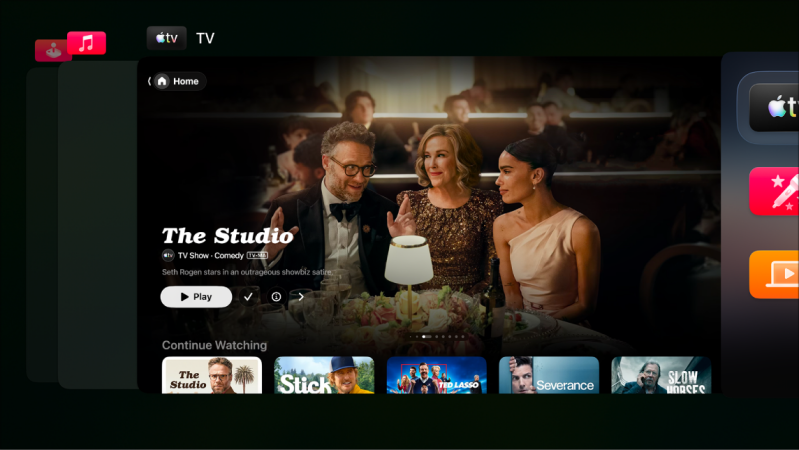
Je Apple TV is net als elk ander apparaat dat je bezit. Daarom kan het voorkomen dat de tvOS-app zich niet goed gedraagt of vastloopt. Bij mij is Netflix vaak de boosdoener. In plaats van te wachten tot het probleem is opgelost, kun je de app geforceerd afsluiten, net zoals je dat op een iPhone zou doen. Druk twee keer op de TV-knop om de app-switcher te openen. Veeg vervolgens omhoog over de app om deze te sluiten. Het opnieuw opstarten van de app zou veelvoorkomende problemen zoals haperingen in het geluid, buffering en afspeelproblemen moeten oplossen.
Animaties versnellen op oudere Apple TV's
De Apple TV is een krachtig apparaat, maar als je een ouder model gebruikt, kan deze soms trager worden. Ga naar Instellingen > Toegankelijkheid > Beweging en schakel 'Verminder beweging' in om animaties te versnellen. Hierdoor reageert je Apple TV in ieder geval sneller, omdat je niet meer hoeft te wachten op complexe animaties.
Schakel vervelende meldingen uit tijdens het kijken.
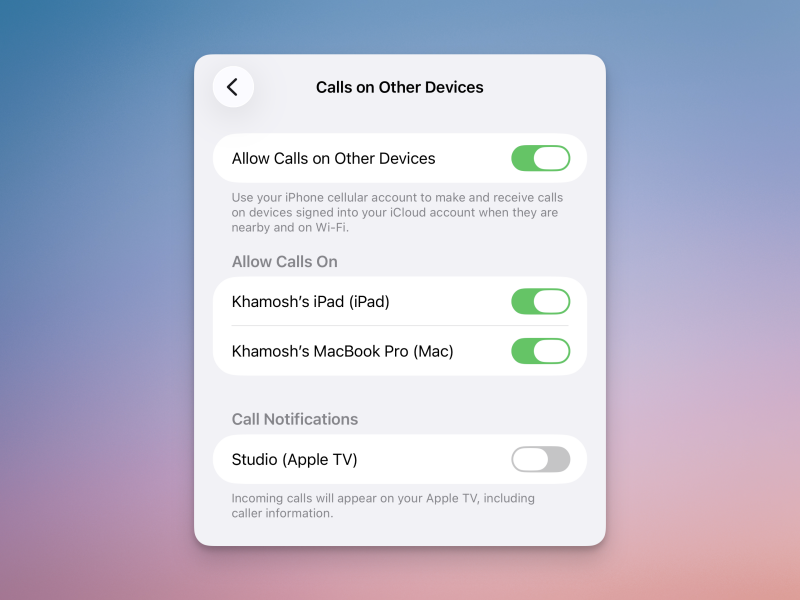
Naar mijn mening zou je tv je niet moeten overladen met meldingen. Helaas geeft Apple TV meldingen weer voor inkomende telefoongesprekken en FaceTime-gesprekken, updates van de Home-app via je webcaminstellingen en zelfs trainingsmeldingen van de Fitness-app. Om deze meldingen uit te schakelen, ga je naar Instellingen > Meldingen en schakel je de meldingen voor de gewenste app uit. Als je de meldingen niet helemaal wilt uitschakelen, kun je altijd één keer op de aan/uit-knop drukken om het Bedieningscentrum te openen en de Niet storen-modus in te schakelen.
Daarnaast kun je oproepmeldingen rechtstreeks vanaf je iPhone uitschakelen. Ga naar Instellingen > Telefoon > Oproepen op andere apparaten en schakel de optie Apple TV uit.
Reacties zijn gesloten.