
10 slimme trucs voor elke Amazon Fire TV-gebruiker
Ontdek 10 fantastische tips om je Amazon Fire TV-ervaring te verbeteren. Benut het volledige potentieel van je apparaat, ontgrendel verborgen functies en optimaliseer de prestaties. Klik voor meer informatie!

De belangrijkste dingen die je moet weten
- Start je Fire TV Stick snel opnieuw op door de cirkelknop en de afspeel-/pauzeknop vijf seconden tegelijk ingedrukt te houden.
- Gebruik de Amazon Fire TV-app op je telefoon als afstandsbediening, zodat je kunt typen met het toetsenbord van je telefoon in plaats van handmatig letters te selecteren.
- Verbind je draadloze hoofdtelefoon via Bluetooth met de instellingen om privé naar content te luisteren zonder anderen te storen.
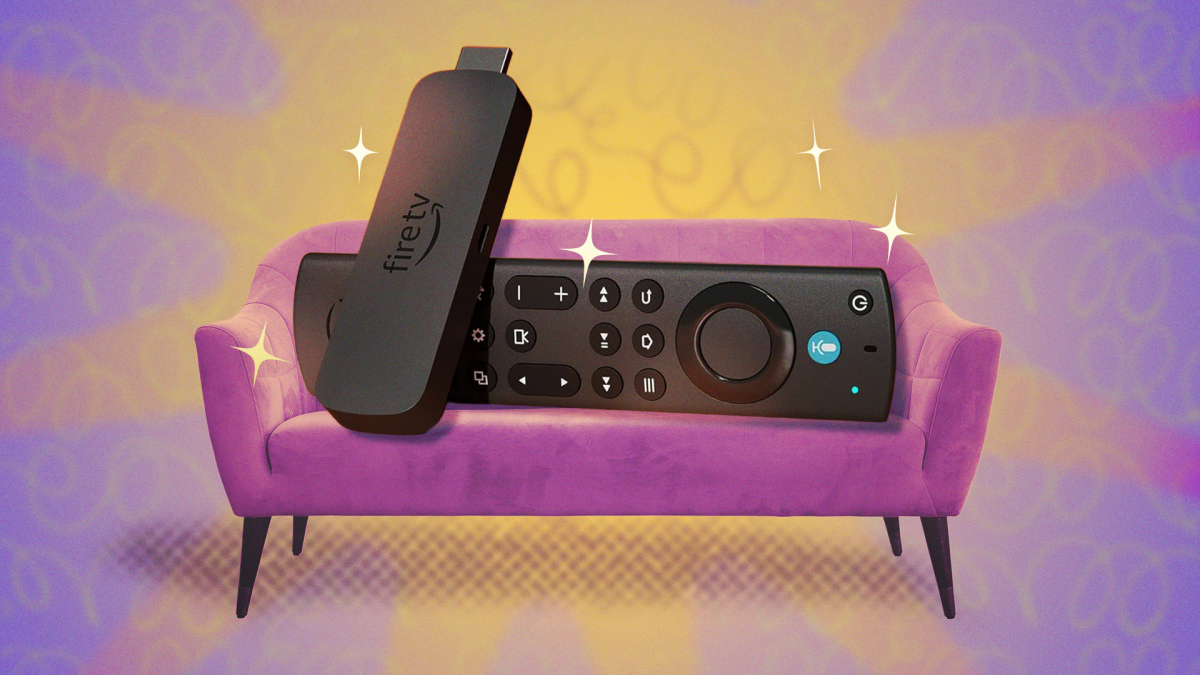
Het eerste wat je moet weten over elk Amazon Fire-apparaat is dat Fire TV en Fire TV Stick niet hetzelfde zijn. Sommige functies werken alleen op Fire TV-apparaten, sommige alleen op Fire TV Sticks en sommige op beide. Je kunt een Google TV (of een ander type tv) hebben en je Fire TV Stick daarop aansluiten. Dus als je geen Fire TV-apparaat hebt, weet dan dat er een simpele oplossing van $30 is die dit probleem kan verhelpen. Ik gebruik Fire OS al jaren en hoewel het niet mijn favoriet is, heeft het een aantal geweldige functies die op geen enkel ander besturingssysteem beschikbaar zijn. Ontdek 5 handige functies van de Fire TV Stick.
Maak de menunavigatie gedetailleerder.
Als je de knoppen Snel vooruitspoelen en Terugspoelen twee seconden tegelijk ingedrukt houdt, activeer je de tekstbanner in het navigatiemenu. Deze functie toont een wit vak onderaan het scherm met extra informatie over het geselecteerde item. Je kunt IMDb-beoordelingen, de lengte van films of series, het releasejaar, beoordelingen, synopsis en meer bekijken. Gebruik de pijl voor Snel vooruitspoelen om meer informatie uit de banner te bekijken. Je kunt ook een geavanceerder menu openen door op de menuknop te drukken . Dit menu biedt verschillende opties. Je kunt series of films aan je kijklijst toevoegen of zien op welke platforms je ze kunt streamen. Lees meer over de basisinstellingen om je kijkervaring te verbeteren.
Start je Fire TV Stick snel opnieuw op.
Zoek je een snelle manier om je Fire TV Stick opnieuw op te starten? Dan is er een simpele truc die je kunt gebruiken. Ontdek 8 manieren om je FireStick of Fire TV te resetten.
Fire TV Sticks en Fire TV-apparaten zijn in feite minicomputers, waardoor ze af en toe storingen kunnen vertonen en een herstart nodig hebben. Om je apparaat snel en eenvoudig opnieuw op te starten, houd je de cirkelknop en de afspeel-/pauzeknop vijf seconden tegelijk ingedrukt. Je Fire Stick start dan direct opnieuw op, wat veel gemakkelijker is dan zoeken naar een herstartoptie in menu's of het apparaat handmatig uit het stopcontact halen. (Als je terugkerende problemen ondervindt, kun je ons artikel over 8 manieren om je Fire Stick of Fire TV te resetten raadplegen.)
Spiegel het scherm van je iPhone op Fire TV.
Hoewel Fire TV en Fire TV Stick normaal gesproken draadloos Android-telefoonschermen kunnen spiegelen, vereist dit met iPhones een paar extra stappen. Maar dat het niet makkelijk is, betekent niet dat het onmogelijk is. Je moet een betaalde app downloaden, zoals Screen Mirroring voor Fire TV, om dit te kunnen doen. (Er bestaan ook gratis alternatieven, zoals AirScreen, DoCast en LetsView, maar die hebben vaak beperkingen, zoals het weergeven van advertenties of een gebruiksperiode voordat je moet betalen.) Om te beginnen, nadat je de juiste app hebt gekozen, houd je de Home- knop vijf seconden ingedrukt en selecteer je de optie 'Spiegelen' die verschijnt. Open vervolgens de app voor draadloos spiegelen en zorg ervoor dat je verbonden bent met hetzelfde netwerk als je Fire TV. Volg ten slotte de instructies op het scherm in de app.
Je hebt geen Fire TV-afstandsbediening nodig om je apparaat te bedienen.
Als je je afstandsbediening kwijt bent (of een tweedehands tv zonder afstandsbediening hebt gekocht), hoef je je geen zorgen te maken. Er is een eenvoudige, gratis oplossing: download de Amazon Fire TV- app . Deze app verandert je telefoon in feite in een afstandsbediening voor je Fire TV en biedt vaak meer functies. Om dit in te stellen, zorg ervoor dat je telefoon met hetzelfde netwerk is verbonden als je tv. Een van de grootste voordelen van deze app in plaats van een fysieke afstandsbediening is dat je alles wat je zoekt kunt typen met het toetsenbord van je telefoon, in plaats van elke letter afzonderlijk met de afstandsbediening te selecteren. Dit is een van de handige functies van de Fire TV Stick die veel mensen misschien niet kennen.
Bekijk vrijwel alles gratis met Kodi.
Kodi is een gratis en open-source mediasysteem waarmee je je complete mediacollectie betrouwbaar kunt streamen naar elk lokaal apparaat, zoals je Fire TV Stick. De enige uitdaging is dat de installatie wat tijd kan kosten, maar maak je geen zorgen. Ik heb de stappen in detail uitgelegd in deze handleiding om het installatieproces te vereenvoudigen. Kodi is een geweldige manier om gratis te profiteren van uitstekende streamingfunctionaliteit . Plex en Jellyfin zijn ook goede alternatieven en ze zijn eenvoudig te downloaden via de officiële Amazon Appstore (maar je kunt ook onze analyse van de voor- en nadelen van beide bekijken).
Gebruik je computer als een Fire TV-apparaat.
Als je je Fire TV-content onderweg wilt bekijken, of als je geen tv hebt, is het afspelen op je computer (Mac of pc) erg handig, vooral als Kodi al op je Fire TV Stick draait. Om dit in te stellen, moet je open-source software zoals OBS Studio installeren om deze functionaliteit te activeren. Zo heb je een extra manier om je series en films te bekijken.
Gebruik je Fire TV Stick als computer.
Je kunt internetten op je Fire TV of Fire TV Stick, en het is makkelijker dan je denkt. Download gewoon de Amazon Silk- app op je apparaat en je kunt je e-mail checken, sociale media bekijken of alles doen wat je normaal gesproken in een browser doet, maar dan op je tv-scherm. Als typen met de afstandsbediening je stoort, denk dan aan de Amazon Fire TV-app die we eerder noemden, of je kunt een van deze voordelige afstandsbedieningen aanschaffen voor makkelijker typen. En als je het eenmaal onder de knie hebt, kun je snelkoppelingen naar je favoriete websites op je startscherm maken, net zoals je dat met apps zou doen.
Gebruik je Alexa-luidspreker als handsfree afstandsbediening.
Soms hebben we onze handen vol, of kunnen we de afstandsbediening of onze telefoon niet op tijd vinden voordat de preview van de volgende aflevering de kijkervaring verpest. Als je een Alexa-speaker in de buurt hebt, kun je eenvoudig spraakopdrachten gebruiken om Alexa bijvoorbeeld te vragen: "Pauzeer de tv."
Luister naar televisie met een draadloze (Bluetooth) koptelefoon.
Veel mensen zien de Bluetooth-functie op smart-tv's, maar beseffen niet hoe krachtig en veelzijdig deze is. Deze functie maakt deel uit van de basisinstellingen die de kijkervaring op je Fire TV Stick verbeteren. Je kunt een draadloos toetsenbord aansluiten om gemakkelijk te typen, gamecontrollers, surround- of draagbare luidsprekers. Misschien wel het handigst is het aansluiten van een Bluetooth-koptelefoon om naar programma's te luisteren zonder anderen in huis te storen. Ga hiervoor naar Instellingen > Controllers en Bluetooth-apparaten > Andere Bluetooth-apparaten > Toevoegen . Het apparaat zoekt dan naar compatibele apparaten.
Kijk live op je tv, gewoon vanuit je eigen huis.
Als je een Alexa-compatibele camera hebt, kun je de beelden rechtstreeks naar je Fire TV streamen . Dit is een van de vele handige functies van de Fire TV Stick. Compatibele merken zijn onder andere Nest, Arlo, Blink, Wyze, Logitech, Ecobee, TP-Link, Aqara, Honeywell, Kami, Reolink, Zmodo, Amcrest, Canary, Vivint en SwitchBot. Niet al deze camera's bieden dezelfde functies en opties op het scherm, dus het is raadzaam om te controleren wat jouw specifieke merk met Fire TV kan en hoe je elke camera correct instelt.
Reacties zijn gesloten.