

Problemen met robotstofzuigers: uw gids voor het oplossen van veelvoorkomende problemen

De belangrijkste dingen die je moet weten
- Controleer eerst of het laadstation is aangesloten en of de lampjes branden. Zorg er ook voor dat je telefoon en robotstofzuiger verbonden zijn met hetzelfde 2.4 GHz wifi-netwerk, aangezien de meeste stofzuigers geen 5 GHz ondersteunen.
- Voer een snelle herstart of wifi-reset uit met behulp van de fysieke knoppen van de robot en zorg er vervolgens voor dat u de telefoonapp en de firmware van de robot bijwerkt om verbindingsproblemen op te lossen.
- Verbeter je wifi-verbinding door het laadstation verder van grote metalen apparaten en dichter bij de router te plaatsen. Als andere oplossingen niet werken, is een fabrieksreset de laatste optie. Volg hiervoor de instructies van de fabrikant.
Regelmatig verbindingsverlies is een van de meest irritante storingen bij slimme apparaten voor thuisgebruik, en dit geldt met name voor robotstofzuigers.
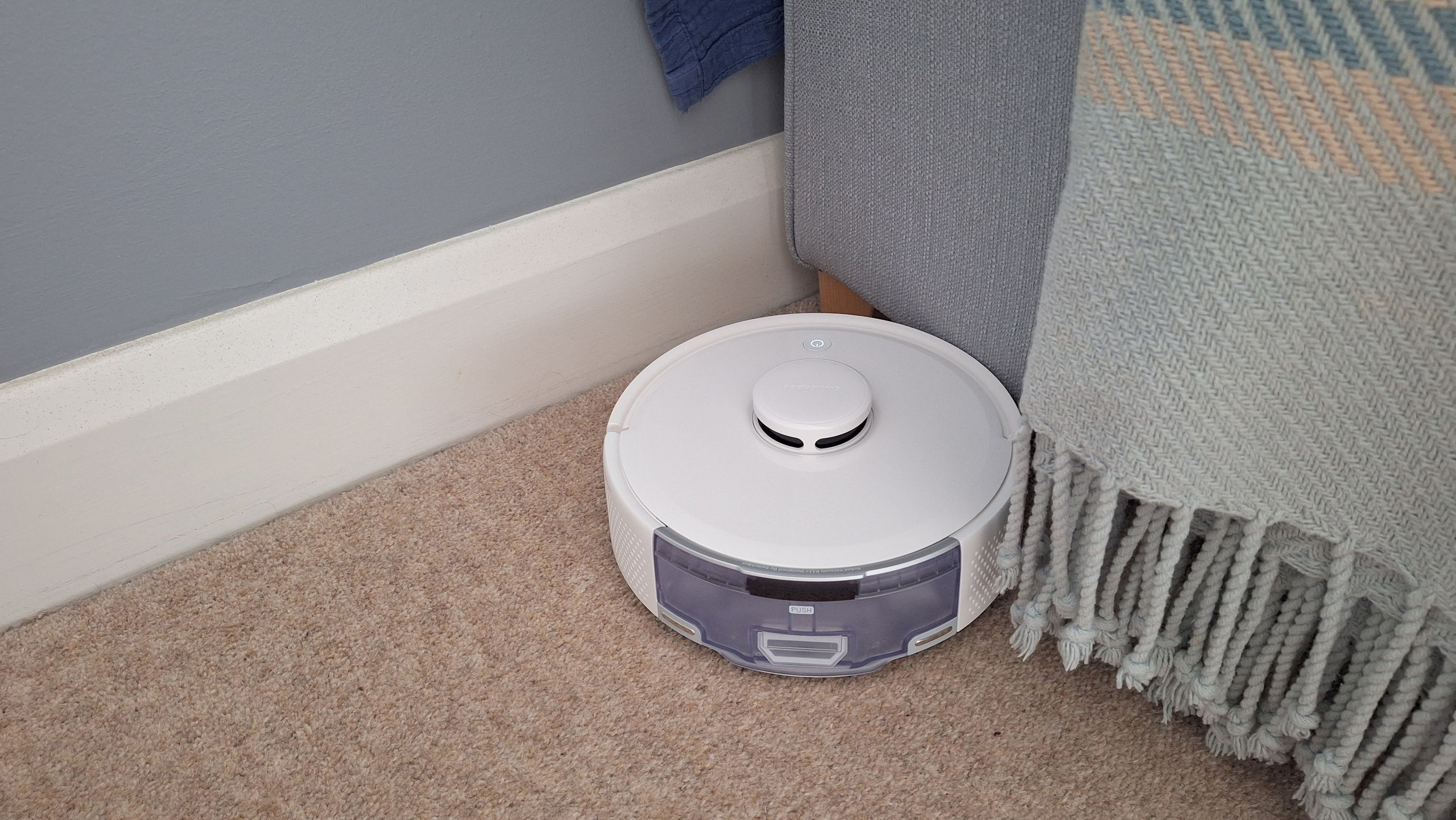
Zonder internetverbinding, je smartphone of het laadstation ervan, zullen zelfs de beste robotstofzuigers moeite hebben om te functioneren. Ze kunnen zich niet aan een vooraf ingesteld schoonmaakschema houden, commando's van je telefoon negeren of zelfs helemaal stoppen met werken tijdens een schoonmaakbeurt.
Gelukkig zijn er een paar eenvoudige manieren om je robotstofzuiger weer aan de praat te krijgen als hij constant de verbinding verliest. Omdat er zoveel modellen van verschillende fabrikanten zijn, kan ik niet voor elke robot specifieke instructies geven. De meeste werken echter op een vergelijkbare manier, dus dit artikel zou je alle hulp moeten bieden die je zoekt met betrekking tot de verbinding.
1. Controleer de basisprincipes
Voordat we te diep in de instellingenmenu's duiken en alles leren over de verschillen tussen de twee wifi-frequentietypen, laten we eerst de basisprincipes doornemen.
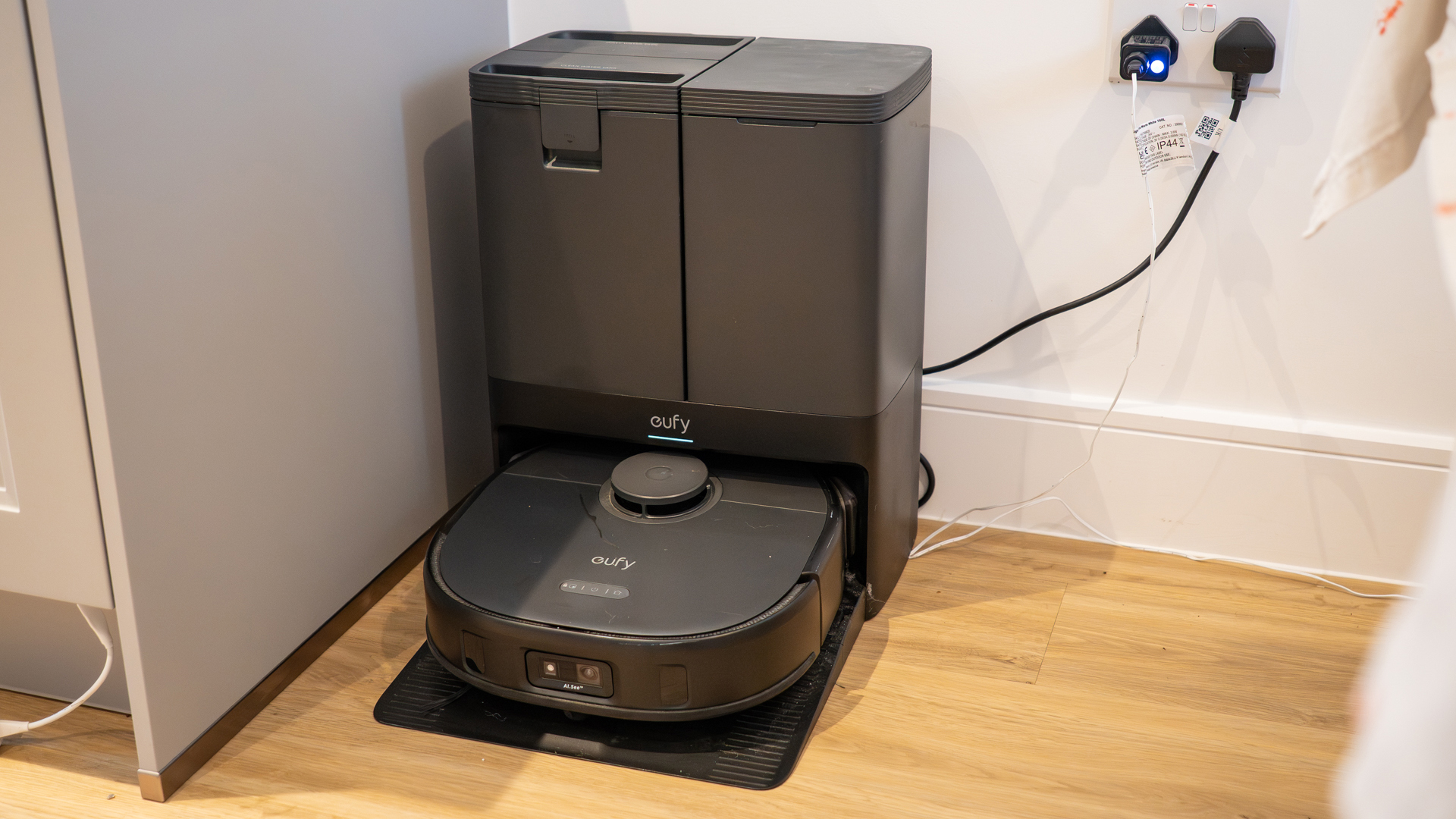
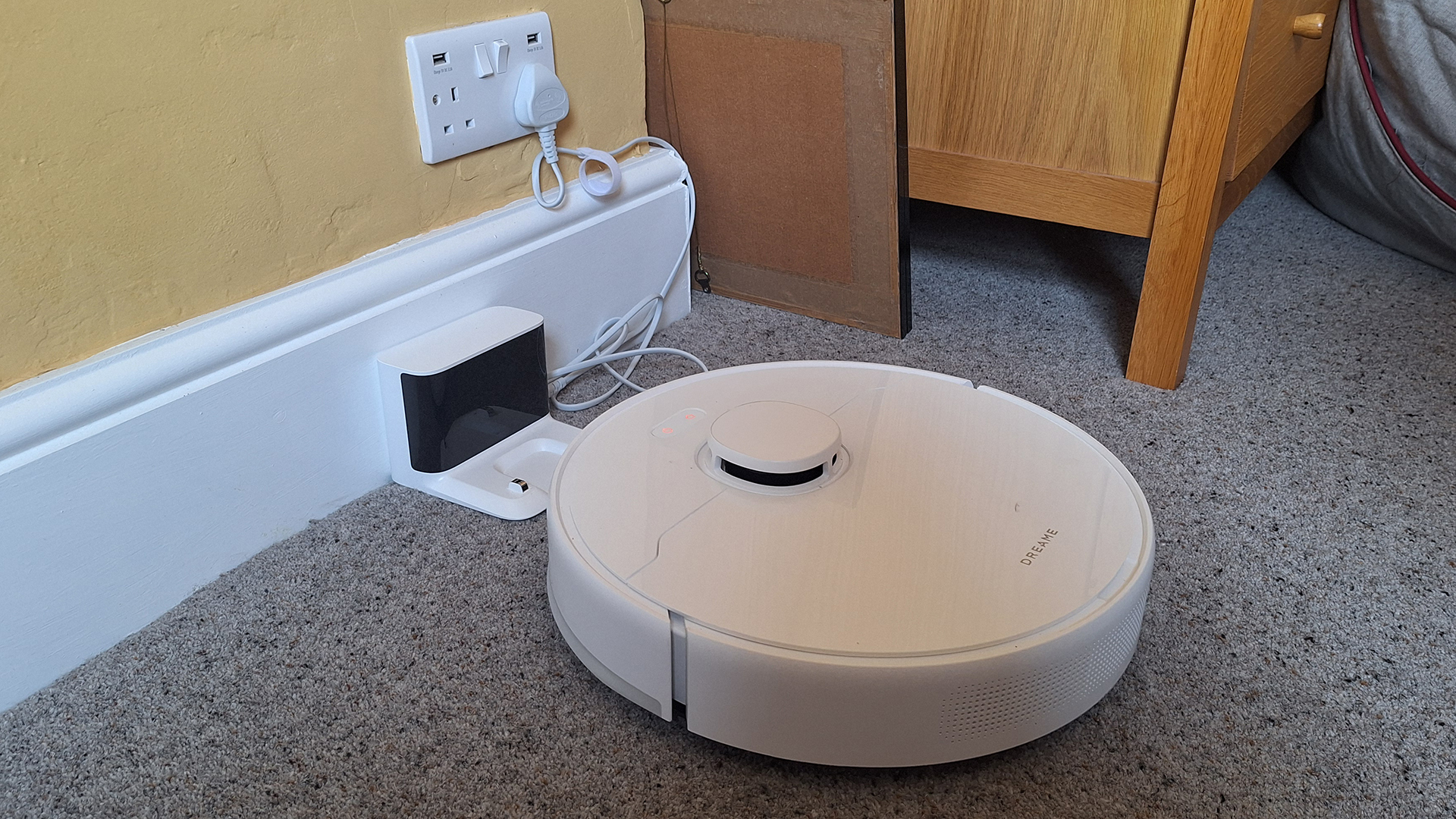
Het lijkt misschien voor de hand liggend, maar heb je gecontroleerd of het laadstation van de robot goed is aangesloten en werkt? Controleer ook of er meldingen of statuslampjes branden op het laadstation en de robot zelf. Zijn ze rood, wat een probleem aangeeft, of hebben ze de gebruikelijke kleur (vaak groen of wit)? Mijn Eufy X10 stofzuiger gebruikt een rood lampje om allerlei problemen aan te geven, van een verbindingsprobleem tot een volle stofbak of een waterlek.
Is je telefoon verbonden met hetzelfde wifi-netwerk als je Android-apparaat? Heb je onlangs je wifi-netwerkinstellingen gewijzigd, een nieuwe router gekocht of netwerkapparatuur geïnstalleerd, zoals een wifi-extender of mesh-netwerk? Al deze zaken kunnen de oorzaak zijn van de verbindingsproblemen van je Android-apparaat.
2. Herstart en reset de wifi-verbinding.
Robotstofzuigers hebben doorgaans een fysieke manier om snel opnieuw op te starten of, indien nodig, volledig te resetten. Vaak is er ook een manier om de wifi-verbinding van de robot snel te resetten – meestal door twee knoppen op de robot zelf een paar seconden ingedrukt te houden. Dit zijn meestal de meest prominente knoppen bovenop de robot (of de enige twee knoppen) en zijn vaak gelabeld met Home , Start, Pause of Wi-Fi.
Bij veel Eufy- en Dreame-modellen moet je de knoppen Spot Clean en Recharge tegelijk ingedrukt houden. Bij Roborock-modellen zijn dit de knoppen Self-Clean en Charge Mode, terwijl Roomba-stofzuigers de wifi-verbinding resetten door de Home-, Spot- en Clean-knoppen tegelijkertijd in te drukken.
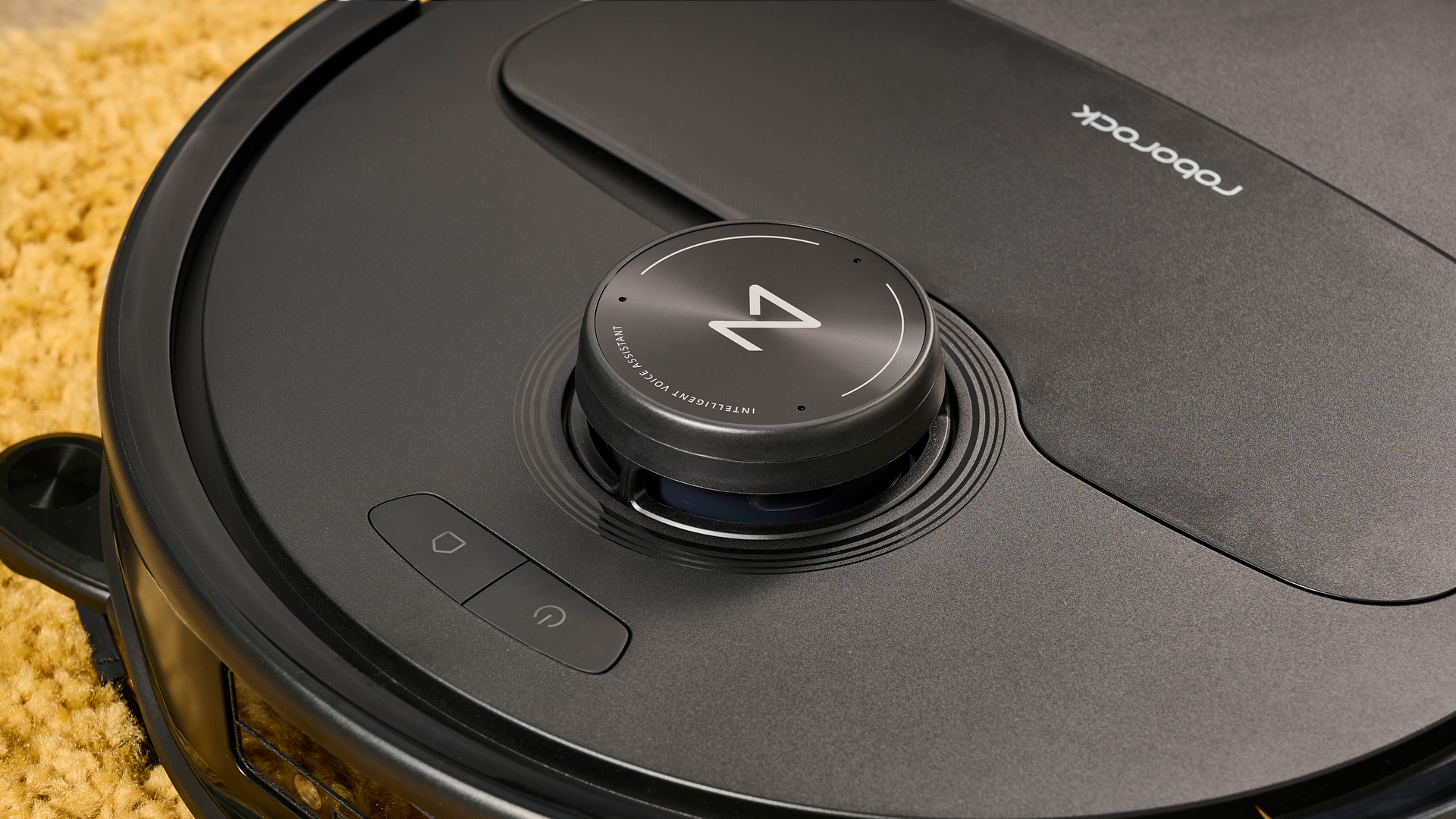
Houd de betreffende knoppen ingedrukt totdat u een piepje of gesproken melding hoort die aangeeft dat de wifi-verbinding is gereset. Open vervolgens de smartphone-app en volg de instructies om de robot opnieuw met uw wifi-netwerk te verbinden. U hoeft zich geen zorgen te maken over gegevensverlies; zodra de verbinding is hersteld, worden alle instellingen, de naam en de schoonmaakkaart van de robot weer weergegeven zoals voorheen.
Sommige andere robots, zoals mijn Eufy X10, hebben een klein knopje (gaatje) onder de bovenklep. Til de klep op en gebruik vervolgens een geschikt gereedschap om het knopje een paar seconden ingedrukt te houden. Dit zou een herstart moeten forceren zonder dat de robot gegevens verliest.
3. Zorg ervoor dat uw software up-to-date is.
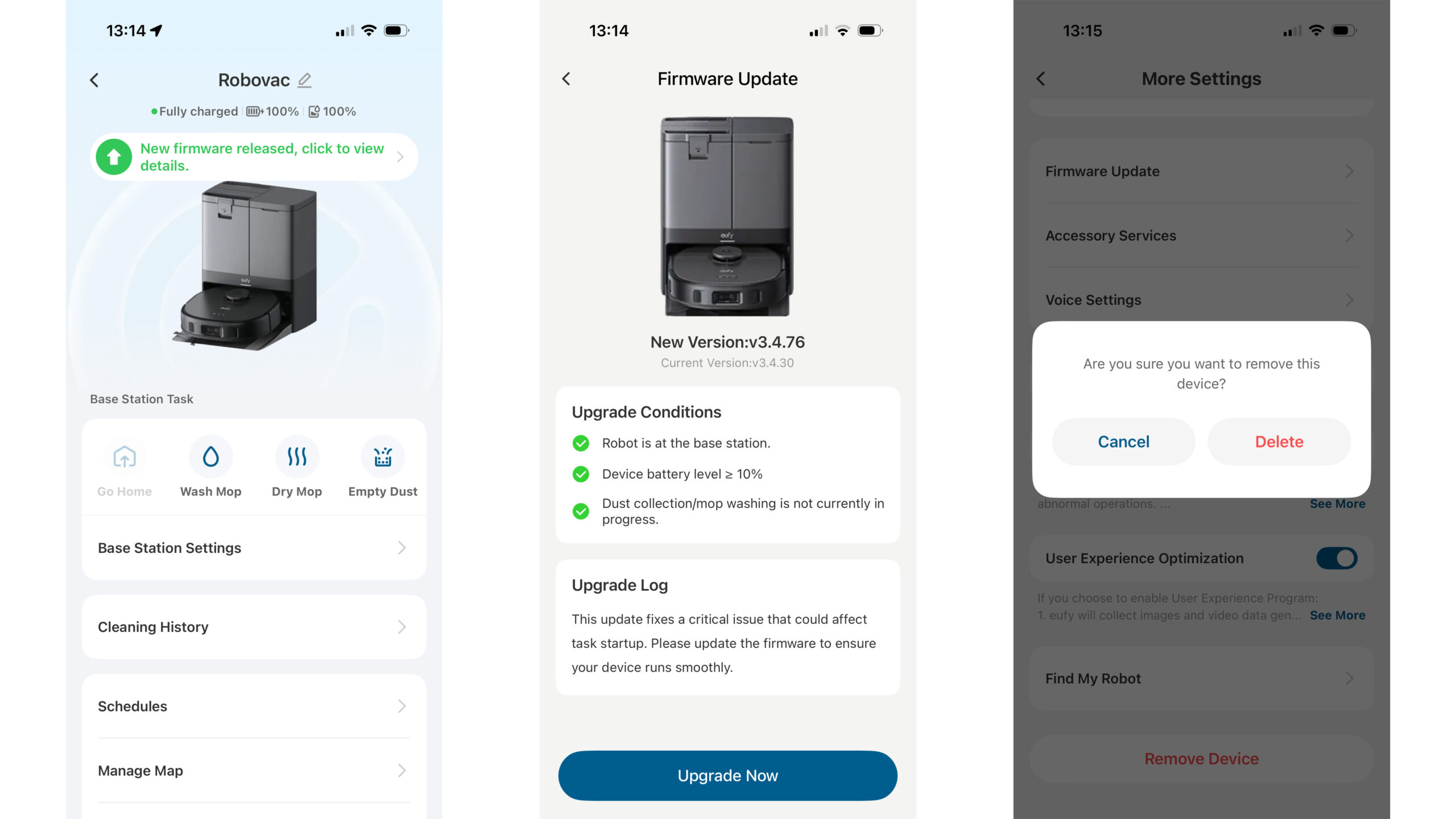
App-ontwikkelaars brengen regelmatig software-updates uit, dus het is belangrijk om ervoor te zorgen dat uw apparaat volledig up-to-date is. Ga naar de app store van uw telefoon, schakel alle updates in en controleer vervolgens de robotstofzuiger-app zelf op firmware-updates.
Firmware-updates worden meestal minder vaak uitgebracht, maar ze duren vaak langer dan een snelle app-update. Als je verbindingsproblemen ondervindt, is het bijwerken van de firmware van je Android-apparaat – of zelfs het controleren op beschikbare updates – wellicht niet mogelijk. Probeer eerst je apparaat opnieuw op te starten en/of je wifi-instellingen te resetten; als dat het probleem oplost, kun je daarna controleren op app- en firmware-updates.
Het geforceerd afsluiten en opnieuw openen van de app kan ook helpen, net als het herstarten van je telefoon, het verwijderen van de app en deze vervolgens opnieuw installeren. In principe wil je de bot alle kans geven om een nieuwe verbinding tot stand te brengen zonder een volledige fabrieksreset uit te voeren, tenzij dit absoluut noodzakelijk is.
4. Verplaats het laadstation naar een nieuwe locatie.
Een stabiele verbinding is afhankelijk van een onbelemmerd zicht tussen uw wifi-router en het laadstation van de robotstofzuiger. Als de verbinding hapert, probeer dan het laadstation te verplaatsen voor een sterker en stabieler draadloos signaal.
Let ook op grote metalen voorwerpen of huishoudelijke apparaten, zoals koelkasten, boilers, wasmachines of vaatwassers, aangezien deze de wifi-verbinding kunnen verstoren. Als u een groot huis heeft, probeer dan de eerste installatie (of het resetten na probleemoplossing) van uw robot op dezelfde verdieping als uw router uit te voeren.
Als dit niet geschikt is, probeer dan je wifi-dekking te verbeteren met een mesh-netwerk of een signaalversterker.
#5. Controleer het wifi-bereik dat u gebruikt.
De meeste robotstofzuigers maken verbinding met wifi-netwerken die werken op een frequentie van 2.4 GHz. Als uw router op een frequentie van 5 GHz werkt, kan de robotstofzuiger simpelweg niet functioneren.
Idealiter configureert u uw router voor een dual-band wifi-netwerk, waarbij apparaten verbinding maken met de 2.4 GHz- of de 5 GHz-frequentieband, afhankelijk van hun compatibiliteit. Als u verbindingsproblemen ondervindt, probeer dan de 5 GHz-band tijdelijk uit te schakelen om te zien of dat het probleem oplost. Als de robot nu wel verbinding maakt, probeer dan twee aparte netwerken aan te maken met verschillende namen om de werkfrequenties aan te geven, en verbind de stofzuiger met het 2.4 GHz-netwerk.
#6. Voer een fabrieksreset uit.
Als niets anders werkt, is een fabrieksreset je laatste redmiddel voordat je externe hulp inschakelt. Hiermee worden je schoonmaakkaart en -schema gewist en wordt de robot teruggezet naar de oorspronkelijke instellingen. Na de fabrieksreset moet je de robot opnieuw instellen , toevoegen aan je wifi-netwerk, een nieuwe kaart van je huis maken en je voorkeuren opnieuw configureren.
Deze procedure verschilt enigszins per merk. Bij sommige modellen kan de fabrieksinstelling worden hersteld door de Start- en Home-knop maximaal 15 seconden ingedrukt te houden, totdat u een piepje of hoorbare bevestiging hoort. Verwarrend genoeg is deze procedure soms hetzelfde als die voor het resetten van de wifi, maar bij een fabrieksreset moeten de knoppen langer ingedrukt worden gehouden.
Eigenaren van een Ecovacs Deebot kunnen een fabrieksreset uitvoeren door het deksel van de robot te openen, de resetknop (soms onder een rubberen dopje) te zoeken en deze vijf seconden ingedrukt te houden. Bij Roborock-modellen houdt u de Home-knop ingedrukt en drukt u tegelijkertijd met een gereedschap op de resetknop.
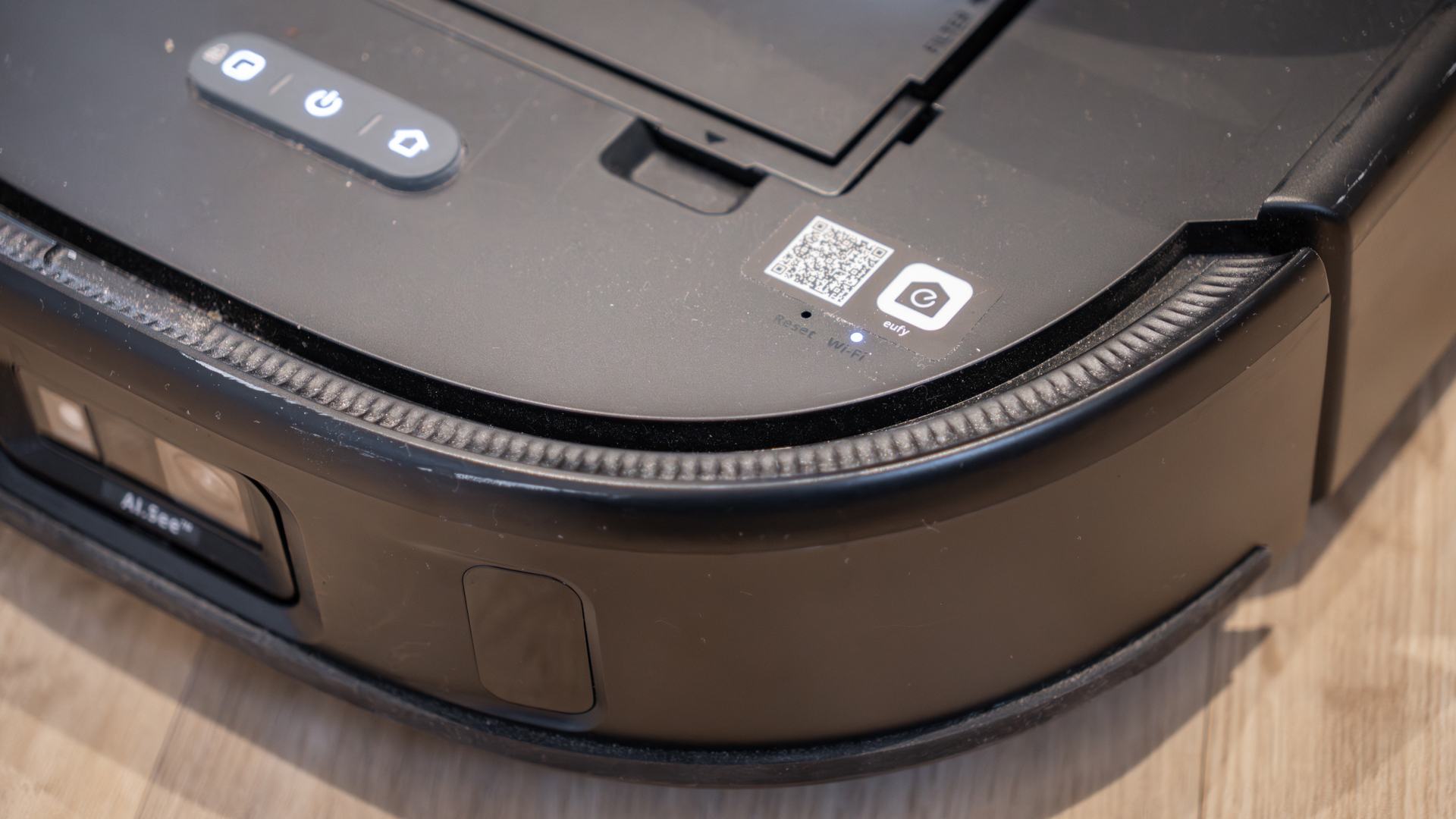
Veel Roomba-robots kunnen via de app worden teruggezet naar de fabrieksinstellingen. Als er verbindingsproblemen zijn die dit belemmeren, houd dan de Home-knop vijf seconden ingedrukt. U wordt dan gevraagd dit nogmaals te doen om de fabrieksreset uit te voeren. Voor de Roomba J-serie van iRobot houdt u de Home-, Spot Clean- en Clean-knoppen zeven seconden ingedrukt en drukt u vervolgens twee keer op de Clean-knop ter bevestiging.
Ik kan hier niet alle resetprocedures opsommen. Dus, als u besluit dat een volledige fabrieksreset de enige overgebleven optie is, raadpleeg dan de instructies die bij uw robotstofzuiger zijn geleverd, of ga naar de website van de fabrikant voor instructies over welke knoppencombinatie u precies moet gebruiken. Als het probleem zich echter af en toe voordoet en u wel verbinding kunt maken via de app, ga dan naar het instellingenmenu en verwijder de robot uit uw systeem. Dit werkt meestal hetzelfde als een fabrieksreset en de robot is nu klaar om opnieuw te worden toegevoegd.

Reacties zijn gesloten.