

Een Philips Hue Bridge instellen: 4 eenvoudige stappen om je bestaande lampen te verplaatsen

De belangrijkste dingen die je moet weten
- Om de Philips Hue bridge in te stellen, sluit je hem aan op het stroomnet en een wifi-netwerk met een Ethernetkabel. Vervolgens gebruik je de Hue-app om de bridge toe te voegen en te verbinden door op de middelste knop te drukken, nadat je hebt gecontroleerd of de drie blauwe lampjes branden.
- Na het aansluiten van de Hue Bridge kan een verplichte update nodig zijn die tot 10 minuten kan duren. Gedurende deze tijd is de bridge niet beschikbaar.
- Gebruikers die Hue-lampen via Bluetooth hebben verbonden, kunnen hun instellingen en lampen eenvoudig overzetten naar de nieuwe bridge door de standaard installatiestappen te volgen, zolang ze zich binnen het Bluetooth-bereik van de lampen bevinden.
Als je bezig bent met het installeren van je nieuwe slimme verlichtingssysteem en je bent tot dit punt gekomen, ben je waarschijnlijk op zoek naar informatie over het instellen van je Philips Hue Bridge. Deze handleiding kan ook handig zijn als je net bent verhuisd en de installatiestappen nog eens wilt doornemen, of als je je Hue-lampen wilt overzetten van Bluetooth naar de Hue Bridge. In beide gevallen is deze informatie essentieel en nuttig.
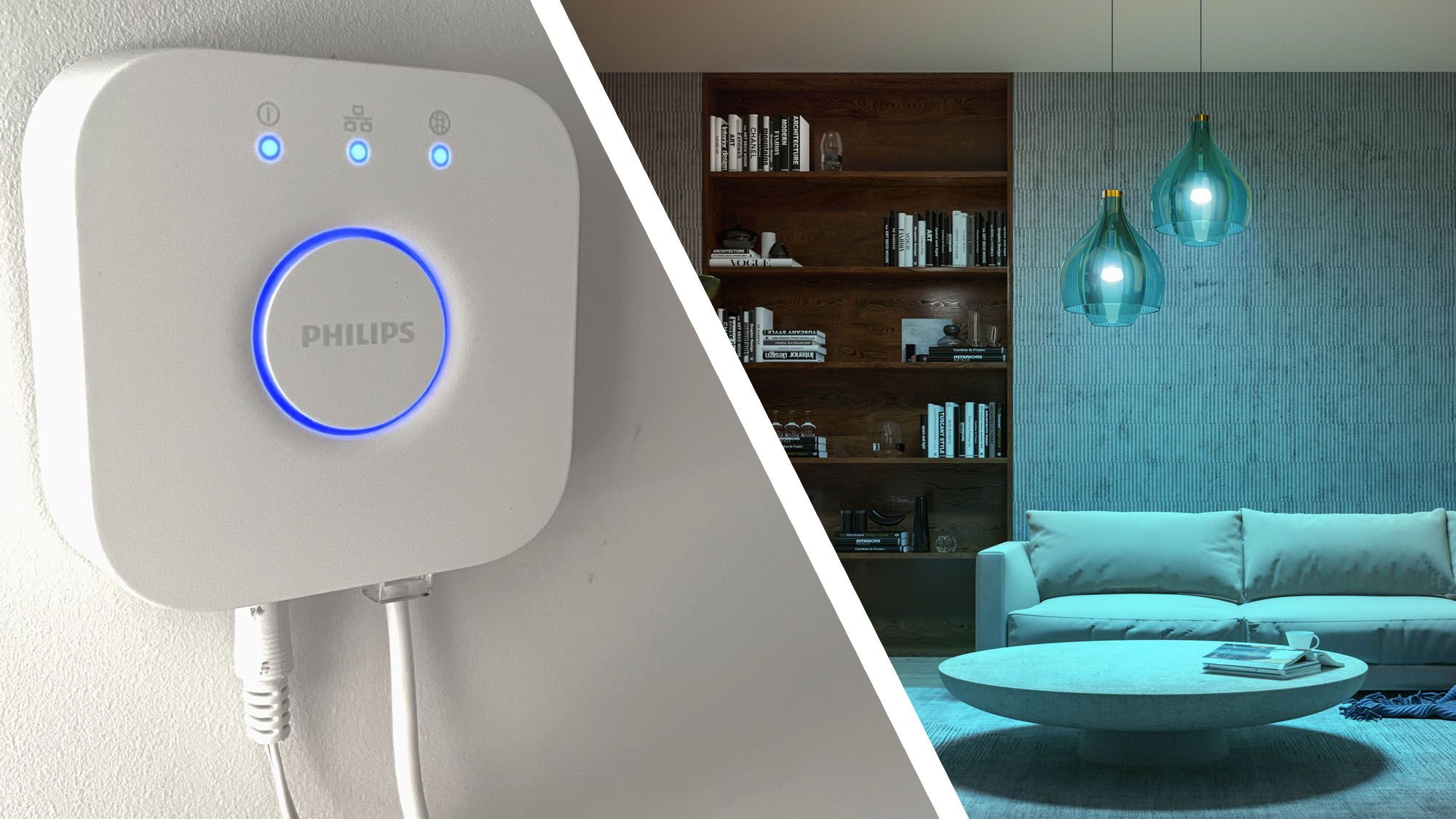
Dit artikel bespreekt de Philips Hue Bridge V2, maar medio 2025 bracht Signify (het moederbedrijf van het merk Philips Hue) ook de Philips Hue Bridge Pro uit. Dit nieuwe apparaat ondersteunt een aanzienlijk groter aantal lampen en schakelaars in vergelijking met de originele Philips Hue Bridge.
Als je je Philips Hue-systeem helemaal opnieuw instelt, werkt de volgende procedure voor beide apparaten. Als je echter upgradet naar de Hue Bridge Pro, moet je de officiële handleiding van Signify volgen. Momenteel kun je alleen instellingen van één Bridge V2 naar je Bridge Pro overzetten, maar Signify werkt aan een software-update waarmee je gegevens van meerdere Bridge V2-apparaten kunt samenvoegen.
Hulpmiddelen en vereisten
Je zal nodig hebben:
Philips Hue Bridge
– Een sterk en betrouwbaar wifi-netwerk thuis
- Smartphone (met iOS of Android)
Hue lampen of gloeilampen
Philips Hue-lampen behoren tot de beste slimme verlichtingssystemen die we zijn tegengekomen. Ze produceren prachtige kleuren, zijn gebruiksvriendelijk en zeer eenvoudig te installeren. We hebben slimme verlichting via Bluetooth ingesteld en ontdekten dat, hoewel eenvoudig, de mogelijkheden van de Hue-lampen beperkt zijn qua bereik en functionaliteit. Deze beperkingen kunnen volledig worden benut met de Hue Bridge.
Lees verder voor korte stappen en een gedetailleerde handleiding over het instellen van je Philips Hue Bridge.
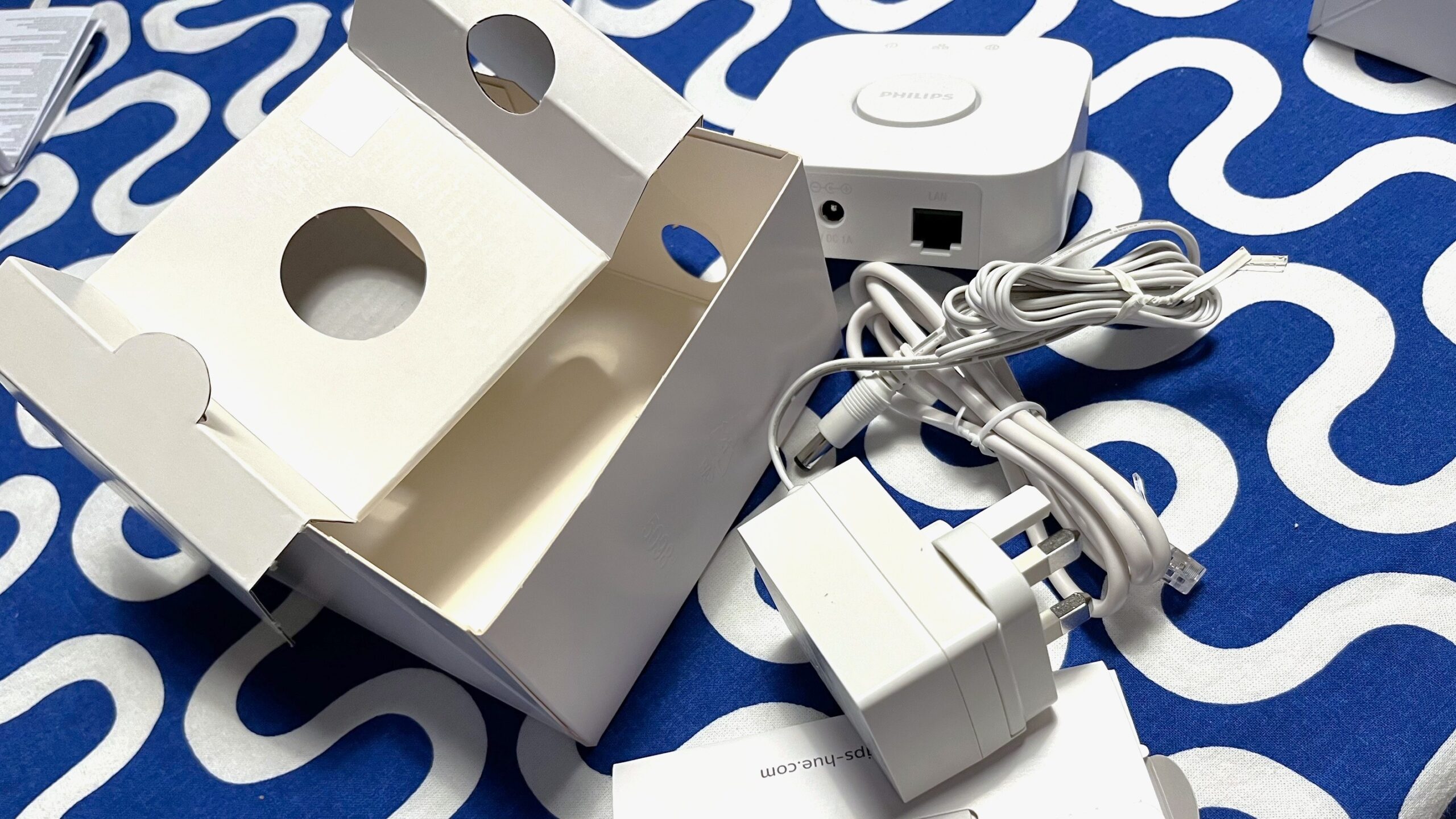
Stappen voor het voorbereiden van een Philips Hue bridge
- Sluit de brug aan op een stopcontact.
- Sluit de Ethernetkabel aan om de bridge met uw Wi-Fi-netwerk te verbinden.
- Open de Philips Hue-app en voeg je Hue-bridge toe.
- Log in of maak een account aan.
- Volg de installatie-instructies in de applicatie.
Stapsgewijze handleiding: Hoe u uw Philips Hue-bridge instelt
1. Haal je apparaat uit de doos en maak je set klaar.
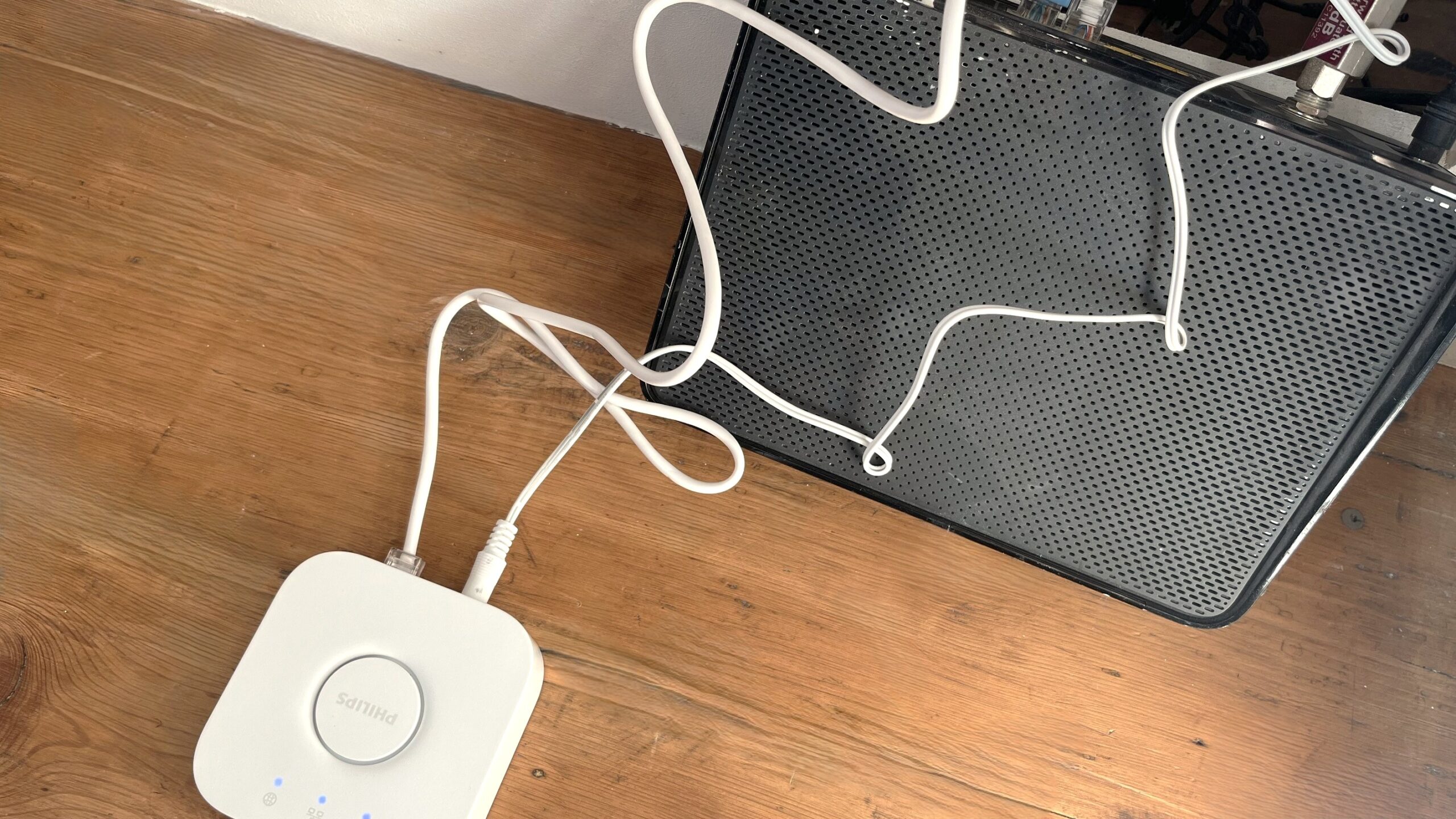
Open de doos van je Philips Hue bridge. Daarin vind je alles wat je nodig hebt om de bridge met je Philips Hue producten te verbinden. Je moet alle kabels aansluiten om alle slimme verlichtingsfuncties te kunnen gebruiken. Als je nog niet zo bekend bent met slimme apparaten, vind je deze handige tips wellicht nuttig om aan de slag te gaan met je nieuwe smart device :
- Je Hue bridge is gearriveerd. Met een stopcontact.
- Verbind de Hue Bridge met je wifi-netwerk thuis. Gebruik de meegeleverde Ethernetkabel.
- Wacht tot de drie blauwe lampjes gaan branden.
2. Download en open de Hue-app.
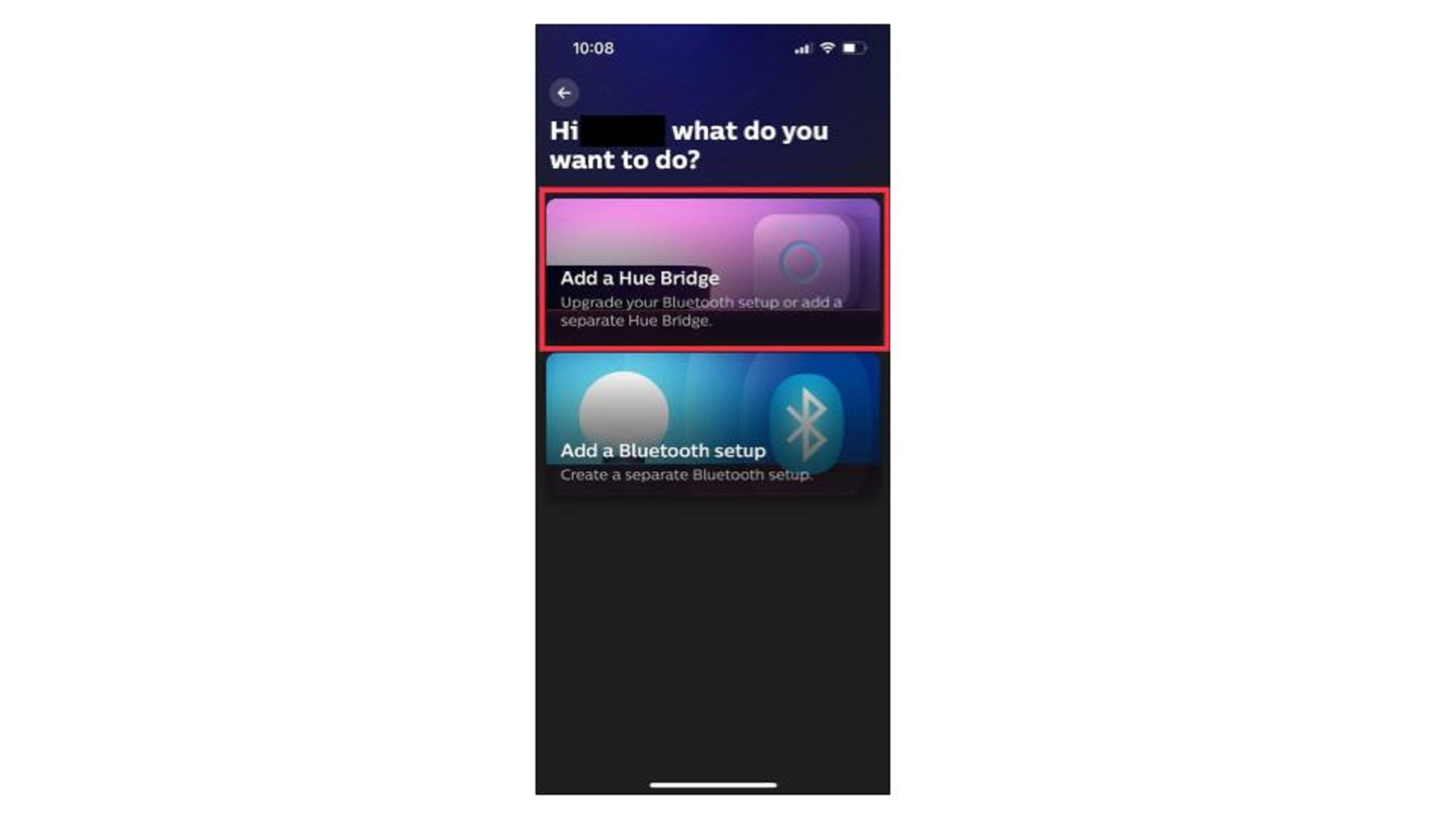
Als je dat nog niet hebt gedaan, ga dan naar de app store op je telefoon en zoek naar de Hue-app. Zodra je hem hebt gevonden, download je de app.
Zorg ervoor dat uw telefoon is verbonden met hetzelfde wifi-netwerk als de Hue Bridge.
Log in of maak een account aan en ga na het inloggen naar Instellingen om de Hue Bridge toe te voegen.
3. Verbind je Hue Bridge met de app
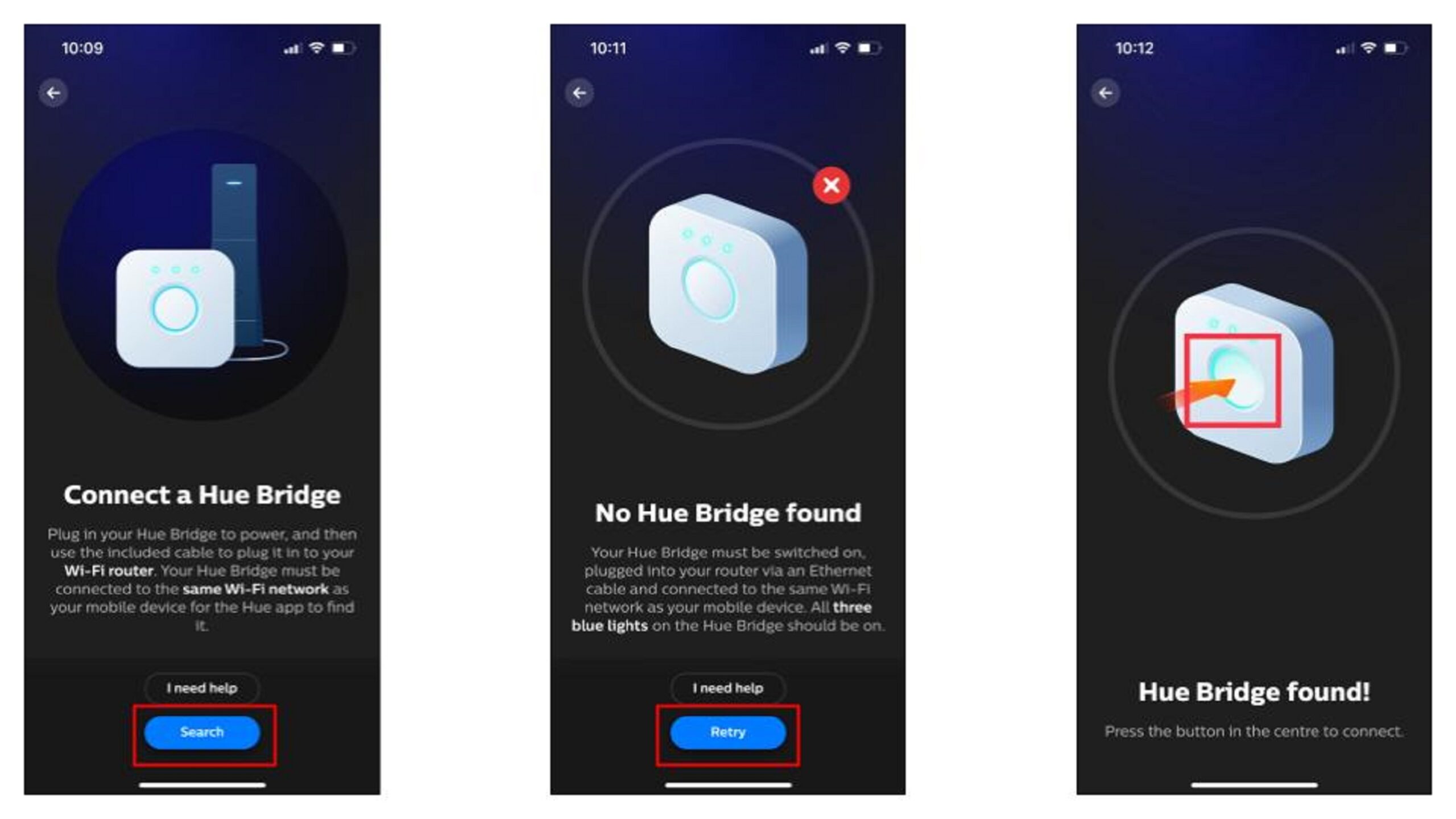
Volg de instructies op het scherm. De drie blauwe lampjes op de Hue Bridge moeten branden.
Als de Hue Bridge niet wordt gevonden, druk dan op Opnieuw proberen . Wanneer deze wel is gevonden, druk dan op de knop in het midden van de bridge om verbinding te maken.
4. Update je Hue Bridge
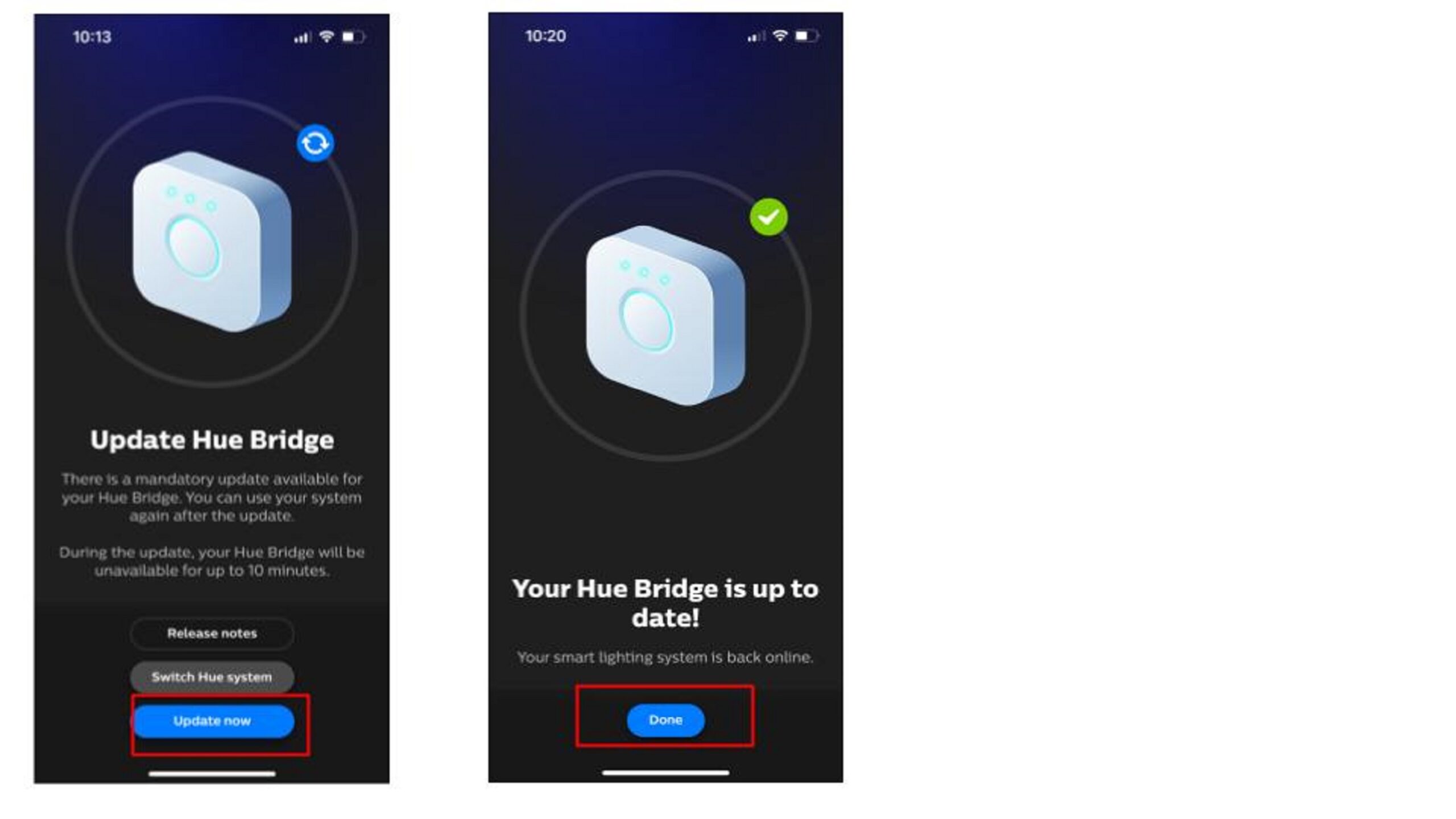
Na het verbinden is er mogelijk een verplichte update voor uw Hue Bridge beschikbaar.
Tik op 'Nu bijwerken'. Hue Bridge is maximaal 10 minuten niet beschikbaar. Je scherm verandert zodra de update is voltooid.
Een stapsgewijze handleiding voor het overzetten van Philips Hue-lampen van Bluetooth naar Bridge.
Als je Bluetooth-technologie gebruikt om je Hue-lampen met de app te verbinden en je nog geen Hue Bridge hebt, geen probleem; je kunt al je instellingen en lampen eenvoudig overzetten.
1. Als je je Hue-lampen via Bluetooth verbindt…
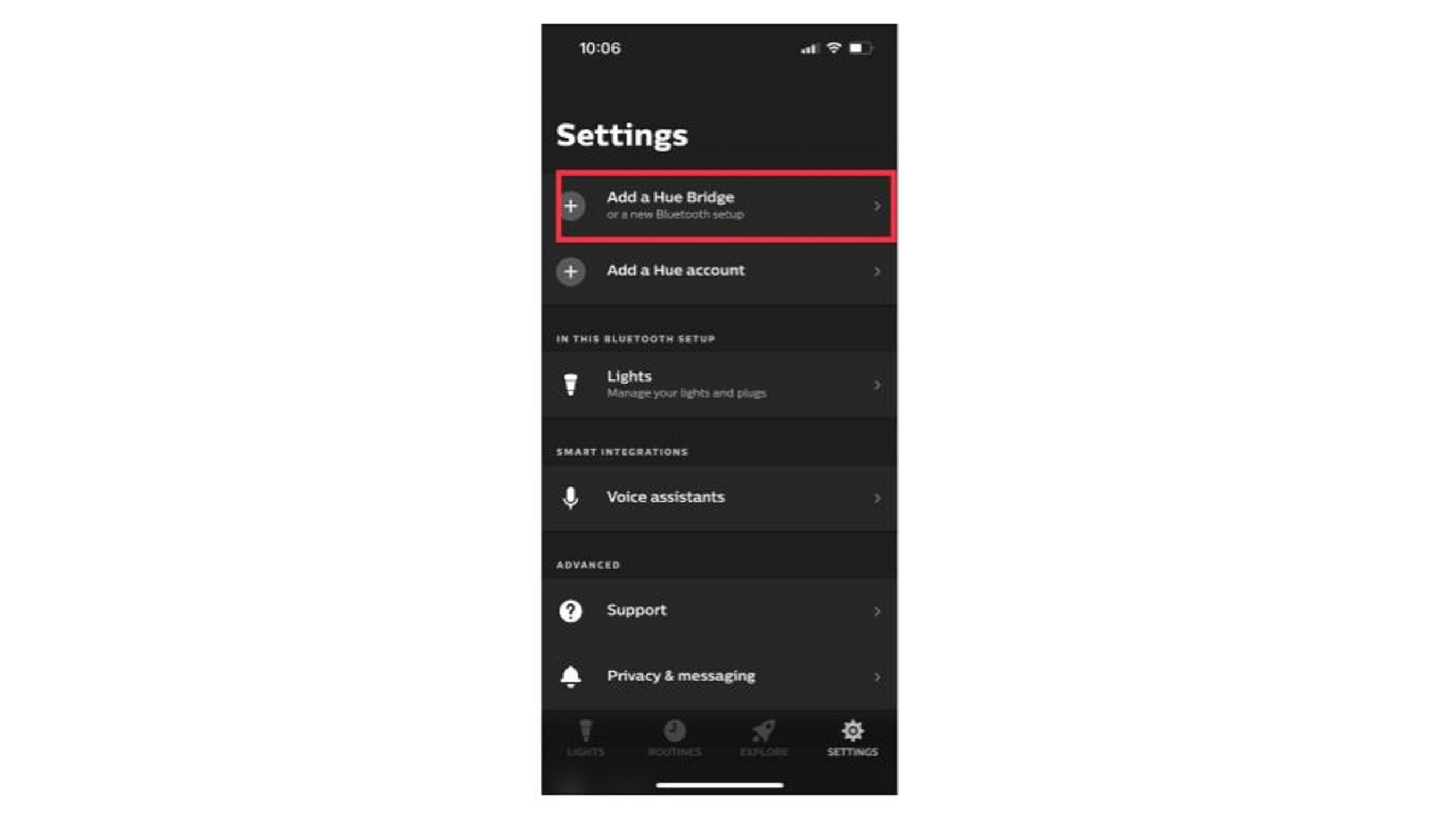
Ga dicht bij je Hue-lamp, -gloeilamp of -accessoire staan zodat je binnen het Bluetooth-bereik bent. Volg vervolgens stap 1-3 van de vorige methode om je Philips Hue Bridge in te stellen.
2. Bluetooth-lampen overzetten
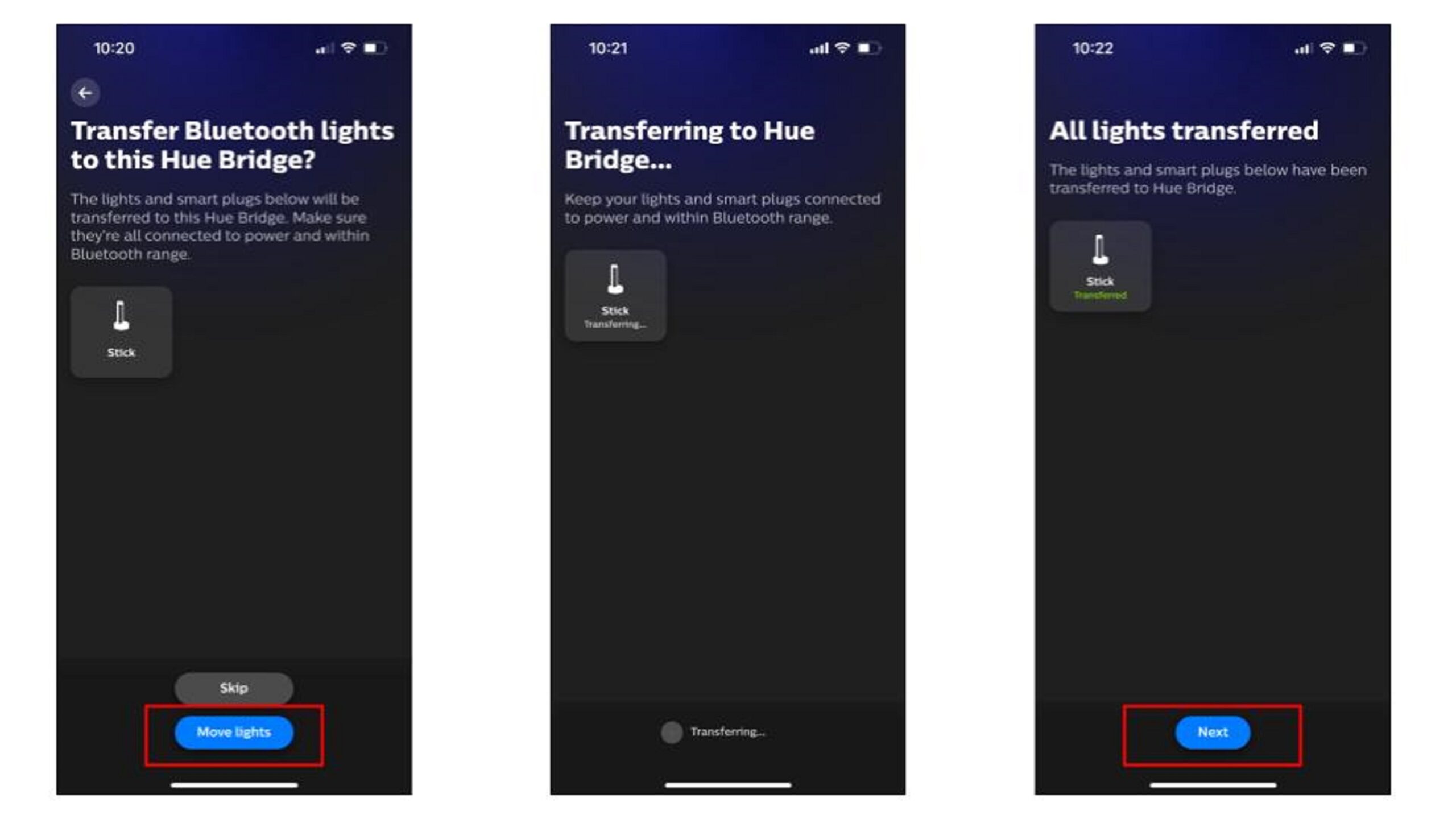
Zodra de Hue Bridge is verbonden, kunt u uw slimme lampen en stekkers verplaatsen, waardoor ze niet langer via Bluetooth worden bediend.
Je moet binnen het Bluetooth-bereik zijn. Tik op 'Lampen verplaatsen ' of op 'Overslaan' als je de lampen niet wilt verplaatsen.
veelgestelde vragen
Heb ik een Hue Bridge nodig in combinatie met Alexa?
In beide gevallen kun je je Hue-lampen met je stem bedienen. Maar je kunt ook Plus Hue-lampen aansluiten, lampen binnen of buiten je huis bedienen en de Plus Smart Lighting-functies ontgrendelen met de Hue Bridge.
Laatste gedachten
Het klopt dat je de Hue Bridge niet per se nodig hebt om verbinding te maken met je Hue-lampen, -gloeilampen of slimme stekkers, maar hiermee ontgrendel je wel de Plus-functies en hoef je niet binnen een bepaald bereik te blijven om alles via de app te bedienen.
Als je weet hoe je de Philips Hue Bridge instelt, kun je tot wel 50 Hue-lampen toevoegen en nieuwe kamers of zones aanmaken in de Hue-app. Je kunt ook aangepaste automatiseringen maken en je lampen synchroniseren met je entertainment, iets wat alleen mogelijk is met deze verbinding.

Reacties zijn gesloten.