


De belangrijkste dingen die je moet weten
- Voordat u een nieuw smartdisplay koopt, controleer dan of uw bestaande smart-tv of -tablet (zoals een Amazon Fire TV, Samsung Smart TV of Android-tablet) kan functioneren als smart home-bedieningspaneel via de ingebouwde functies of speciale apps.
- Bij de keuze voor een speciaal smart display is het belangrijk te bepalen of u zich wilt richten op één specifiek ecosysteem (zoals de Amazon Echo Show voor Alexa-gebruikers) of dat u kiest voor een Matter-compatibel display voor diverse smart home-opstellingen. Controleer daarbij ook de compatibiliteit met uw bestaande apparaten.
- Kies een smartdisplay op basis van de locatie (aan de muur gemonteerd of draagbaar) en de benodigde extra functies, zoals het streamen van content (Fire TV op Echo Show) of de geluidskwaliteit voor muziek en videogesprekken (Google Pixel Tablet).
Als je je slimme huis momenteel bedient met een mobiele app of via spraakopdrachten van slimme speakers, tilt een upgrade naar een slim display je huis naar een heel nieuw niveau.
Een slim scherm in het hart van je huis maakt het bedienen van apparaten zoals verlichting en sloten, het bekijken van camerabeelden en deurbellen, en het instellen van domotica eenvoudiger voor alle gezinsleden via één centraal bedieningspaneel.
Wil je het weer checken, zien wie er voor de deur staat of alle lichten uitdoen? Met een slim scherm in de hal of woonkamer doe je het allemaal met een spraakopdracht of een simpele aanraking (en je kunt het vergrendelen met biometrische authenticatie om te voorkomen dat kinderen ermee knoeien).
Heb je interesse? Hier lees je alles wat je moet weten bij het kiezen van een smartdisplay – misschien ontdek je wel dat je er al een hebt.
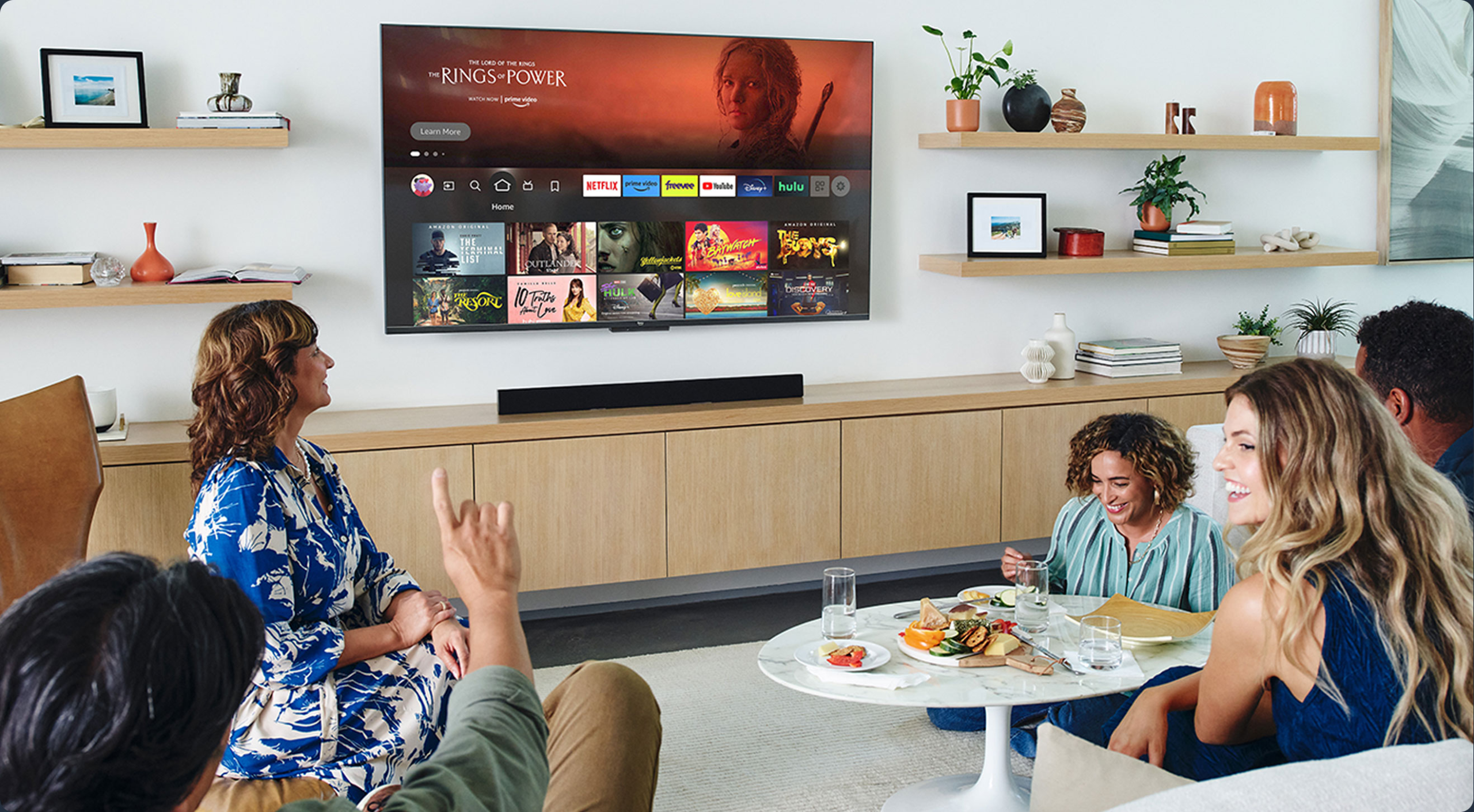
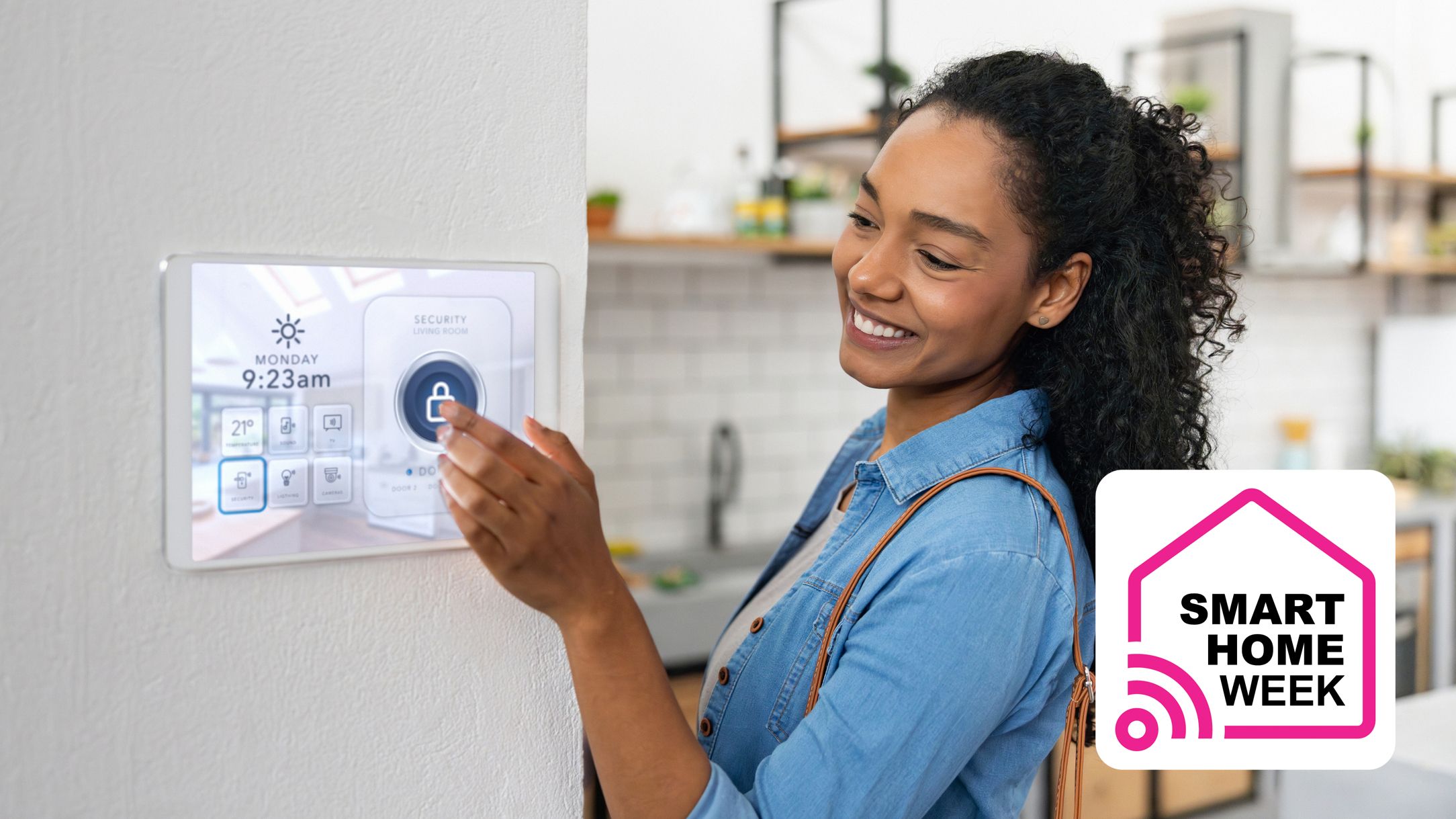 Overweeg om je smart-tv of tablet te gebruiken.
Je huidige tv of tablet kan mogelijk twee functies als smartdisplay vervullen, dus controleer dit voordat je een nieuwe koopt.
Als je bijvoorbeeld een Amazon Fire TV, Fire Stick of Fire Tablet hebt, heb je al toegang tot het Smart Home Dashboard van Amazon. Hiermee kun je dingen doen zoals de lichten dimmen, foto's van je Ring-deurbel bekijken en automatiseringen maken.
Om het Smart Home Dashboard op Amazon Fire TV te gebruiken, selecteert u het in het Alexa Shortcuts-paneel, of houdt u de microfoonknop op de Alexa Voice Remote ingedrukt en zegt u 'toon mijn Smart Home Dashboard'.
Veel andere smart-tv's en tablets bieden vergelijkbare opties. Als je bijvoorbeeld een Samsung smart-tv hebt, kun je compatibele smart home -apparaten bedienen via de Samsung SmartThings-app , die ook beschikbaar is voor Samsung-tablets.
Apple TV-apparaten bieden het Apple Control Center, en Google TV Streamer en Android-tablets geven je toegang tot Google Home.
De enige noemenswaardige uitzondering is je iPad, die niet langer als bedieningscentrum voor je slimme huis kan worden gebruikt. Dit komt mogelijk door Apple's geruchten over een slim scherm dat later dit jaar op de markt komt.
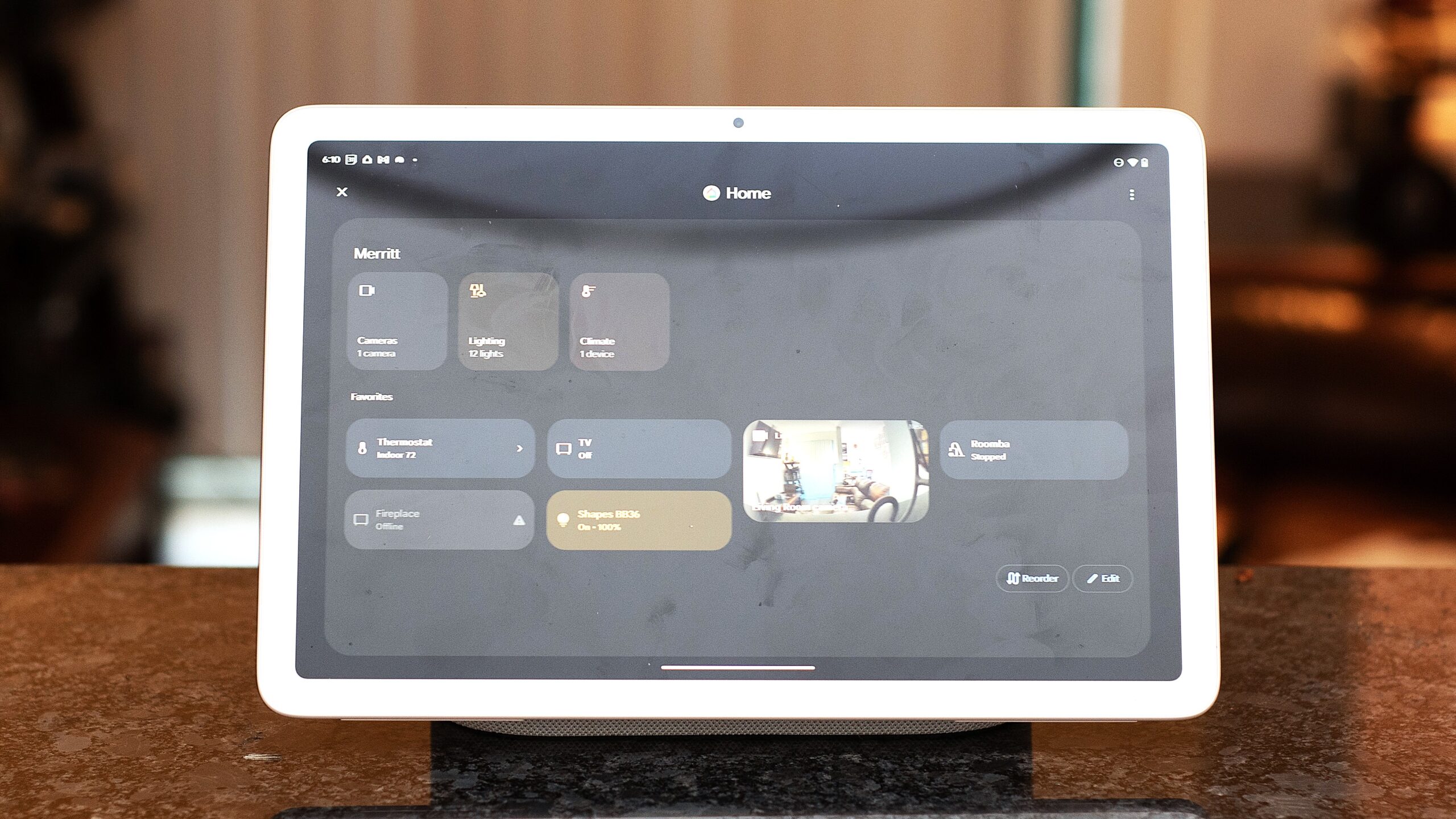
Controleer uw slimme apparaten.
Als je eenmaal hebt besloten om een apart scherm voor je smart home aan te schaffen, is het eerste wat je moet overwegen de apparaten die je momenteel bezit en of je al vertrouwd bent met een bepaald smart home-platform.
Als je bijvoorbeeld graag Alexa of Google Home gebruikt en veel apparaten van Amazon of Google bezit, is een smart display zoals de Amazon Echo Show of Google Pixel Tablet een logische keuze. Door voor hetzelfde merk te kiezen, ben je verzekerd van volledige compatibiliteit tussen al je apparaten en het scherm.
Als je smart home-opstelling verschillende apparaten omvat en niet aan een specifiek ecosysteem is gekoppeld, kun je overwegen een Matter-compatibel smart display van een derde partij aan te schaffen, zoals de Aqara Panel Hub S1 Plus , die werkt met Apple Home, Google Home, Home Assistant, Homey en andere systemen.
Een nadeel van een smart display dat Matter ondersteunt, is dat het mogelijk niet al je apparaten volledig ondersteunt. Zo zijn bijvoorbeeld maar een paar van de beste slimme sloten compatibel met Matter, waardoor je je display mogelijk niet kunt gebruiken om je deur te ontgrendelen of videobeelden van bezoekers te bekijken. Lees daarom de documentatie van de apparaten die je al hebt goed door voordat je een beslissing neemt.
Wil je meer weten over Plus? Hier vind je alles wat je moet weten over Matter en hoe het je slimme huis kan revolutioneren.
Waar ga je je smartscreen gebruiken?
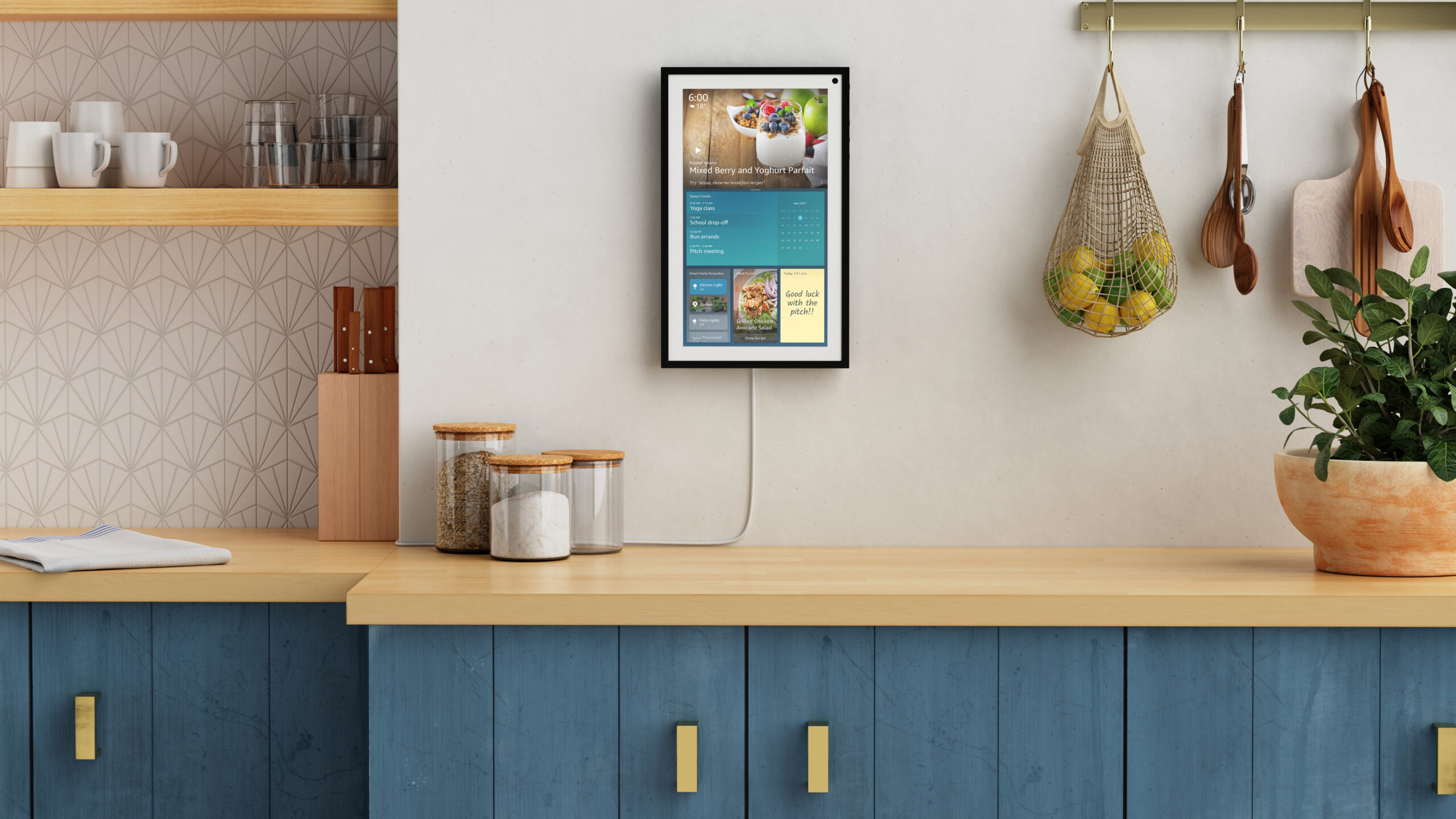
Je hebt besloten dat een speciaal smart display de perfecte manier is om je smart home-upgrade voort te zetten. Maar waar wil je het plaatsen? Sommige displays, zoals de nieuwe Amazon Echo Show 21, zijn ontworpen om aan de muur te worden bevestigd. Als je het display in de hal wilt plaatsen, waar iedereen het kan gebruiken en waar je in één oogopslag het weer en de agenda's van iedereen kunt bekijken voordat je de deur uitgaat, dan is dat een prima optie.
Als je het scherm daarentegen wilt gebruiken voor bijvoorbeeld videogesprekken, is een kleiner model zoals de Amazon Echo Show 15, die je op een tafel of aanrecht kunt plaatsen, een betere optie.
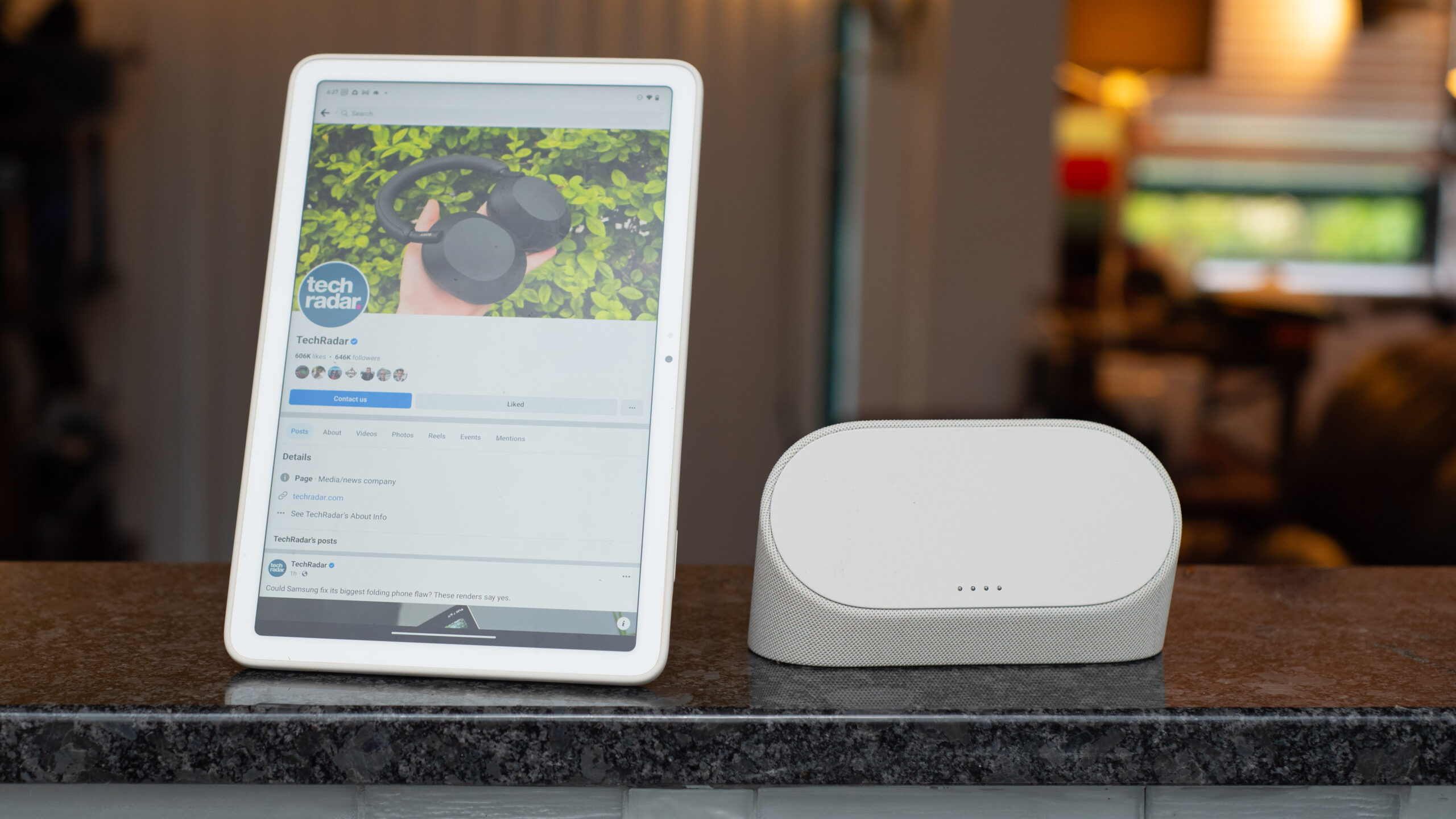
De Google Pixel Tablet is een bijzonder interessante optie, omdat je hem kunt gebruiken terwijl hij is aangesloten op het dockingstation, of hem overal mee naartoe kunt nemen. De batterijduur is niet bijzonder lang zonder dockingstation en hij maakt alleen verbinding met wifi, dus je wilt hem misschien niet buitenshuis gebruiken. Maar het is een geweldige optie als je je scherm in verschillende kamers wilt gebruiken.
Overweeg aanvullende functies.
Veel slimme displays zijn multifunctioneel, waardoor je er veel meer mee kunt doen dan alleen je slimme apparaten bedienen en automatiseren. Dus wat wil je dat je slimme display de rest van de tijd doet?
De nieuwste Amazon Echo Show-apparaten hebben bijvoorbeeld ingebouwde Fire TV, waardoor je ze kunt gebruiken om series en films te streamen. Dit is ideaal als je een kleine tv voor je keuken of slaapkamer overweegt.
De Google Pixel Tablet heeft een bijzonder goede geluidskwaliteit wanneer hij op de standaard staat, waardoor hij een uitstekende keuze is voor muziek, videogesprekken en zelfs het bedienen van je smart home. Hij wordt ook geleverd met de YouTube- en Google TV-apps die al zijn geïnstalleerd, zodat je hem kunt gebruiken om tv te kijken tijdens het eten of om receptvideo's op te zoeken tijdens het koken.
بنفسك
Als je onze lijst met de beste smart displays hebt bekeken en er geen hebt gevonden die perfect aan je behoeften voldoet, is het tijd om je creativiteit de vrije loop te laten en zelf aan de slag te gaan.
Voor mij is Home Assistant de perfecte manier om van elke gewone Android-tablet een veelzijdig smartdisplay te maken. Het wordt breed ondersteund en met de Dashboards-tool kun je kaarten maken en ordenen om precies de informatie weer te geven die je in één oogopslag nodig hebt. Het beste van alles is dat het hele project open source is, waardoor andere gebruikers het kunnen aanpassen en hun eigen tools kunnen maken om mee te experimenteren.
Wil je meer leren? De Home Assistant-community op Reddit is een geweldige plek om te beginnen, vol informatie en inspiratie om je op weg te helpen.

Reacties zijn gesloten.